Las conversaciones en un grupo de Microsoft 365 en Outlook se producen en la bandeja de entrada compartida del grupo. Puede leer y responder mensajes, y los miembros pueden buscar o desplazarse fácilmente por el historial de mensajes para ponerse al día de lo que se ha comentado antes. Los miembros que siguen el grupo en Outlook también reciben conversaciones en su bandeja de entrada personal.
Estas son algunas cosas importantes que debe recordar sobre el envío de correos electrónicos a un grupo en Outlook:
- Cualquier persona de su organización puede iniciar una conversación de grupo.
- Para un grupo público, cualquier persona de su organización puede leer y responder a las conversaciones del grupo.
- Para un grupo privado, solo los miembros del grupo pueden participar en la conversación.
- Si elimina el correo electrónico de grupo de su bandeja de entrada personal, el correo electrónico aún se puede encontrar en el buzón del grupo.
¿Busca información sobre listas de contactos? Consulte Crear, editar o eliminar una lista de contactos (o grupo de contactos) en Outlook.
Nota
Estas características solo están disponibles para los usuarios que usen una cuenta profesional o educativa con una suscripción a Microsoft 365 que sea apta.
Enviar un correo electrónico a un grupo en el nuevo Outlook
- En la barra de navegación, seleccione
 Grupos y, a continuación, seleccione el nombre del grupo en la lista.
- Seleccione Nuevo correo.
- En el campo Para , escriba la dirección de correo electrónico del grupo.
- Agregue un asunto y escriba el mensaje.
Si los invitados forman parte de su grupo, es posible que vea un mensaje que indica que algunos destinatarios no pertenecen a su organización.
Si el administrador ha restringido el acceso de invitado a las conversaciones del grupo y a las invitaciones del calendario, verá un mensaje que indica que los miembros del grupo externos a la organización no recibirán el mensaje.
- Seleccione Enviar.
Recomendación
También puede enviar un correo electrónico a un grupo desde su bandeja de entrada personal. Simplemente agregue el alias del grupo en la línea Para del mensaje de correo.
Responder a un correo electrónico a un grupo en el nuevo Outlook
- En la barra de navegación, seleccione Grupos y, a continuación, seleccione el nombre del grupo en la lista.
- Seleccione el correo electrónico.
- En la parte superior del panel de lectura, seleccione Responder a
 .
.
- Escriba el mensaje y, después, seleccione Enviar.
Reenviar un correo electrónico desde un grupo en el nuevo Outlook
- En la barra de navegación, seleccione Grupos y, a continuación, seleccione el nombre del grupo en la lista.
- Seleccione un mensaje del buzón de grupo.
- Y, en la parte superior del panel de lectura, seleccione Reenviar.
- Escriba las direcciones de correo electrónico de los destinatarios y el mensaje para ellos.
- Seleccione Enviar.
Eliminar una conversación para todos los usuarios de un grupo en el nuevo Outlook
Solo los propietarios del grupo pueden eliminar las conversaciones de todos los usuarios.
¿Cómo sé si soy el propietario del grupo?
- En la barra de navegación, seleccione Grupos y, a continuación, seleccione el nombre del grupo en la lista.
- En la lista de mensajes, seleccione y mantenga presionado (o haga clic con el botón derecho) en el mensaje que desea eliminar.
- Seleccione Eliminar.
- Haga clic en Aceptar para confirmar.
Recibir una copia del correo electrónico que envía a un grupo en el nuevo Outlook
Si es miembro del grupo y lo sigue en su bandeja de entrada, puede elegir recibir una copia de los mensajes que envíe a un grupo.
- En la parte superior de la página, seleccione
 > gruposde correo>.
- Active la casilla enviarme una copia del correo electrónico que envío a un grupo.
Nota
Estas características solo están disponibles para los usuarios que usen una cuenta profesional o educativa con una suscripción a Microsoft 365 que sea apta.
Enviar un correo electrónico a un grupo en Outlook clásico
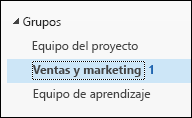
En el panel de navegación, en Grupos, seleccione su grupo.
Nota
Debido a un cambio en la forma en que se calculan los recuentos de mensajes no leídos en grupos, es posible que el recuento de no leídos junto al nombre del grupo aumente repentinamente. Para restablecer ese valor a cero, haga clic con el botón derecho en cada grupo afectado y seleccione "Marcar todo como leído". No debería repetirse y los recuentos de no leídos deberían comportarse según lo esperado a partir de ese momento.
En la cinta de opciones, seleccione Nuevo Email.
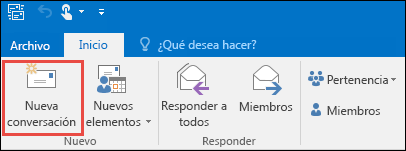
Observe que el alias del grupo se agrega automáticamente a la línea Para.
Escriba el mensaje y seleccione Enviar. Todos los miembros del grupo recibirán el correo electrónico.
Recomendación
También puede enviar un correo electrónico a un grupo desde su bandeja de entrada personal. Simplemente agregue el alias del grupo en la línea Para del mensaje de correo.
Responder a un correo electrónico a un grupo en la versión clásica de Outlook
- Para responder solo al remitente, haga clic con el botón derecho en un mensaje y seleccione Responder.
El mensaje se envía solo a esa persona y no al grupo.
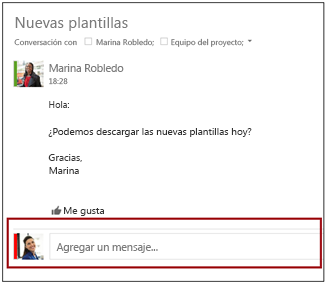
- Para responder al grupo, haga clic con el botón derecho en el mensaje y elija Responder a todos, o bien, escríbalo en el cuadro Agregar un mensaje del panel de lectura y seleccione Enviar.
Recomendación
Si le gusta el mensaje, seleccione el icono del  gusta para mostrar su apoyo.
Reenviar un correo electrónico desde un grupo en outlook clásico
- Abra o seleccione el mensaje en el panel de lectura.
- En la cinta de opciones, seleccione Reenviar.
- Escriba las direcciones de correo electrónico de los destinatarios y el mensaje para ellos.
- Seleccione Enviar.
Nota
Estas características solo están disponibles para los usuarios que usen una cuenta profesional o educativa con una suscripción a Microsoft 365 que sea apta.
Enviar un correo electrónico a un grupo en Outlook en la Web
- En la barra de navegación, seleccione Grupos y, a continuación, seleccione el nombre del grupo en la lista.
- Seleccione Nuevo correo.
- Agregue un asunto y escriba el mensaje.
Si los invitados forman parte de su grupo, es posible que vea un mensaje que indica que algunos destinatarios no pertenecen a su organización.
Si el administrador ha restringido el acceso de invitado a las conversaciones del grupo y a las invitaciones del calendario, verá un mensaje que indica que los miembros del grupo externos a la organización no recibirán el mensaje.
- Seleccione Enviar.
Recomendación
También puede enviar un correo electrónico a un grupo desde su bandeja de entrada personal. Simplemente agregue el alias del grupo en la línea Para del mensaje de correo.
Responder a un correo electrónico a un grupo en Outlook en la Web
- En la barra de navegación, seleccione Grupos y, a continuación, seleccione el nombre del grupo en la lista.
- Seleccione el correo electrónico.
- En la parte superior del panel de lectura, seleccione Responder a .
- Escriba el mensaje y, después, seleccione Enviar.
Recomendación
Si le gusta un mensaje, seleccione el icono  para mostrar su soporte técnico.
Reenviar un correo electrónico de un grupo en Outlook en la Web
- En la barra de navegación, seleccione Grupos y, a continuación, seleccione el nombre del grupo en la lista.
- Seleccione un mensaje del buzón de grupo.
- Y, en la parte superior del panel de lectura, seleccione Reenviar.
- Escriba las direcciones de correo electrónico de los destinatarios y el mensaje para ellos.
- Seleccione Enviar.
Eliminar una conversación para todos los usuarios de un grupo en el nuevo Outlook
Solo los propietarios del grupo pueden eliminar las conversaciones de todos los usuarios.
¿Cómo sé si soy el propietario del grupo?
- En la barra de navegación, seleccione Grupos y, a continuación, seleccione el nombre del grupo en la lista.
- En la lista de mensajes, seleccione y mantenga presionado (o haga clic con el botón derecho) en el mensaje que desea eliminar.
- Seleccione Eliminar.
- Haga clic en Aceptar para confirmar.
Recibir una copia del correo electrónico que envía a un grupo en Outlook en la Web
Si es miembro del grupo y lo sigue en su bandeja de entrada, puede elegir recibir una copia de los mensajes que envíe a un grupo.
- En la parte superior de la página, seleccione >gruposde correo>.
- Active la casilla enviarme una copia del correo electrónico que envío a un grupo.
Nota
De forma predeterminada, solo los miembros del grupo pueden enviar correo electrónico a un grupo de Outlook.com. Para permitir que los usuarios que no son miembros puedan enviar correo electrónico a un grupo de Outlook.com, deberá agregar los no miembros como remitentes de confianza.
En la barra de navegación, seleccione Grupos y, a continuación, seleccione el nombre del grupo en la lista.
Seleccione Enviar correo electrónico.

Agregue un asunto y escriba el mensaje.
Seleccione Enviar.
- En la barra de navegación, seleccione Grupos y, a continuación, seleccione el nombre del grupo en la lista.
- En la lista de mensajes, seleccione el mensaje al que quiera responder.
- Seleccione Responder Responder
 o Responder a todos.
- Escriba su respuesta y, luego, seleccione Enviar.
Cuando reenvía un mensaje que tiene datos adjuntos, el mensaje reenviado incluirá el archivo adjunto.
- En la barra de navegación, seleccione Grupos y, a continuación, seleccione el nombre del grupo en la lista.
- En la lista de mensajes, seleccione el mensaje que quiera reenviar.
- Seleccione Reenviar.
- En la línea Para, escriba el nombre del grupo o la dirección de correo electrónico del grupo.
- Escriba su mensaje y, a continuación, seleccione Enviar.
Vea también
La nueva experiencia de Grupos de Microsoft 365 en Outlook
Crear un grupo en Outlook
Agregar, editar o quitar miembros del grupo en Outlook
Agregar invitados a Grupos de Microsoft 365
Unirse a grupos, abandonarlos o seguirlos en Outlook
Enviar un correo electrónico a un grupo en Outlook
Programar un evento en un calendario de grupo en Outlook
Usar archivos compartidos con su grupo de Microsoft 365 en Outlook
Editar o eliminar un grupo en Outlook
Usar Grupos de Microsoft 365 como invitado
Los invitados no reciben correos electrónicos del grupo de Microsoft 365

