

Cómo desproteger, proteger o descartar cambios en archivos de una biblioteca de SharePoint.
¿Mis archivos se guardan automáticamente al insertarlos en el repositorio?
No, la desprotección de un archivo solo cambia la condición del archivo para permitir que solo usted pueda editar el archivo.
Si desprotege un archivo y no lo vuelve a guardar, los cambios no se guardarán. Si desea conservar los cambios, guarde siempre el archivo.
La forma de guardar el archivo depende del editor o la herramienta que use. Si edita un archivo de texto en línea, debe hacer clic explícitamente en Guardar. Sin embargo, si edita en una aplicación de Microsoft 365, como en Word o Excel, puede cerrar el documento y se guardará automáticamente.
Si desprotege un archivo, guárdelo y, a continuación, lo descarta, los cambios no se guardarán de nuevo en la biblioteca.
¿Por qué puedo editar un archivo sin desprotegerlo?
De forma predeterminada, cualquier persona con permiso de edición en una biblioteca de documentos puede cambiar un archivo. Sin embargo, puede establecer la biblioteca para requerir que alguien extraiga el archivo primero antes de cambiarlo.
Debe ser el propietario de la biblioteca de documentos o el administrador del sitio, o tener permisos comparables para realizar esta configuración.
Abra la biblioteca de la que quiera requerir desprotección.
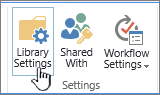
En SharePoint, haga clic en el
 y, a continuación, haga clic en Configuración de la biblioteca.
En SharePoint 2016, seleccione Página y, después, Configuración de la biblioteca.
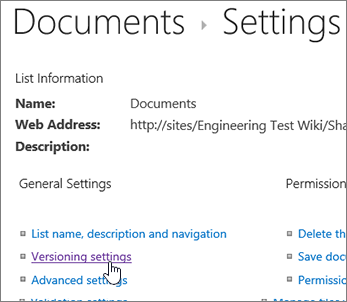
En la página Configuración, selecciona Configuración de control de versiones.
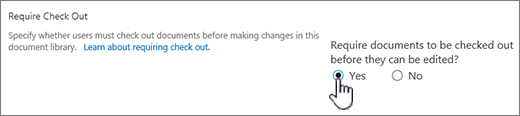
En la página Configuración de versiones , desplácese hacia abajo y seleccione Sí para Requerir que los documentos se descarguen antes de poder editarse.
¿Cómo puedo solicitar que los archivos se extraigan de mi biblioteca?
De forma predeterminada, una biblioteca de documentos permite a los miembros con permiso de edición modificar y editar archivos sin desprotegerlos. Para evitar esto, habilite la desprotección requerida en la biblioteca. Debe ser el propietario de la biblioteca de documentos o el administrador del sitio, o tener permisos comparables para realizar esta configuración.
Abra la biblioteca de la que quiera requerir desprotección.
En SharePoint, haga clic en el
y, a continuación, haga clic en Configuración de la biblioteca.
En SharePoint 2016, seleccione Página y, después, Configuración de la biblioteca.
En la página Configuración, selecciona Configuración de control de versiones.
En la página Configuración de versiones , desplácese hacia abajo y seleccione Sí para Requerir que los documentos se descarguen antes de poder editarse.
¿Cómo ver quién tiene los archivos extraídos?
Una forma rápida de ver quién tiene una columna extraída es mantener el puntero sobre el icono Desprotegido para ver una sugerencia que le indique quién tiene el archivo desprotegido.
También puede agregar la columna Desprotegido por a la vista predeterminada de la biblioteca. De este modo, todos los usuarios pueden ver fácilmente quién tiene un documento desprestado. Para obtener información sobre cómo agregar una columna Desprotegido por en SharePoint, vea Crear una columna en una lista o biblioteca.
Más información
- Para SharePoint 2016, vea Crear, cambiar o eliminar una vista de una lista o biblioteca.
- Para SharePoint, vea Crear una vista personalizada de una biblioteca de documentos.
¿Cómo habilito el control de versiones?
El control de versiones es una forma de crear un historial de cambios en un documento que requiere un ciclo de publicación controlado de las versiones principales, o de las versiones principales y secundarias.
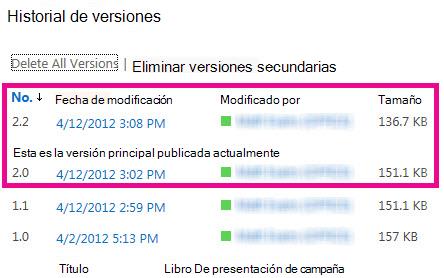
Activar el control de versiones
Para obtener información sobre cómo activar el control de versiones, vea Habilitar y configurar el control de versiones para una lista o biblioteca.
¿Cuál es la mejor manera de cargar archivos?
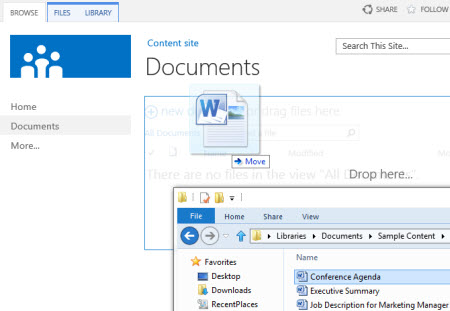
Usar arrastrar y colocar
La forma más común de cargar archivos es arrastrarlos desde la carpeta de un equipo o red hasta la biblioteca de documentos. Primero, tiene que abrir la biblioteca del sitio. Luego, busque los documentos que quiera cargar en su PC, selecciónelos y arrástrelos hasta el espacio de la biblioteca donde dice arrastrar archivos aquí.
Si no ve la opción de arrastrar y soltar archivos, instale la versión más reciente del software del explorador o Microsoft 365. Esta característica requiere un mínimo de Office 2016 o la versión más reciente de Microsoft Edge, Firefox o Chrome.
Usar el comando Abrir con el Explorador en SharePoint 2016
Este comando abre el Explorador de archivos en el equipo, pero muestra la estructura de carpetas en el equipo servidor que subyace al sitio. Es posible que de vez en cuando deba copiar o mover muchos documentos de una biblioteca a otra.
Nota
Abrir con el Explorador en SharePoint 2016 o Ver en el Explorador de archivos con SharePoint solo funcionan en Internet Explorer 11. No es compatible con Microsoft Edge, Google Chrome o Mozilla FireFox.
Por ejemplo, puede querer mover todos los documentos creados hace un año en una biblioteca a otra biblioteca para archivar la información. O quizás cambie de grupo de trabajo y quiera copiar documentos de una biblioteca suya de un sitio a otra biblioteca de un subsitio.
También puede manipular los archivos de la carpeta, por ejemplo, copiarlos, cambiarles el nombre, eliminarlos, etc.
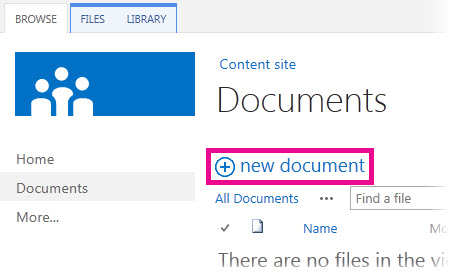
Uso del comando Cargar en SharePoint 2016
En la biblioteca de documentos, seleccione Cargar, seleccione Elegir Files y busque para cargar archivos individuales.
La ventaja de este enfoque es que funciona sin problemas sin importar la versión del explorador.
Sugerencias para desprotección, protección y versiones
Independientemente de la forma de carga, no olvide lo siguiente en cuanto a la desprotección, la protección y las versiones cuando están habilitadas.
- Si va a cargar un archivo en una biblioteca que requiere que se extraigan archivos, el archivo se desprotege inicialmente. Debe proteger el archivo antes de que otras personas puedan verlo y modificarlo.
- Si la biblioteca está configurada para realizar un seguimiento de las versiones de los archivos, puede agregar el archivo cargado como una nueva versión que pasará a formar parte del historial de versiones del archivo.
- Si la biblioteca le pide que agregue valores a una o varias columnas de la biblioteca, como nombre del departamento o número de proyecto, debe modificar los valores y proteger el documento antes de que se complete la operación de carga.
Más información
- En SharePoint 2016, vea Cargar archivos y carpetas en una biblioteca.
- Para SharePoint y Microsoft 365, consulte Cargar, ver y quitar archivos o documentos del proyecto.
- Para obtener más información sobre los documentos, consulte Vídeo: Agregar documentos a una biblioteca.
¿Cómo puedo agregar un documento nuevo como versión de uno existente?
Puede obtener un documento nuevo para agregarlo como una nueva versión extrayendo el existente y reemplazando todo el contenido con la nueva versión. Una vez que se modifique la versión extraída, vuelva a comprobarlo. SharePoint hará una nueva copia, conservando las versiones anteriores (suponiendo que la tenga configurada para ello). Para obtener más información sobre el control de versiones, vea Cómo funciona el control de versiones en listas y bibliotecas.
¿Puedo recibir un recordatorio de que tengo un documento prestado después de un período de tiempo?
No, desafortunadamente desde el entorno de SharePoint no hay una manera de establecer un recordatorio u obtener la fecha de extracción de un documento. Hay interfaces de programación de aplicaciones (API) que lo permitirán, pero requieren que se escriba un programa personalizado. Hable con el administrador o diseñador del sitio.
Como solución visual, observe el icono Retirado Icono de o agregue una columna Desprotegido por a la biblioteca. Para obtener información sobre cómo agregar una columna Desprotegido por en SharePoint, vea Crear una columna en una lista o biblioteca.
¿Por qué otros usuarios no ven los archivos que acabo de cargar?
Si carga un archivo en una biblioteca en la que se requiere que los archivos estén desprotegidos, el archivo estará inicialmente desprotegido para usted. Puede ver los archivos, pero otros no, y eso es fácil de pasar por alto. Para que otros usuarios puedan ver o editar los archivos, asegúrese de rellenar las propiedades obligatorias y, a continuación, proteja los archivos.
Más información
- Para obtener más información sobre cómo proteger y desproteger archivos en SharePoint, vea Extraer o proteger archivos en una biblioteca de documentos.
- Para obtener más información sobre cómo proteger y desproteger archivos en SharePoint 2016, consulte Desproteger, proteger o descartar cambios en archivos en una biblioteca de SharePoint.
- Para cargar archivos en SharePoint 2016, vea Cargar archivos y carpetas en una biblioteca.
- Para cargar archivos en SharePoint, consulte Cargar, ver y quitar archivos o documentos del proyecto.
He hecho clic en un vínculo de documento en un correo electrónico, pero se ha abierto en modo de solo lectura, ¿por qué?
Si alguien le envía un vínculo a un archivo de SharePoint y lo selecciona, asegúrese siempre de leer la barra de título para ver si dice solo lectura antes de empezar a editar. Si está en modo de solo lectura y la biblioteca tiene la desprotección habilitada, debe desproteger el archivo. Siempre puede navegar hasta la biblioteca mediante la inspección de la dirección URL para buscar la biblioteca.
Pero si el archivo es un documento de Office, como Word, Excel o PowerPoint, es mucho más fácil. En primer lugar, ponga el documento en modo de edición, seleccione la pestaña Archivo y, a continuación, busque el botón Administrar versiones , que puede usar para extraer el archivo del repositorio.
Pero tenga en cuenta que también es posible que alguien ya tenga el archivo desprotegido, por lo que en este caso el comando extraer del repositorio no estaría disponible.
¿Debo usar mi carpeta local de borradores?
¿Con qué frecuencia ha visto esto?
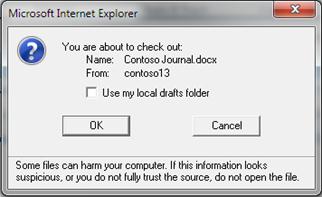
La función de borradores locales aparece en varias versiones. Si activa la casilla Usar mi carpeta local de borradores, podrá trabajar con el archivo sin conexión y encontrarlo más fácilmente en su PC si necesita abrirlo más adelante y no está conectado a la red. De forma predeterminada, la carpeta se denomina Borradores de SharePoint y se encuentra en los documentos o en la carpeta Mis documentos . Por cierto, no verá este cuadro de diálogo si selecciona dos o más archivos para desproteger.
Pero los tiempos cambiaron. Si desea trabajar con archivos sin conexión, la mejor opción es usar OneDrive para el trabajo o la escuela, lo que facilita desconectar cualquier biblioteca de documentos y sincronizar automáticamente los cambios.
Más información
- Sincronice su OneDrive u otras bibliotecas de SharePoint con su equipo con OneDrive.
- Descargue el cliente de sincronización de OneDrive gratuito.
¿Cómo puedo proteger archivos entre carpetas?
Frecuentemente, una biblioteca organizada en carpetas tiene una vista predeterminada que muestra todas las carpetas. Si desea proteger muchos archivos en muchas carpetas, cree una nueva vista que "aplana" la biblioteca para que pueda ver todos los archivos en una vista sin carpetas. Para ello, seleccione Mostrar todos los elementos sin carpetas en Carpetas en la página Editar vista. Mientras lo hace, puede aumentar el límite de archivos para poder ver todos los archivos a la vez aumentando también el número de elementos que se mostrarán en Límite de elementos. Esto facilita mucho la selección de todos los archivos que debe proteger en una operación.
Más información
- Para SharePoint 2016, vea Crear, cambiar o eliminar una vista de una lista o biblioteca.
- Para SharePoint, vea Crear una vista personalizada de una biblioteca de documentos.
¿Por qué no veo un icono Desprotegido en mi carpeta local de OneDrive para el trabajo o la escuela?
Si ha sincronizado una biblioteca con OneDrive para el trabajo o la escuela, aún puede extraer archivos del repositorio en el explorador. Puede ver el icono Retirado Icono de en el explorador para indicar que el archivo está extraído. Sin embargo, no hay ningún icono Desprotegido en el archivo de la carpeta local del dispositivo porque la carpeta local no tiene conocimiento del estado de desprotección o protección del archivo en SharePoint.
Sin embargo, en su carpeta local puede hacer lo siguiente:
- Haga clic con el botón secundario en el nombre del archivo.
- Selecciona Ver en línea o selecciona OneDrive para el trabajo o la escuela y después selecciona Ir al explorador.
Ahora puede ver rápidamente la biblioteca de SharePoint y el estado de protección o desprotección de cualquier archivo de la biblioteca.
Alguien se fue de vacaciones y dejó un archivo desprotegido. ¿Y ahora?
No tienes que esperar a que regresen.
Un administrador de sitios o bibliotecas puede usar el permiso Invalidar desprotección, que permite proteger un documento o descartar la desprotección de un documento realizada por otro usuario. Es importante que conozca las consecuencias que implica hacer esto. Es posible que su compañero de vacaciones quiera agregar la copia local con cambios en el documento en la biblioteca y que las dos versiones deban conciliarse, ya sea manualmente o mediante herramientas de comparación, como las proporcionadas por Word y Excel.
Más información
- Información sobre los niveles de permisos en SharePoint.
- Comparar dos versiones de un libro con la comparación de hojas de cálculo.
- Combine revisiones de documentos.
¿Debo habilitar la desprotección y la protección de archivos?
En pocas palabras, la desprotección y protección de archivos es una forma de bloquear un archivo para modificarlo de forma exclusiva y luego liberar el bloqueo para los demás usuarios. Piense en el estilo de colaboración que emplea cuando crea bibliotecas, organiza archivos y decide cuál es la mejor forma de colaborar. Hay varias formas de colaborar con otros usuarios en los documentos. La siguiente tabla puede ayudarte a decidir qué es lo mejor para ti.
| Estilo de colaboración | Usos típicos | Procedimiento recomendado |
|---|---|---|
| Informal | Documentos de equipo cotidianos, ediciones ligeras o poco frecuentes y conflictos de edición ocasionales. | Deshabilite el requisito de desprotección (esta es la configuración predeterminada de la biblioteca), pero aún puede desproteger archivos individuales según sea necesario. |
| Coautoría | Colaboración sencilla y en tiempo real de documentos con productos de Office en equipos cliente y mediante Office para la Web | Deshabilite el requisito de desprotección y evite desproteger un archivo porque no es compatible con la coautoría. |
| Formal | Comentarios y revisiones secuenciales y aprobación de documentos. | Habilitar la desprotección obligatoria. |
Aquí le mostramos algunas sugerencias y trucos adicionales si quiere habilitar la desprotección en una biblioteca:
- Evite mantener los archivos desprotegidos durante mucho tiempo.
- Agregue la columna Desprotegido por a la vista predeterminada de la biblioteca. De esta forma, otros usuarios podrán ver fácilmente quién tiene un documento desprotegido. Si esta columna no está en una vista, todavía puede mantener el puntero sobre el icono Protegido para ver una sugerencia que le indique quién tiene el archivo desprotegido.
- Pregunte antes de anular el cheque de otra persona.
- Evite editar archivos que ya están extraídos.
- Recuerde que los cambios no son visibles para otros hasta que se registran.
Más información
- Configure una biblioteca para requerir la desprotección de los archivos.
- Colaboración y coautoría de documentos.
- Crear una columna en una lista o biblioteca.
- Crear, cambiar o eliminar una vista de una lista o biblioteca.
Leí e intenté todo, pero todavía estoy atascado: ¿qué hago ahora?
Si sigue teniendo problemas o se encuentra con un comportamiento inesperado, es momento de tramitar una solicitud de servicio.
Contactar al soporte técnico para productos empresariales: ayuda para administradores