
La página principal del personal sirve como panel donde los docentes pueden encontrar información importante, como vínculos a herramientas y recursos, documentos resaltados, eventos y mucho más. La página principal del personal es una página de aterrizaje del sitio de grupo que está pensada para usarse con Microsoft Teams para que los miembros del personal obtengan las ventajas de la funcionalidad combinada de la página principal junto con las conversaciones en tiempo real y las reuniones virtuales.
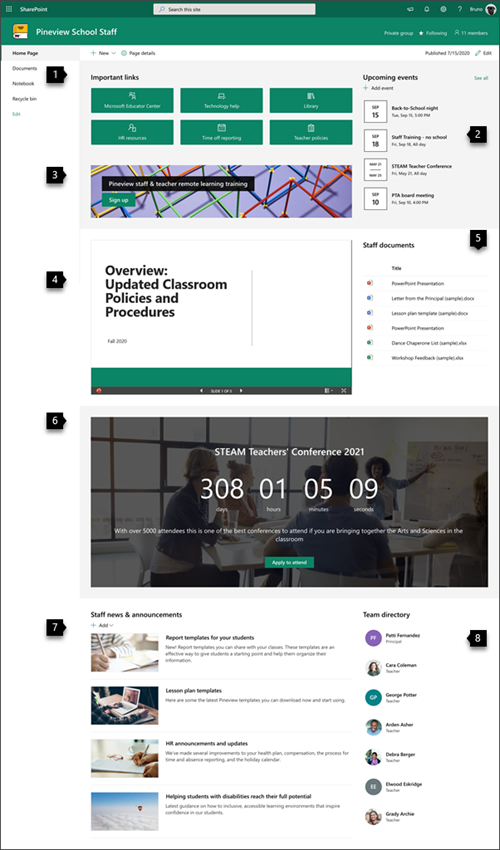
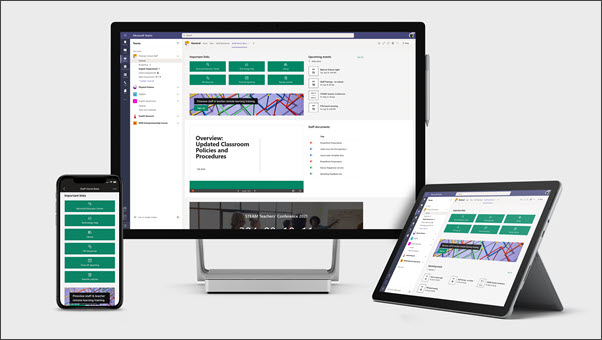 En este artículo, compartimos los elementos que se encuentran en la página principal del personal de ejemplo en el libro de aspecto de SharePoint y cómo puede personalizar estos elementos para hacer que el sitio sea propio.
Nota
- Vea un ejemplo de cómo este sitio podría buscar a su personal de educación superior. ¡Las posibilidades son infinitas!
- ¿Quiere obtener más información? Vea todas las plantillas disponibles para los formadores en Informar e interactúe con el personal del centro educativo y los alumnos con las plantillas de sitio.
- No todos los elementos de la página principal del personal podrían ser relevantes para su personal. Puede eliminar elementos que no necesite. También puede eliminar publicaciones de noticias y documentos de ejemplo.
Paso 1: Agregar la plantilla
La plantilla de página principal de los docentes se puede agregar desde el libro de aspecto de SharePoint. Le recomendamos que el sitio lo configure y mantenga un equipo designado o personas designadas. Puede ser un administrador de TI, un líder escolar o miembros designados del personal.
Nota
- Debe tener permisos de propietario del sitio para agregar esta plantilla al sitio.
- La plantilla de personal está diseñada para aplicarse a un sitio de grupo existente que especifique. Cuando vaya por el proceso de agregar esta plantilla, debe proporcionar una dirección URL a un sitio de grupo de docentes existente. Aunque el contenido existente como documentos, listas, otras páginas y publicaciones de noticias no se verá afectado, la plantilla invalidará el diseño y el contenido que se muestra en la página principal del sitio existente. También agregará páginas de ejemplo y documentos. Si quieres quitar
Vaya a la plantilla de página principal del personal en el libro de aspecto de SharePoint.
Proporciona la siguiente información:
- Email: escriba su dirección de correo electrónico donde recibirá una confirmación cuando la plantilla se agregue correctamente.
- Dirección URL del sitio: Esta es la ubicación donde se agregará la plantilla. La plantilla de personal está diseñada para aplicarse a un sitio de grupo existente que especifique al proporcionar la dirección URL. Aunque el contenido existente como documentos, listas, otras páginas y publicaciones de noticias no se verá afectado, la plantilla invalidará el diseño y el contenido que se muestra en la página principal del sitio existente. También agregará páginas de ejemplo y documentos. Obtenga información sobre cómo encontrar la dirección URL del sitio.
Paso 2: Personalizar
|
|
|---|
Paso 3: Agregar a la plantilla de la página principal del personal al canal equipo

Agregue la plantilla de página principal del personal como pestaña en Teams para mejorar la colaboración y las características de comunicación. Con este procedimiento se supone que ya tiene un equipo de docentes. Si no lo hace, obtenga información sobre cómo crear un equipo de docentes en Microsoft Teams.
- En el equipo de personal, vaya al canal General .
- Selecciona el botón Agregar una pestaña+ en la parte superior, junto a las otras pestañas.
- En la barra de búsqueda, busque SharePoint.
- En los resultados de la búsqueda, selecciona Páginas y, a continuación, Inicio. (Puede que tengas que desplazarte hacia abajo para encontrar Inicio).

5. Una vez que la página se agrega como pestaña, puede, opcionalmente, hacer clic con el botón derecho en ella y cambiarle el nombre. Para volver al sitio para su edición, seleccione el botón Ir al sitio web en la esquina superior derecha.
Paso 4: Mantener el sitio
Presente el contenido más actualizado que su institución tiene que ofrecer siguiendo estas sugerencias:
- Establezca una programación para revisar el sitio.
- Mantenga actualizado el contenido de los elementos web para asegurarse de que aprovecha todo el valor de su sitio de aterrizaje.
- Consulte el uso de su sitio mediante el informe de datos de uso integrado para obtener información sobre el contenido popular, las visitas a sitios y mucho más.
Personalización del sitio
Resaltar recursos importantes con el elemento web Vínculos rápidos

Con los vínculos rápidos, puede "anclar" elementos a la página para acceder fácilmente a los recursos de acceso frecuente.
- Si la página aún no está en modo de edición, haga clic en Editar en la parte superior derecha de la página.
- Cambie el nombre del título "vínculos importantes" al título que elija.
- Seleccione el botón del
 para establecer las opciones de diseño.
 - En el panel de propiedades, seleccione un diseño y elija las opciones que desee para ese diseño. La plantilla de inicio de los docentes usa un diseño de botón sin descripciones ni imágenes.
Obtenga más información sobre el elemento web Vínculos rápidos.
 Volver al Paso 2: Personalizar el sitio
Mostrar eventos importantes con el elemento web Eventos
Agregar un evento
En una página publicada, puede empezar a agregar eventos.
Nota
Puede agregar eventos en una página guardada o publicada, pero no en una página que esté en modo de edición.
Seleccione Agregar evento.
Asigne un nombre al evento en la parte superior de la página. Opcionalmente, puede agregar una imagen al área de título seleccionando el botón Agregar imagen en la esquina superior izquierda.

Elija fecha y hora en la sección Cuándo .
En la sección Dónde , escriba una ubicación o dirección. Si se reconoce su ubicación, tiene la opción de agregar un mapa.
En la sección Vínculo , puede especificar un vínculo de reunión en línea si tiene uno. Coloque el vínculo en el cuadro Dirección y, a continuación, agregue un nombre para mostrar. Si no tiene una reunión en línea y no especifica nada, esta sección no aparecerá en el evento.
Elija una Categoría (como Reunión, Horario laboral, Empresa, Días festivos, etc.) si quiere que el evento se muestre cuando se filtre por esa categoría. Para agregar su propia categoría, simplemente introdúzcala en el espacio.
Proporcione una descripción en el área Acerca de este evento .
Si hay personas que desea resaltar para este evento (como contactos, invitados especiales o oradores), puede agregar sus nombres debajo de la descripción del evento. Solo se pueden agregar usuarios de su organización.
Cuando hayas terminado, selecciona Guardar.
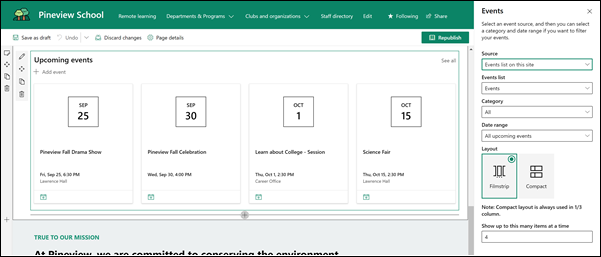
Editar el elemento web Eventos
- Si aún no está en modo de edición, seleccione Editar en la parte superior derecha de la página.
- Seleccione Editar elemento web web a la izquierda para establecer opciones para el elemento web.
- Seleccione un origen para los eventos: lista Eventos en este sitio, Este sitio, Esta colección de sitios, Seleccionar sitios o Todos los sitios.
- Seleccione un intervalo de fechas por el que filtrar los eventos en la lista desplegable Intervalo de fechas . Puede elegir Todos los próximos eventos (predeterminado), Esta semana, Próximas dos semanas, Este mes o Este trimestre.
- Seleccione un diseño: Tira de película o Compacta. La plantilla School Central tiene filmstrip seleccionado.
Obtenga más información sobre el elemento web Eventos.
Volver al Paso 2: Personalizar el sitio
Hacer que esto suceda con el elemento web Llamar a la acción

- Si la página aún no está en modo de edición, haga clic en Editar en la parte superior derecha de la página.
- Haga clic en + y, a continuación, seleccione Llamar a la acción en la lista de elementos web.
- Empiece a escribir en el campo Agregar su llamada al texto de acción aquí .
- Seleccione Editar elemento web web a la izquierda para establecer opciones para que el elemento web tenga acceso al cuadro de herramientas.
- Ahora puede editar el fondo, la etiqueta del botón, el vínculo del botón y la alineación.
Obtenga más información sobre el elemento web Llamada a la acción.
Volver al Paso 2: Personalizar el sitio
Mostrar un documento con el elemento web Visor de archivos

- Si la página aún no está en modo de edición, haga clic en Editar en la parte superior derecha de la página.
- Seleccione Editar elemento web web a la izquierda del elemento web para abrir el panel de propiedades.
- Elija un archivo reciente u obtenga un archivo de su sitio, su equipo o un vínculo. Si su organización ha especificado un conjunto de imágenes aprobadas, podrá elegir entre el conjunto en Su organización.
- Elija un archivo reciente, o examine, cargue o use un vínculo para insertar el archivo que desee.
- Opcionalmente, puede agregar una descripción en el elemento web.
Use el elemento web Visor de archivos.
Volver al Paso 2: Personalizar el sitio
Facilitar la búsqueda de documentos con el elemento web Contenido resaltado
 Este elemento web muestra dinámicamente contenido de una biblioteca de documentos, un sitio, una colección de sitios o todos los sitios. De forma predeterminada, este elemento web muestra los documentos más recientes. Si no tiene documentos o páginas en el sitio, primero tendrá que crearlos o cargarlos.
 Realice cambios en los tipos de documentos que muestra:
- Si aún no está en modo de edición, haga clic en Editar en la parte superior derecha de la página.
- Haga clic en el botón Editar a la izquierda del elemento web y seleccione las opciones.
- En la lista desplegable Origen , seleccione desde dónde desea mostrar el contenido: Este sitio, Una biblioteca de documentos en este sitio, Esta colección de sitios, La biblioteca de páginas de este sitio, Seleccionar sitios o Todos los sitios. (Este sitio está seleccionado de forma predeterminada). Si el sitio está conectado a un sitio central, también tendrá la opción de seleccionar Todos los sitios en el concentrador.
Al hacer clic en Seleccionar sitios, puede buscar el sitio que desea agregar o seleccionar uno o más sitios de Sitios frecuentes o Sitios recientes. - En la lista desplegable Tipo , seleccione el tipo de contenido que desea mostrar. El tipo de contenido disponible dependerá de su origen.
Filtrar y ordenar documentos
En la lista desplegable Filtro , seleccione por qué desea filtrar y, a continuación, escriba los detalles específicos del filtro. Los filtros disponibles dependerán del tipo de contenido.
- El título incluye las palabras Escribe las palabras de búsqueda de los títulos que quieras encontrar
- El contenido incluye las palabras Escribe las palabras de búsqueda del contenido que quieras encontrar
- Agregado recientemente Escriba el período de tiempo desde que se agregó un elemento (como Hoy, Ayer, A primeras horas de esta semana, etc.).
- Cambiado recientemente Escriba el período de tiempo desde que se modificó un elemento (como Hoy, Ayer, A primeras horas de esta semana, etc.).
- Creado por Escriba un nombre de usuario si elige Usuario seleccionado. En caso contrario, use Usuario actual, que filtrará los elementos creados por quien esté viendo la página en ese momento.
- Modificado por Escriba un nombre de usuario si elige Usuario seleccionado. En caso contrario, use Usuario actual, que filtrará los elementos creados por quien esté viendo la página en ese momento.
En la lista desplegable Ordenar por , elija la opción que prefiera. El valor predeterminado es Más reciente.
Obtenga más información sobre el uso del elemento web Contenido resaltado.
Volver al Paso 2: Personalizar el sitio
Crear energía y anticipación con el elemento web Cuenta atrás

- Si la página aún no está en modo de edición, haga clic en Editar en la parte superior derecha de la página.
- Seleccione Editar elemento web web a la izquierda del elemento web.
- En el cuadro de herramientas de propiedades de la derecha, escriba la información que desea mostrar y elija las opciones. Cuando agrega una imagen, también puede elegir un nivel de opacidad y color superpuesto para ayudar con la legibilidad del texto.
Obtén más información sobre cómo usar el elemento web Temporizador de cuenta atrás.
Volver al Paso 2: Personalizar el sitio
Compartir noticias y anuncios escolares con el elemento web Noticias

- Si la página aún no está en modo de edición, haga clic en Editar en la parte superior derecha de la página.
- Seleccione Editar elemento web web a la izquierda del elemento web.
- Seleccione un origen de noticias. Elija Este sitio, Seleccionar sitios o Recomendado para el usuario actual. Si el sitio está conectado a un sitio central, verá una opción adicional para Todos los sitios del concentrador. Al hacer clic en Seleccionar sitios, puede buscar el sitio que desea agregar o seleccionar uno o más sitios de Sitios asociados a este concentrador, Sitios frecuentes o Sitios recientes.
Obtenga más información sobre cómo filtrar, agregar y quitar publicaciones de noticias en el elemento web Noticias.
Volver al Paso 2: Personalizar el sitio
Céntrese en el personal con el elemento web People
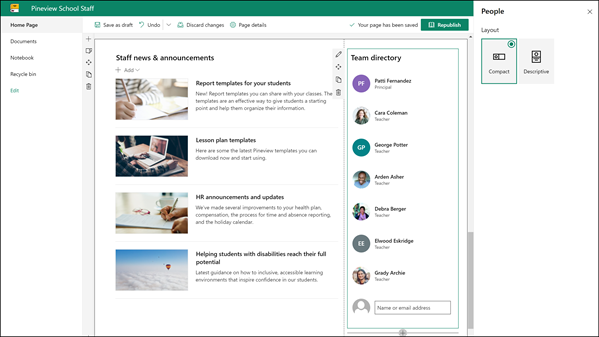
- Si la página aún no está en modo de edición, haga clic en Editar en la parte superior derecha de la página.
- Seleccione Editar elemento web web a la izquierda del elemento web.
- Puede cambiar el título del elemento web haciendo clic en el texto que indica People perfiles y escribiendo sobre él.
- Escriba un nombre o un nombre parcial en el cuadro. Se mostrará una lista de resultados coincidentes y puede elegir la persona que desee. A continuación, haga clic en Agregar perfil. Continúe escribiendo nombres y seleccionando perfiles hasta que haya terminado.
Obtenga más información sobre cómo cambiar el tipo de tarjeta o reordenar personas en el elemento web People.
Volver al Paso 2: Personalizar el sitio
Mover o quitar un elemento de la página de los docentes
Mover o quitar un elemento web
- Si la página aún no está en modo de edición, seleccione Editar en la parte superior derecha de la página.
- Seleccione el elemento web que desea mover o quitar y verá una pequeña barra de herramientas a la izquierda del elemento web.
Para mover el elemento web, haga clic en el y arrastre el elemento web donde quiera colocarlo en la página.
Para quitar el elemento web, haga clic en el .
.
Mover o quitar una sección completa de la página
- Si la página aún no está en modo de edición, seleccione Editar en la parte superior derecha de la página.
- Si desea mover una sección, seleccione el y arrástrelo y colóquelo en la ubicación deseada.
- Para quitar el elemento web, haga clic en el .
Eliminar contenido de ejemplo
Si desea eliminar las publicaciones de noticias de ejemplo y el contenido que se incluye con esta plantilla, siga estos pasos:
Eliminar publicaciones de noticias de ejemplo
Vaya a la biblioteca Páginas del sitio seleccionando el icono de
 en la parte superior derecha de la página.
Seleccione Contenido del sitio.
Seleccione Páginas del sitio.
Las publicaciones de noticias se denominan:- Recursos de recursos humanos
- Ayudar a los alumnos con discapacidades a alcanzar todo su potencial
- Plantillas de plan de lecciones
- Plantillas de informes para los alumnos
Seleccione las páginas de ejemplo que desea eliminar y, después, haga clic en Eliminar en la barra de comandos.
Eliminar documentos de ejemplo
Selecciona el icono de
en la parte superior derecha de la página.Seleccione Contenido del sitio.
Seleccione Documentos.
Seleccione la carpeta denominada Contenido de muestra del libro de aspecto de SharePoint.
Con la carpeta seleccionada, selecciona Eliminar en la barra de comandos para quitar toda la carpeta, o abre la carpeta y selecciona los documentos específicos que quieras quitar y selecciona Eliminar.
Los documentos de ejemplo se denominan:- Dance Chaperone List (muestra)
- Plantilla de plan de lecciones (ejemplo)
- Carta de la entidad de seguridad (ejemplo)
- La importancia del desarrollo profesional (muestra)
- Directivas de clase actualizadas y comentarios sobre el taller de procedimientos (ejemplo)
Página principal del personal para la educación superior
Aquí tiene un ejemplo de cómo se puede usar esta plantilla para crear un sitio de grupo de docentes para la educación superior, simplemente cambiando el logotipo, el tema, el texto y cualquier otro elemento que desee. ¡Las posibilidades son infinitas!
