

Haz que tu chat grupal destaque personalizando la imagen. Carga tu propia imagen o elige una galería de ilustraciones y emojis.
Nota
- Las imágenes se pueden agregar, cambiar o quitar en el escritorio o en la Web.
Seleccione el icono de la
 en el lado izquierdo de Teams y haga clic en el chat grupal que desea personalizar.
Encima del chat, mantenga el puntero sobre la imagen de perfil a la izquierda del nombre del grupo para seleccionar Cambiar imagen de perfil.
Se abrirá una nueva ventana con la opción de cargar tu propia imagen o elegir una ilustración preestablecida o un emoji.
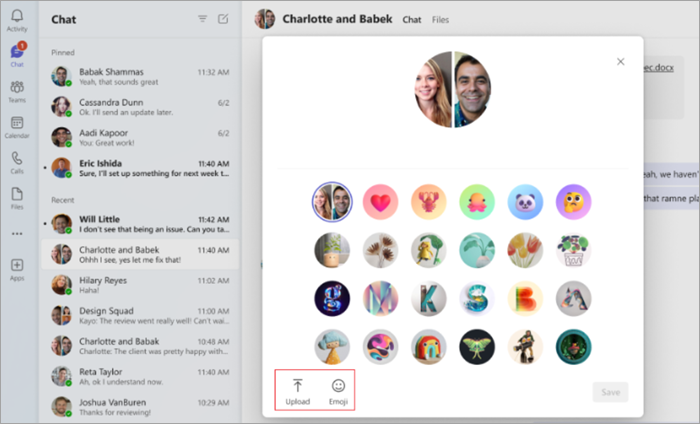
Si eliges una ilustración o un emoji, simplemente busca el que quieras y selecciona Guardar.
Si quieres usar tu propia imagen, selecciona el
 carga , busca la imagen en tus archivos y selecciona Guardar.
Para volver a editar la imagen o volver a la imagen predeterminada, repita los pasos para seleccionar la imagen predeterminada o una diferente.
Nota
- El tamaño máximo para la carga de fotos es de 4 MB.
- Las imágenes no se admiten actualmente en chats de reuniones o chats 1:1.
- Los chats grupales silenciados mostrarán el icono de silencio en lugar de la imagen del chat grupal.