

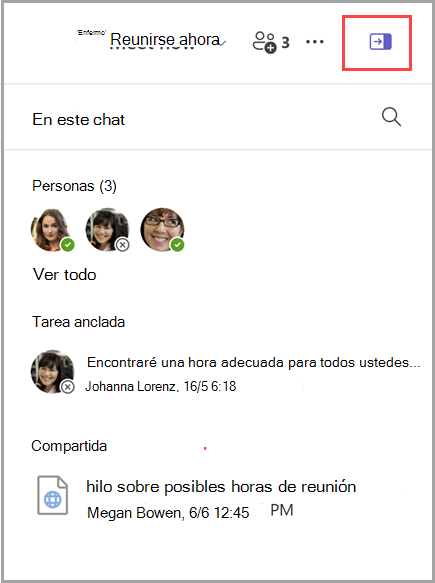
Para ver los detalles del chat, seleccione Abrir detalles del chatIcono del  en la esquina superior derecha de un chat. A la derecha del chat se abrirá un panel que muestra una lista de miembros, publicaciones ancladas, vínculos y archivos compartidos. También puede seleccionar Buscar en el chat Buscar en el
  para buscar dentro del chat. Para cerrar el panel, seleccione Cerrar detalles del chat
 .
.
Nota
Los detalles del chat están disponibles para chats individuales, grupales y de reunión.
Contactos
La sección People muestra hasta siete miembros del chat y su estado actual. Para iniciar un chat con alguien, simplemente seleccione su nombre. Seleccione Ver todo para mostrar todos los participantes del chat.
Mensajes anclados
La sección Mensajes anclados muestra hasta 10 mensajes anclados para que todos los usuarios los vean. También verá el mensaje anclado recientemente como banner en la parte superior del chat.
Recomendación
Para anclar un mensaje, seleccione Más opciones en la esquina superior derecha del mensaje y seleccione Anclar.
Compartida
En la sección Compartidos, encontrará una lista de todos los archivos y vínculos que se han compartido en el chat. Para abrir uno, simplemente haga clic en él. Seleccione Más opciones a la derecha para copiar, descargar o ver archivos y vínculos en el chat. Seleccione Ver todo para ver vínculos y archivos en una pestaña compartida independiente.
Temas relacionados
Ocultar, mostrar, silenciar, anclar o marcar un chat como no leído en Microsoft Teams