

Elija un tono de piel para sus emojis y reacciones para usarlo en cualquier lugar de Microsoft Teams, incluidas reuniones, chat y canales. Cuando recibas emojis y reacciones de otras personas, aparecerán en el tono de piel que hayan elegido.
Elegir un tono de piel en chats o canales
Selecciona tu preferencia de tono de piel al enviar un mensaje
-
Seleccione emojis, GIF y adhesivos Icono de emoji de
 .
. - Seleccione Personalizar reacciones predeterminadas

- En Elegir un tono de piel, selecciona el tono de piel deseado.
Seleccione su preferencia de tono de piel al reaccionar a un mensaje
- Seleccione Más

- Seleccione Personalizar reacciones predeterminadas
- En Elegir un tono de piel, selecciona el tono de piel deseado.
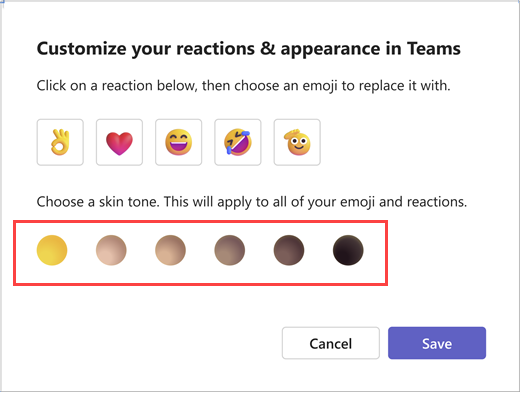
Una vez que elijas un tono de piel, se aplicará a todos los gestos con las manos y emojis de personas o reacciones que envíes.
Selecciona tus preferencias de tono de piel de emoji en la configuración
- Vaya a Configuración y más
 .
. - Selecciona el
 y configuración.
 - Seleccione Apariencia y accesibilidad
 .
. - En Tono de piel, elige el tono de piel que quieras usar.
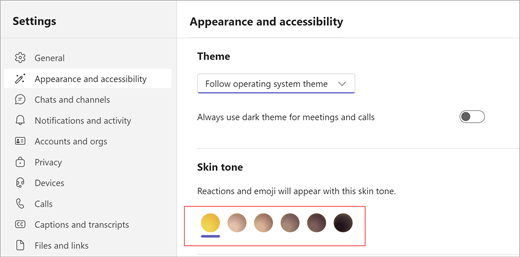
- Seleccione Guardar.
Recomendación
Para cambiar el tono de piel de un solo mensaje o reacción, haga clic con el botón derecho en el emoji que quiera. Esto no cambiará tu preferencia de tono de piel. Para obtener más información sobre la personalización de emojis, lea Enviar un emoji, un GIF o un adhesivo en Microsoft Teams.
Si no puede elegir un tono de piel en el selector de emojis, asegúrese de que está usando la última versión de Teams. Si sigues teniendo problemas para cambiar tu preferencia de tono de piel, ponte en contacto con tu administrador de TI.