

¿Quiere saber si las personas han leído o visto los mensajes que ha enviado? Use las confirmaciones de lectura. Cuando lean el mensaje, el icono de la confirmación de Teams aparece junto a él. De lo contrario, solo verá una confirmación de que el mensaje se envió
  .
.
Nota
De forma predeterminada, las Confirmaciones de lectura están activadas para todos los usuarios. Su administrador decide si tiene esta característica y la capacidad para desactivarla.
¿Qué cuenta como alguien que ha leído tu mensaje?
-
Todos los usuarios deben tener activadas las confirmaciones de lectura
Si está chateando con alguien que lo tiene desactivado o con alguien que está fuera de su organización, no verá confirmaciones de lectura de esa persona. -
La actividad en la ventana de chat marca un mensaje como una confirmación de lectura
No recibirá una confirmación de lectura si alguien ve el mensaje en una notificación o en la fuente de actividades . O bien, si ven o responden desde una notificación de mensaje emergente. Solo recibirá una confirmación de lectura si alguien está activo en el chat y ha respondido allí.
¿Qué es lo que no desencadena una confirmación de lectura?
Como se mencionó anteriormente, un mensaje tendrá una confirmación de lectura solo si el destinatario está activo en la ventana de chat. Las confirmaciones de lectura no marcarán un mensaje como visto si se ve desde un punto de entrada rápido, como el perfil de alguien o una notificación de mensaje emergente.
Activar o desactivar las confirmaciones de lectura
Para ver o cambiar esta opción, seleccione Configuración y más junto a su perfil en la parte superior de Teams y, a continuación, seleccione el
  Configuración>Chats y canales. Desde aquí, active o desactive las Confirmaciones de lectura.
Importante
Su administrador decide si usted puede desactivar esta opción.
Ver quién lee su mensaje en un chat de grupo
La opción Leer por muestra quién ha visto el mensaje en un chat grupal de 20 personas o menos. Cuando todos hayan leído el texto, el icono de confirmación Visto la confirmación de Teams aparece junto al mensaje.
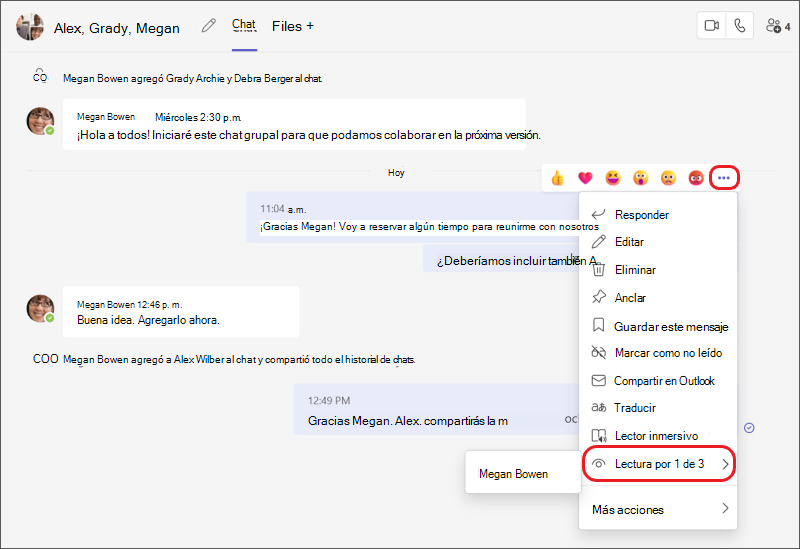
Para ver quién ha leído el mensaje, vaya a ese mensaje en un chat grupal y seleccione el icono Más opciones >Leído por. Todos los usuarios con una confirmación de lectura se mostrará en la lista.
Nota
Cuando usas un componente de Loop, todos tienen la capacidad de ver quién lo está editando. Para obtener más información sobre el uso de un componente de Loop en Microsoft Teams, lee el siguiente artículo de ayuda: Enviar un componente de Loop en el chat de Teams.
