

Cree y comuníquese con emojis cargados por usuarios en Microsoft Teams. Estos emojis personalizados ayudan a crear cultura e identidad, reforzar la marca, proporcionar tono y agregar claridad a los mensajes. Comparta emojis personalizados con cualquier persona de la organización, incluidos los usuarios externos en canales compartidos.
Los emojis y reacciones usados recientemente se sincronizan en equipos de escritorio y dispositivos móviles.
Crear un emoji personalizado
Los usuarios pueden crear emojis personalizados a partir de una imagen o un archivo GIF para que cualquier persona de su organización los use como reacciones y emojis.
Nota
Los administradores pueden limitar quién puede crear emojis personalizados antes de que se puedan usar. Además, cualquiera puede hacer clic con el botón derecho en cualquier emoji personalizado para ver quién lo creó y cuándo.
Para crear un emoji personalizado:
Selecciona Emoji, GIF y adhesivos
 en el lado derecho del cuadro de mensaje y, a continuación, elija Emoji.
En la parte inferior, verás varias opciones de emojis. Seleccione el emoji de su organización
 .
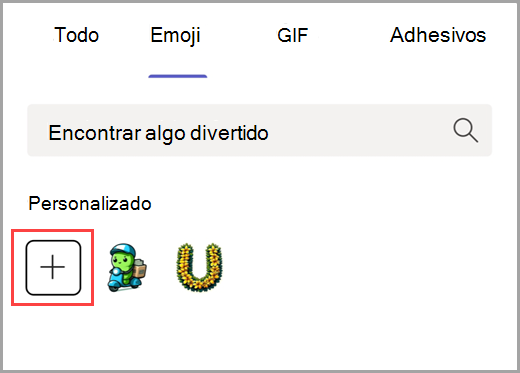
.A la izquierda, seleccione el botón Agregar emoji
 para elegir cualquier imagen o archivo GIF. A continuación, crea un nombre para el emoji.
Nota
Al seleccionar emojis para cargar, sigue estas instrucciones:
- Cargar archivos JPEG, PNG o GIF.
- Recomendamos usar imágenes cuadradas.
- Las imágenes se comprimirán; seleccionar archivos por debajo de 256K.
Seleccione el botón Agregar emoji
para incluirlo en la lista de emojis personalizados.
También puede agregar emojis al reaccionar a un mensaje. Para ello, mantenga el puntero sobre el texto al que desea reaccionar. A continuación, seleccione Más reacciones >Emoji de su organización para elegir el archivo y crear el emoji.
Recomendación
Cree reacciones personalizadas para ayudar a identificar el estado o categorizar las respuestas durante los procesos de varios pasos. Por ejemplo, cree emojis únicos para cada uno de los miembros del equipo para mostrar su participación en proyectos colaborativos. O bien, intente usar emojis personalizados para indicar la finalización de procesos específicos. Obtén más información sobre si te gustan o cómo reaccionar a los mensajes.
Elija un emoji personalizado
Use emojis personalizados en mensajes de canal, chat y reunión, y en respuestas. También puede usarlas para reaccionar a mensajes existentes.
Para elegir un emoji personalizado:
- Selecciona Emoji, GIF y adhesivos en el lado derecho del cuadro de mensaje y, a continuación, elija Emoji.
- Seleccione el emoji de su organización en la esquina inferior derecha para explorar las opciones de emoji personalizadas. También puede buscar todas las opciones de emoji desde la pestaña Emoji en la parte superior.
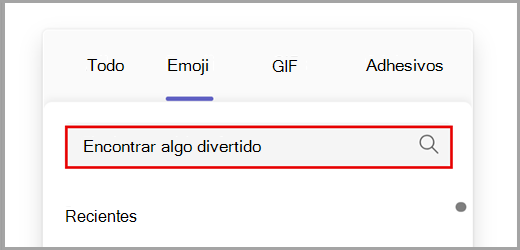
- Seleccione el emoji para agregarlo al mensaje. Repite el proceso para agregar más emojis.
Recomendación
Cualquier emoji o reacción personalizada que hayas creado siempre aparecerá en la parte superior. Buscar emojis usados recientemente seleccionando Recientes en la esquina inferior izquierda de Emojis, GIF y adhesivos .
Para reaccionar con un emoji personalizado, mantenga el puntero sobre el texto al que desea reaccionar. Luego, seleccione Más reacciones para buscar el emoji.
Recomendación
Celebra los logros del equipo y las experiencias compartidas con reacciones y emojis personalizados Celebrar cumpleaños, aniversarios de trabajo, lanzamientos y eventos.
Eliminar un emoji personalizado
Nota
Los administradores de Teams pueden limitar quién puede eliminar emojis personalizados.
Si puede eliminar un emoji personalizado, verá la opción cuando haga clic derecho en él.
- Para eliminar el emoji, seleccione Eliminar. Confirme su elección.
Al eliminarla, se quitará inmediatamente de la lista. Sin embargo, puede tardar unos días en dejar de aparecer para todos.
Recomendación
¿Sigue viendo un emoji eliminado? Intenta borrar la memoria caché para quitarla al instante.
Artículos relacionados
Marcar un mensaje como Me gusta o reaccionar a mensajes en Microsoft Teams