

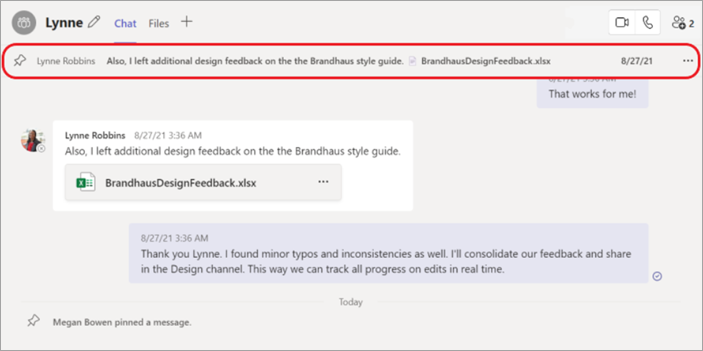
A veces, es posible que desee anclar un mensaje de chat determinado como referencia en un chat individual o grupal. Un mensaje anclado aparece en la parte superior del chat y permanece allí hasta que se elimina o reemplaza.
Cosas que debe saber sobre los mensajes de chat anclados:
- Cuando alguien ancla un mensaje en un chat, todos los usuarios del chat pueden verlo.
- Solo se puede anclar un mensaje a la vez.
- Un mensaje anclado no afecta a un chat en curso.
- Cualquier usuario de un chat, excepto los invitados, puede desanclar cualquier mensaje anclado o reemplazarlo por otro diferente.
- Si alguien selecciona un mensaje anclado, irá al mensaje original en el chat.
Anclar un mensaje de chat
- En una conversación de chat, mantenga el puntero sobre el mensaje específico que desea anclar.
- En el menú que aparece encima del mensaje, seleccione Más opciones
 .
. - En el menú Más opciones, elija Anclar para todos
 . El mensaje anclado aparece en la parte superior del chat. También incluye el nombre del autor y la fecha u hora en que se publicó originalmente.
Nota
Un mensaje de chat anclado puede tener cualquier longitud. Sin embargo, solo será visible una sola línea de texto que se ajuste al ancho de la ventana de chat.
Desanclar un mensaje de chat anclado
Vaya al mensaje anclado en la parte superior del chat.
Seleccione Más opciones
> Más opcionesDesanclar para todos .
.