Pikaopas: Excel-laskentataulukon tietojen lajitteleminen

Käytetään kohteeseen
Excel for Microsoft 365 Excel 2024 Excel 2021 Excel 2019 Excel 2016

Kun lajittelet laskentataulukon tietoja, voit järjestää tiedot uudelleen, jotta löydät arvot nopeasti. Voit lajitella alueen tai taulukon tiedot yhden tai usean tietosarakkeen mukaan. Voit esimerkiksi lajitella työntekijät ensin osaston ja sitten sukunimen mukaan.

Lajittelu Excelissä

Kuvake Lajiteltavien tietojen valitseminen
Valitse taulukkomuotoisten tietojen alue, esimerkiksi A1:L5 (useita rivejä ja sarakkeita) tai C1:C80 (yksi sarake). Alue voi sisältää sarakkeiden otsikoiden ensimmäisen rivin.
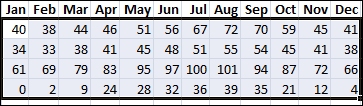
Esimerkki Excelissä lajiteltavista tiedoista
Kuvake Lajitteleminen nopeasti ja helposti
  1. Valitse jokin solu sarakkeesta, jonka perusteella haluat lajitella tiedot.
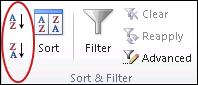
  2. Valitse Tiedot-välilehdenLajittele & suodatin -ryhmässä Excelin A–Ö-komento, joka lajittelee A–Ö tai pienimmän luvun suurimpaan nousevaan lajitteluun (A–Ö tai pienimmästä luvusta suurimpaan).
    Lajittele-painikkeet Excelin Tiedot-välilehden Lajittele & suodata -ryhmässä
  3. Valitse Excelissä Ö–A-komento, joka lajittelee Ö:stä A:n tai suurimmasta luvusta pienimpään laskevan lajittelun suorittamiseksi (Ö–A tai suurimmasta luvusta pienimpään).
Kuvake Määritä lajittelun ehdot

Valitse lajiteltava sarake ja muut ominaisuudet, kuten fontin tai solun värin, tällä menetelmällä.
  1. Valitse jokin solu lajiteltavasta alueesta.
  2. Valitse Tiedot-välilehden Lajittele ja suodata -ryhmässä Lajittele, jolloin Lajittele-ponnahdusikkuna tulee näyttöön.


    Lajittele-komento Excelin Tiedot-välilehden Lajittele & suodata -ryhmässä
  3. Valitse avattavasta Lajitteluperuste-luettelosta ensimmäinen sarake, jonka perusteella haluat lajitella tiedot.
  4. Valitse Lajittele-luettelosta Arvot, Solun väri, Fontin väri tai Solun kuvake.
  5. Valitse Järjestys-luettelosta haluamasi lajittelujärjestys: nouseva tai laskeva aakkos- tai numerojärjestys (tekstissä järjestys on A–Ö tai Ö–A ja luvuissa pienimmästä suurimpaan tai suurimmasta pienimpään).