
Voit auttaa käyttäjiä tehostamaan laskentataulukoiden käyttöä avattavien luetteloiden avulla soluissa. Niissä he voivat valita kohteen luomastasi luettelosta.
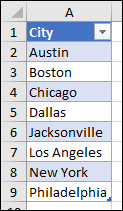
Kirjoita uuteen laskentataulukkoon kohteet, joiden haluat näkyvän avattavassa luettelossa. Ihannetapauksessa luettelokohteet ovat Excel-taulukossa. Jos näin ei ole, voit muuntaa luettelon nopeasti taulukoksi valitsemalla minkä tahansa alueen solun ja painamalla näppäinyhdistelmää Ctrl+T.
Huomautus
- Miksi tiedot tulisi sijoittaa taulukkoon? Kun tiedot ovat taulukossa ja sitten lisäät tai poistat taulukon kohteita, kaikki kyseiseen taulukkoon perustuvat avattavat valikot päivittyvät automaattisesti. Sinun ei tarvitse tehdä mitään muuta.
- Nyt on hyvä hetki lajitella alueen tai taulukon tietoja avattavassa luettelossa.
Valitse laskentataulukon solu, johon haluat lisätä avattavan luettelon.
Siirry valintanauhan Tiedot-välilehteen ja valitse sitten Tietojen kelpoisuuden tarkistaminen.
Huomautus
Jos et voi valita Tietojen kelpoisuuden tarkistamista, laskentataulukko saattaa olla suojattu tai jaettu. Poista suojatun työkirjan tiettyjen alueiden lukitus tai lopeta laskentataulukon jakaminen ja yritä sitten uudelleen vaihetta 3.
Valitse Asetukset-välilehden Salli-ruudusta Luettelo.
Valitse Lähde-ruudussa ja valitse sitten luetteloalue. Tässä esimerkissä valitaan Kaupungit-nimisen laskentataulukon alue A2:A9. Huomaa, että otsikkorivi on jätetty pois, koska sitä ei haluta valintavaihtoehdoksi:
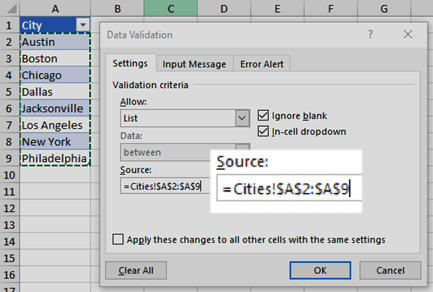
Jos solun jättäminen tyhjäksi on ok, valitse Ohita tyhjä -ruutu.
Valitse Avattava luetteloruutu -ruutu.
Valitse Syöteviesti-välilehti .
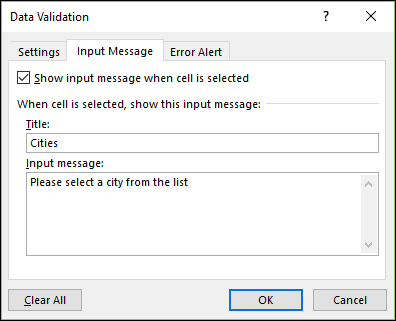
- Jos haluat, että näyttöön tulee ponnahdusviesti, kun solu on valittuna, valitse Näytä sanoma, kun solu on valittu -valintaruutu ja kirjoita otsikko ja viesti ruutuihin (enintään 225 merkkiä). Jos et halua, että viesti tulee näkyviin, poista valintaruudun valinta.
- Jos haluat, että näyttöön tulee ponnahdusviesti, kun solu on valittuna, valitse Näytä sanoma, kun solu on valittu -valintaruutu ja kirjoita otsikko ja viesti ruutuihin (enintään 225 merkkiä). Jos et halua, että viesti tulee näkyviin, poista valintaruudun valinta.
Valitse Virheilmoitus-välilehti .
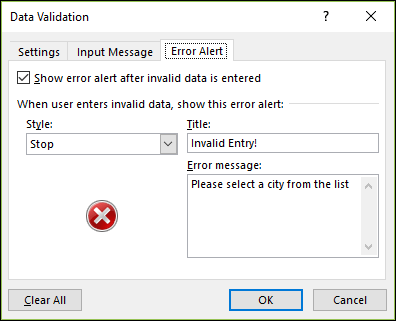
- Jos haluat, että näyttöön tulee ponnahdussanoma, kun joku kirjoittaa jotain, mitä ei ole luettelossasi, valitse Näytä virhesanoma, jos kirjoitetut tiedot eivät täytä ehtoja -ruutu, valitse vaihtoehto Tyyli-ruudusta ja kirjoita otsikko ja sanoma. Jos et halua, että viesti tulee näkyviin, poista valintaruudun valinta.
- Jos haluat, että näyttöön tulee ponnahdussanoma, kun joku kirjoittaa jotain, mitä ei ole luettelossasi, valitse Näytä virhesanoma, jos kirjoitetut tiedot eivät täytä ehtoja -ruutu, valitse vaihtoehto Tyyli-ruudusta ja kirjoita otsikko ja sanoma. Jos et halua, että viesti tulee näkyviin, poista valintaruudun valinta.
Etkö osaa päättää, minkä vaihtoehdon valitset Tyyli-ruudusta?
Jos haluat näyttää viestin, joka ei estä käyttäjiä syöttämästä tietoja, joita ei ole avattavassa luettelossa, valitse Tiedot tai Varoitus. Tiedot näyttää viestin, jossa on tämä kuvake
 , ja Varoitus näyttää viestin, jossa on tämä kuvake
  .
.Jos haluat estää käyttäjiä syöttämästä tietoja, joita ei ole avattavassa luettelossa, valitse Lopeta.
Huomautus
Jos et kirjoita otsikkoa tai tekstiä, otsikoksi tulee oletusarvon mukaan "Microsoft Excel" ja sanomaksi "Kirjoittamasi arvo ei kelpaa. Käyttäjä on rajoittanut tähän soluun kirjoitettavia arvoja."
Avattavan luettelon kanssa työskentely
Varmista avattavan luettelon luotuasi, että se toimii haluamallasi tavalla. Saatat esimerkiksi haluta varmistaa, näetkö kaikki merkintäsi muuttamalla sarakeleveyttä ja rivin korkeutta.
Jos avattavan luettelon merkinnät sisältävä luettelo on toisessa laskentataulukossa ja haluat estää käyttäjiä näkemästä sitä tai tekemästä siihen muutoksia, voit piilottaa tai suojata kyseisen laskentataulukon. Lisätietoja laskentataulukon suojauksesta on artikkelissa Solujen suojaaminen lukitsemalla.
Lisätietoja avattavan luettelon vaihtoehtojen muuttamisesta on artikkelissa Kohteiden lisääminen avattavaan luetteloon tai niiden poistaminen siitä.
Lisätietoja avattavan luettelon poistamisesta on artikkelissa Avattavan luettelon poistaminen.
Lataa Microsoftin esimerkkejä
Voit ladata esimerkkityökirjan, joka sisältää useita tietojen kelpoisuuden tarkistamista koskevia esimerkkejä, jotka ovat samankaltaisia kuin tässä artikkelissa. Voit seurata tai luoda omia tietojen kelpoisuuden skenaarioita. Lataa Excelin tietojen kelpoisuuden tarkistamisesimerkkejä.


Tarvitsetko lisätietoja?
Voit aina pyytää apua Excel Tech Communityn asiantuntijalta tai saada tukea yhteisöissä.