
Excelissä voit helposti lisätä, nimetä uudelleen ja poistaa työkirjan laskentataulukoita.
Laskentataulukon lisääminen
- Valitse Uusi taulukko plus -kuvake
 työkirjan alareunassa.
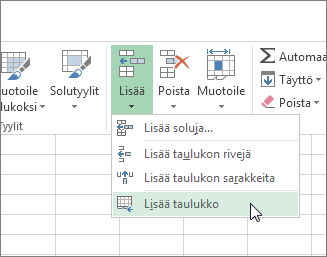
 - Voit myös valita Lisää taulukko aloitusnäyttönä>>.
Laskentataulukon nimen muuttaminen
- Voit uudelleennimetä taulukon nopeasti kaksoisnapsauttamalla taulukon nimeä taulukonvalitsimessa.
- Voit myös napsauttaa Taulukko-välilehteä hiiren kakkospainikkeella, valita Nimeä uudelleen ja kirjoittaa sitten uuden nimen.
Laskentataulukon siirtäminen
- Jos haluat siirtää välilehden loppuun, napsauta Taulukko-välilehteä hiiren kakkospainikkeella ja järjestä uudelleen...>(siirry loppuun)>OKEI
- Voit myös napsauttaa ja vetää sarkainta mihin tahansa kohtaan.
Laskentataulukon poistaminen
- Napsauta Taulukko-välilehteä hiiren kakkospainikkeella ja valitse
 .
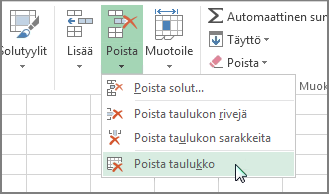
. - Voit myös valita valintanauhan valikosta taulukon ja valita sitten Poista taulukko -vaihtoehdon.>>
Tarvitsetko lisätietoja?
Voit aina pyytää apua Excel Tech Communityn asiantuntijalta tai saada tukea yhteisöissä.