
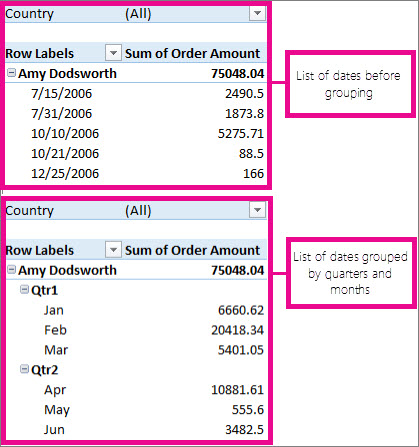
Pivot-taulukon tietojen ryhmittelystä on apua analysoitavan tietojen osajoukon näyttämisessä. Jos haluat esimerkiksi ryhmitellä hankalasti käsiteltävän luettelon Pivot-taulukon päivämäärä- ja aikakenttiä vuosineljänneksiin ja kuukausiin
Tietojen ryhmitteleminen
- Napsauta Pivot-taulukossa arvoa hiiren kakkospainikkeella ja valitse Ryhmittele.
- Valitse Ryhmittely-ruudussa Aloitus- ja Lopetus-valintaruudut ja muokkaa arvoja tarpeen mukaan.
- Valitse Mennessä ja valitse ajanjakso. Kirjoita numeerisiin kenttiin luku jokaisen ryhmän aikaväliä varten.
- Valitse OK.
Valittujen kohteiden ryhmittely
- Pidä Ctrl-näppäintä painettuna ja valitse vähintään kaksi arvoa.
- Napsauta hiiren kakkospainiketta ja valitse Ryhmittele.
Ryhmittele päivämäärän ja kellonajan mukaan
Ajan ryhmittely tunnistaa automaattisesti aikakenttien suhteet ja ryhmittää aikakentät yhteen, kun lisäät aikakenttärivejä Pivot-taulukoihin. Kun ryhmä on ryhmitelty, voit vetää sen Pivot-taulukkoon ja aloittaa analysoinnin.
Ryhmän nimeäminen
- Valitse ryhmä.
- Valitse Analysoi>kentän asetukset. Valitse Pivot-taulukon analysointi -välilehden Aktiivinen kenttä -kohdassa Kentän asetukset.
- Muuta Mukautettu nimi haluamaksesi ja valitse OK.
Ryhmiteltyjen tietojen ryhmittelyn purkaminen
- Napsauta hiiren kakkospainikkeella mitä tahansa kohdetta, joka on ryhmässä.
- Valitse Pura ryhmittely.
Tarvitsetko lisätietoja?
Voit aina pyytää apua Excel Tech Communityn asiantuntijalta tai saada tukea yhteisöissä.
Katso myös
Pivot-taulukon luominen laskentataulukon tietojen analysointia varten