
Kaavioiden avulla voit visualisoida tietosi yleisölle mahdollisimman vaikuttavalla tavalla. Opettele luomaan kaavio ja lisäämään suuntaviiva. Voit aloittaa asiakirjan suositellusta kaaviosta tai valita sen esirakennetusta kaaviomallikokoelmasta.
Kaavion luominen
Valitse tiedot kaaviota varten.
Valitse Lisää>suositellut kaaviot.
Valitse esikatseltavaksi kaavio Suositellut kaaviot -välilehdessä.
Huomautus
Voit valita kaavioon haluamasi tiedot ja luoda kaavion välittömästi painamalla ALT + F1, mutta näin luotu kaavio ei välttämättä ole paras mahdollinen tiedoillesi. Jos et näe haluamaasi kaaviota, valitse Kaikki kaaviot -välilehti, niin näet kaikki kaaviolajit.
Valitse kaavio.
Valitse OK.
Suuntaviivan lisääminen
- Valitse kaavio.
- Valitse KaavioSuunnittelu>Lisää kaavion osa.
- Valitse Suuntaviiva ja valitse sitten haluamasi trendiviivan tyyppi, kuten Lineaarinen, Eksponentiaalinen, Lineaarinen ennuste tai Liukuva keskiarvo.
Huomautus
Osa tämän ohjeen sisällöstä ei ehkä koske kaikkia kieliä.
Kaaviot näyttävät tiedot graafisessa muodossa, jonka avulla sinä ja yleisösi voitte visualisoida tietojen välisiä suhteita. Kun luot kaavion, valittavanasi useita eri kaaviolajeja (esimerkiksi pinottu pylväskaavio tai kolmiulotteinen leikattu ympyräkaavio). Kun kaaviosi on luotu, voit mukauttaa sitä lisäämällä kaavion pika-asetteluja tai tyylejä.
Kaavion elementit
Kaavioissa on erilaisia elementtejä, kuten otsikoita, akselien otsikoita, selitteitä ja ruudukkoja. Elementtejä voi piilottaa tai näyttää ja niiden sijaintia ja muotoilua voi muuttaa.

 Kaavion otsikko
 Piirtoalue
 Legenda
 Akselien otsikot
 Akselien otsikot
 Jakoviivat
 Ruudukko
Kaavion luominen
Voit luoda kaavioita Excelissä, Wordissa ja PowerPointissa. Kaavion tiedot kuitenkin luodaan ja tallennetaan Excel-laskentataulukkoon. Jos lisäät kaavion Wordiin tai PowerPointiin, uusi taulukko aukeaa Exceliin. Kun tallennat Word-asiakirjan tai PowerPoint-esityksen, joka sisältää kaavion, kaavion pohjana olevat Excel-tiedot tallennetaan automaattisesti Word-asiakirjaan tai PowerPoint-esitykseen.
Huomautus
Excel-työkirjavalikoima korvaa vanhan kaavionluontitoiminnon. Excel-työkirjavalikoima avautuu oletusarvoisesti, kun avaat Excelin. Valikoimassa voit selata malleja ja käyttää valitsemaasi pohjana uuden työkirjan luomiseen. Jos et näe Excel-työkirjavalikoimaa, valitse Tiedosto-valikossa Uusi mallista.
Valitse Näytä-valikossa Tulostusasettelu.
Napsauta Lisää-välilehteä, valitse kaaviolaji ja kaksoisnapsauta sitten lisättävää kaaviota.

Kun lisäät Wordiin tai PowerPointiin kaavion, esimerkkitietojen taulukon sisältävä Excel-laskentataulukko avautuu.
Korvaa esimerkkitiedot Excelissä niillä tiedoillasi, jotka haluat piirtää kaavioon. Jos tietosi ovat valmiiksi muussa taulukossa, voit kopioida tiedot siitä ja liittää ne esimerkkitietojen päälle. Katso seuraavan taulukon ohjeista, kuinka voit järjestää tiedot kaaviolajiin sopivalla tavalla.
Kaaviolaji: Tietojen järjestäminen: Alue-, palkki-, pylväs-, rengas-, viiva-, pinta- ja säteittäinen kaavio Sarakkeisiin ja riveihin, kuten seuraavissa esimerkeissä:
Sarja 1Series 2Category A1012Category B1114Category C915orCategory ACategory BSeries 11011Series 21214Kuplakaavio Lisää sarakkeisiin x-arvot ensimmäiseen sarakkeeseen ja vastaavat y-arvot ja kuplakokoarvot viereisiin sarakkeisiin, kuten seuraavissa esimerkeissä:X-ValuesY-Value 1Koko 10.72.741.83.252.60.086 Ympyräkaavio Tiedot yhdessä sarakkeessa tai yhdellä rivillä ja otsikot yhdessä sarakkeessa tai yhdellä rivillä seuraavasti:
Sales1st Qtr252nd Qtr303rd Qtr45or1st Qtr2nd Qtr3rd QtrSales253045Pörssikaavio Sarakkeisiin tai riveihin seuraavassa järjestyksessä, käyttäen otsikoina nimiä tai päivämääriä, kuten seuraavissa esimerkeissä:
OpenHighLowClose1/5/02445511251/6/0225571238or1/5/021/6/02Open4425High5557Low1112Close2538XY-pistekaavio Sarakkeisiin siten, että x-arvot tulevat ensimmäiseen sarakkeeseen ja vastaavat y-arvot viereisiin sarakkeisiin seuraavasti:
X-ValuesY-Value 10.72.71.83.22.60.08orX-Values0.71.82.6Y-Value 12.73.20.08Voit muuttaa kaavioon sisällytettävien rivien ja sarakkeiden lukumäärää pysäyttämällä osoittimen valittujen tietojen oikeaan alareunaan ja valitsemalla lisää tietoja vetämällä. Seuraavassa esimerkissä taulukkoa laajennetaan sisällyttämällä lisää luokkia ja arvosarjoja.
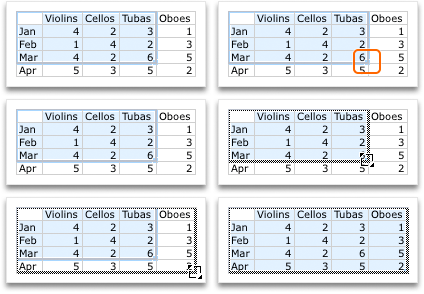
Näet muutosten tulokset siirtymällä takaisin Wordiin tai PowerPointiin.
Huomautus
Kun suljet Word-asiakirjan tai PowerPoint-esityksen, joka sisältää kaavion, kaavion Excel-tietotaulukko sulkeutuu automaattisesti.
Kaavion akselin korostuksen muuttaminen
Kun olet luonut kaavion, saatat haluta muuttaa tavan, jolla taulukon rivit ja sarakkeet on piirretty kaavioon. Esimerkiksi ensimmäisessä versiossa taulukon rivitiedot on piirretty kaavion pystyakselille (arvoakselille) ja tietosarakkeet vaaka-akselille (luokka-akselille). Seuraavassa esimerkissä kaavio korostaa myyntiä instrumentin mukaan.
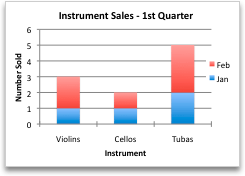
Jos kuitenkin haluat kaavion korostavan myyntiä kuukausittain, voit muuttaa tavan, jolla tiedot piirretään kaavioon.
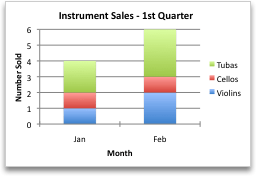
- Valitse Näytä-valikossa Tulostusasettelu.
- Napsauta kaaviota.
- Valitse Kaavion rakennenäkymä -välilehti ja valitse sitten Vaihda rivi tai sarake.

Jos Vaihda rivi tai sarake ei ole valittavissa
Vaihda rivi tai sarake -toiminto on valittavissa vain silloin, kun kaavion Excel-arvotaulukko on auki, ja vain tietyille kaaviolajeille. Voit muokata tietoja myös napsauttamalla kaaviota ja muokkaamalla sitten laskentataulukkoa Excelissä.
Valmiin kaavioasettelun käyttäminen
- Valitse Näytä-valikossa Tulostusasettelu.
- Napsauta kaaviota.
- Valitse Kaavion rakennenäkymä -välilehti ja valitse sitten Pika-asettelu.

- Valitse haluamasi asettelu.
Voit kumota nopeasti käyttämäsi pika-asettelun painamalla  + Z .
+ Z .
Valmiin kaaviotyylin käyttäminen
Kaaviotyylit ovat yhteensopivien värien ja tehosteiden ryhmiä, joita voit lisätä kaavioon. Kun valitset kaaviotyylin, muutokset vaikuttavat kaikkialle kaavioon.
- Valitse Näytä-valikossa Tulostusasettelu.
- Napsauta kaaviota.
- Avaa Kaavion rakennenäkymä -välilehti ja valitse sitten haluamasi tyyli.

Jos haluat nähdä lisää tyylejä, osoita tyyliä ja valitse sitten  .
.
Voit kumota käyttämäsi tyylin heti painamalla + Z .
Kaavion otsikon lisääminen
- Valitse Näytä-valikossa Tulostusasettelu.
- Napsauta kaaviota ja valitse sittenKaavion rakenne -välilehti.
- Valitse Lisää kaavion osa.

- Napsauta Kaavion otsikko -kohtaa otsikon muotoiluasetusten valitsemiseksi, ja palaa sitten kaavioon kirjoittamaan otsikko Kaavion otsikko -ruutuun.
Tutustu myös seuraaviin ohjeaiheisiin
1. Kaavion luominen
Jos haluat aloittaa kaavion luomisen Excelissä, varmista, että tiedot ovat valmiina työkirjassa. Aloita uuden työkirjan käyttö tai avaa nykyinen työkirja, jossa on Excelin verkkoversio. Voit luoda kaavion käyttämällä suositeltuja kaavioita,valitsemalla kokoelmastamme luomalla tai valitsemalla sopivimman kaaviotyypin tiedoillesi. Kun tiedot on valmisteltu, toimi seuraavasti:
Valitse solualue, joka sisältää tiedot, jotka haluat visualisoida.
Siirry valintanauhan Lisää-välilehteen.
Siirry Kaaviot-kohtaan ja valitse tarpeisiisi parhaiten sopiva kaaviotyyppi.
Lisätietoja kaaviolajeistaHuomautus
Kokeile suositeltuja kaavioita , jos haluat nähdä tietoihisi perustuvia ehdotuksia. Siirry valintanauhan Kaaviot-kohtaan ja valitse. Suositellut kaaviot ovat Microsoft 365 -tilaajien käytettävissä englanniksi, ranskaksi, espanjaksi, saksaksi, yksinkertaistetuksi kiinaksi ja japaniksi. Jos olet Microsoft 365 -tilaaja, varmista, että käytössäsi on Officen uusin versio. Lisätietoja Officen eri päivityskanavista on artikkelissa Yleiskatsaus Microsoft 365 -sovellukset päivityskanavista.
2. Muokkaa tietoja
Jos haluat muuttaa tietojen valintaa tai lisätä kaavioon tietoja, napsauta kaaviota hiiren kakkospainikkeella ja avaa tehtäväruutu valitsemalla Valitse tiedot .
Muuta tietojen valintaa
- Tietolähteestä>> Valitse uusi solualue tai syötä alue manuaalisesti lähteeseen ja käytä.
Arvosarjojen lisääminen, poistaminen tai muokkaaminen
- Jos haluat lisätä uuden arvosarjan, valitse Tietojen > määritys ->kohdan Lisää kenttä> Valitse taulukon solualue ja käytä sitä.
- Jos haluat muokata aiemmin luotua sarjaa, napsauta sarjaa, jota haluat muuttaa Määritä-kohdassa.
- Jos haluat muokata sarjan nimeä, valitse✏️ . Voit kirjoittaa uuden nimen tai linkittää siihen valitsemalla solun. Voit myös muuttaa nimeä Kohdassa Muotoile>sarjan>sarjan nimi.
- Jos haluat muuttaa yhden tietojoukon kaaviolajia, käytä piirtomuotoa.
- Voit muuttaa järjestystä, jossa sarjat näkyvät kaaviossa, käyttämällä nuolia ja ⬇️ nuolia ⬆️.
Pysty- ja vaakasuuntaisen akselin vaihtaminen
Kun sinulla on oikeat tiedot kaaviossa, jos haluat vaihtaa, mikä akseli vastaa mitäkin tietoja:
- Siirry kohtaanVaakasuuntaisen akselin>tietojen>määritys>-kenttä.
- Kirjoita pystyakselilla oleva sarja tai solualue.
- Poista alkuperäinen valittu alue vaaka-akselilta.
- Kirjoita Pystyakselin>lisää kenttä -kohtaan alkuperäinen alue vaaka-akselilta.
- Viimeistele kytkin poistamalla alkuperäinen sarja pystyakselilta.
3. Kaavion mukauttaminen
Jos haluat tehdä muutoksia kaavioon, avaa Kaavio-tehtäväruutu kaksoisnapsauttamalla kaaviota ja siirry Muotoile-välilehteen.
Otsikon lisääminen, poistaminen tai muokkaaminen
- Valitse Muotoile>kaavion otsikko> -kohdasta KÄYTÖSSÄ/EI KÄYTÖSSÄ.
- Laajenna Kaavion otsikko ja muokkaa otsikkoa, sijaintia ja fonttia.
Akselin otsikoiden lisääminen, poistaminen tai muokkaaminen
- Valitse pysty- tai vaakasuuntainen akseli, jos haluat nähdä vastaavat asetukset tehtäväruudussa.
- Vieritä akselin alapuolella alaspäin kohtaan Akselin otsikko.
- Lisää tai poista se valitsemalla KÄYTÖSSÄ/EI KÄYTÖSSÄ .
- Muuta akselin otsikon nimeä ja fonttia laajentamalla akselin otsikko.
Sarjan tai arvopisteen värin muuttaminen
- Voit muuttaa sarjan väriä valitsemalla sarjan, jota haluat muokata, ja tarkastelemalla niitä tehtäväruudussa. Valitse haluamasi väri sarjalle tehtäväruudussa.
- Jos haluat muuttaa yksittäisen arvopisteen väriä, valitse arvopiste ja napsauta sitten kaavion arvopistettä hiiren kakkospainikkeella. Valitse haluamasi väri arvopisteelle floatiesta.
Arvopisteiden otsikoiden lisääminen, poistaminen tai muokkaaminen
Valitse sarja, jota haluat muokata, ja tarkastele niitä tehtäväruudussa.
- Lisää tai poista arvopisteiden otsikoita valitsemalla KÄYTÖSSÄ/EI KÄYTÖSSÄ .
Voit näyttää tai piilottaa sarjan nimen, luokan, arvon, seliteavaimen ja muuttaa erotinta seuraavasti:
- Siirry kaavion tehtäväruutuun >Muotoile>sarjan>arvopisteiden otsikoita.
Selitteen lisääminen, poistaminen tai muokkaaminen
- Kaksoisnapsauta kaaviota, kunnes Kaavio-tehtäväruutu avautuu näytön oikeaan reunaan.
- Valitse Muotoile>selitettä.
- Lisää tai poista selite valitsemalla KÄYTÖSSÄ/EI KÄYTÖSSÄ .
- Voit muokata kaavion sijaintia ja fonttia laajentamalla selitettä.
Trendiviivan lisääminen, poistaminen tai muokkaaminen
Kaksoisnapsauta kaaviota, kunnes Kaavio-tehtäväruutu avautuu näytön oikeaan reunaan.
Valitse Muotoile>trendiviivaa.
Lisää tai poista trendiviiva valitsemalla KÄYTÖSSÄ/EI KÄYTÖSSÄ .
- Muokkaa nimeä, trendityyppiä, tyyliä tai leikkauspistettä laajentamalla selite.
Lisätietoja kaavioiden mukauttamistavoista Excelin verkkoversiossa
Muutosten tekeminen kaavioon pikavalikon kautta
Jos haluat nähdä kaikki kaaviossa käytettävissä olevat muotoiluasetukset, siirry Kaavion tehtäväruudun muotoilu - > kohtaan.
Voit myös tehdä tiettyjä muutoksia kaavioon napsauttamalla hiiren kakkospainikkeella sitä kaavion osaa, jota haluat muokata.

Käytettävissä olevat kaaviolajit
On hyvä tarkistaa tiedot ja päättää, minkä tyyppinen kaavio sopii parhaiten. Käytettävissä olevat tyypit on lueteltu alla.
Pylväskaaviot
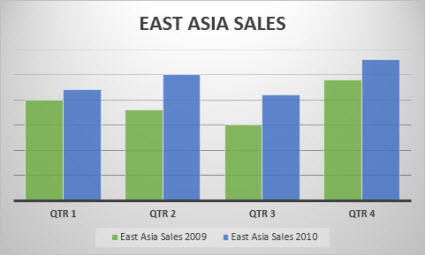
Laskentataulukon sarakkeisiin tai riveihin järjestetyt tiedot voidaan piirtää pylväskaavioon. Pylväskaaviossa luokat on tavallisesti järjestetty vaaka-akselille ja arvot pystyakselille, kuten tässä kaaviossa:
Pylväskaaviolajit
Yhdistelmäsarake Yhdistelmäpylväskaavio näyttää arvot kaksiulotteinenina sarakkeina. Voit käyttää tätä kaaviota, kun luokat esittävät seuraavia asioita:
- Arvoalueita (esimerkiksi kohteiden määriä).
- Erityistä mitta-asteikkoa (kuten Likert-asteikkoa, jossa on esimerkiksi arvot täysin samaa mieltä, samaa mieltä, ei väliä, eri mieltä, täysin eri mieltä).
- Nimiä, jotka eivät ole missään tietyssä järjestyksessä (esimerkiksi kohteiden nimet, maantieteelliset nimet tai henkilöiden nimet).
Pinottu pylväskaavio Pinottu pylväskaavio näyttää arvot kaksiulotteinenna pinottuna pylväänä. Käytä tätä kaaviota, kun sinulla on useita arvosarjoja ja haluat korostaa kokonaissummaa.
100 %:n pinottu pylväskaavio 100 %:n pinottu pylväskaavio näyttää arvot kaksiulotteisina sarakkeina, jotka on pinottu vastaamaan 100 %:a. Käytä tätä kaaviota, kun sinulla on vähintään kaksi arvosarjaa ja haluat korostaa kokonaisuutta, varsinkin jos kokonaissumma on sama kullekin luokalle.
Viivakaaviot
Laskentataulukon sarakkeisiin tai riveihin järjestetyt tiedot voidaan piirtää viivakaavioon. Viivakaaviossa luokkatiedot jakautuvat tasaisesti vaaka-akselille ja kaikki arvotiedot jakautuvat tasaisesti pystyakselille. Viivakaaviot voivat näyttää jatkuvia tietoja ajan mittaan tasaisesti skaalatulla akselilla, joten ne sopivat erinomaisesti tietojen trendien näyttämiseen tasavälein, kuten kuukausina, vuosineljänneksinä tai tilikausina.

Viivakaaviolajit
Viiva ja viiva ja merkit Viivakaaviot näkyvät yksittäisten arvoarvojen merkkien kanssa tai ilman niitä, ja niissä voi näkyä ajankohtaisia tai tasaisesti jaettuja luokkia, erityisesti silloin, kun arvopisteitä on paljon ja niiden esitysjärjestys on tärkeä. Jos luokkia on useita tai arvot ovat summittaisia, käytä viivakaaviota ilman merkkejä.
Pinottu viivakaavio ja arvopistemerkkejä käyttävä pinottu viivakaavio Pinotussa viivakaaviossa voidaan esittää arvosarjojen vaikutus aikaan tai tasaisesti järjestettyihin luokkiin perustuvana suuntauksena. Pinotuissa viivakaavioissa voidaan näyttää yksittäisten arvopisteiden merkit.
100 % pinottu viiva ja 100 % pinottu viiva, jossa on merkit 100 %:n pinotut viivakaaviot näkyvät yksittäisten arvoarvojen merkkien kanssa tai ilman niitä, ja ne voivat näyttää kunkin arvon tuoma prosentuaalisen prosentuaalisen trendin ajan tai tasaisesti järjestettyjen luokkien mukaan. Jos luokkia on useita tai arvot ovat summittaisia, käytä 100 % pinottua viivakaaviota ilman merkkejä.
Huomautus
- Viivakaaviot sopivat käytettäväksi parhaiten silloin, kun kaaviossa on useita arvosarjoja. Jos arvosarjoja on vain yksi, kannattaa harkita pistekaavion käyttämistä.
- Pinotut viivakaaviot lisäävät tietoja, eikä se välttämättä ole haluamasi tulos. Koska pinottuja rivejä ei välttämättä ole helppo nähdä, kannattaa käyttää jotakin muuta viivakaaviolajia tai pinottua aluekaaviota.
Ympyräkaaviot
Tiedot, jotka on järjestetty laskentataulukkoon yhdeksi sarakkeeksi tai riviksi, voidaan piirtää ympyräkaaviona. Ympyräkaaviot näyttävät yhden arvosarjan kohteiden koon suhteessa kohteiden summaan. Ympyräkaavion arvopisteet näytetään prosentteina koko ympyräkaaviosta.
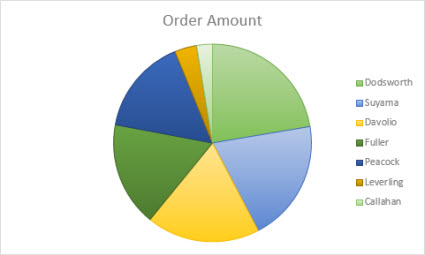
Ympyräkaaviota kannattaa käyttää seuraavissa tilanteissa:
- Tiedot sisältävät vain yhden arvosarjan.
- Tiedoissa ei ole negatiivisia arvoja.
- Lähes kaikki piirrettävät arvot ovat nollaa suurempia.
- Luokkia on enintään seitsemän, ja ne edustavat koko ympyrän osia.
Rengaskaaviot
Rengaskaavioon voi piirtää tietoja, jotka on järjestetty sarakkeisiin tai riveihin nimenomaan laskentataulukossa. Ympyräkaavion tavoin rengaskaavio näyttää osien suhteen kokonaisuuteen, mutta se voi sisältää useita arvosarjoja.

Vihje
Rengaskaavion lukeminen voi olla hankalaa. Voit sen sijasta käyttää pinottua pylväskaaviota tai pinottua palkkikaaviota.
Palkkikaaviot
Tiedot, jotka on järjestetty laskentataulukkoon sarakkeiksi tai riveiksi, voidaan tulostaa palkkikaaviona. Palkkikaaviot kuvaavat yksittäisten kohteiden välisiä vertailuja. Palkkikaaviossa luokat järjestetään yleensä pystyakselille ja arvot vaaka-akselille.

Voit käyttää palkkikaaviota, kun
- akselin otsikot ovat pitkiä
- näytetyt arvot edustavat kestoja.
Palkkikaaviolajit
- Yhdistelmäpalkkikaavio Yhdistelmäpalkkikaaviossa tiedot esitetään kaksiulotteisina palkkeina.
- Pinottu palkkikaavio Pinotut palkkikaaviot näyttävät yksittäisten osien suhteen kokonaisuuteen kaksiulotteisina palkkeina.
- 100 % pinottuna 100 %:n pinottu palkkikaavio näyttää kaksiulotteiset palkit, joissa verrataan kunkin arvon prosenttiosuutta kokonaissummaan eri luokkien välillä.
Aluekaaviot
Laskentataulukon sarakkeisiin tai riveihin järjestetyt tiedot voidaan kuvata aluekaaviossa. Aluekaavioiden avulla voidaan esittää muutoksia ajan kuluessa ja korostaa trendin kokonaisarvoa. Näyttämällä arvojen summan aluekaavio esittää myös piirrettyjen osien suhteen kokonaisuuteen.

Aluekaaviolajit
- Alue Kaksiulotteinen aluekaavio näyttää arvojen trendin ajan tai muiden luokkatietojen perusteella. Yleensä kannattaa harkita viivakaavion käyttämistä pinoamattoman aluekaavion sijaan, koska yhden arvosarjan tiedot saattavat peittää toisen sarjan tiedot.
- Pinottu aluekaavio Pinotut aluekaaviot näyttävät aikaan tai luokkiin perustuvan trendin arvosarjoittain kaksiulotteisena.
- 100 %:n pinottu aluekaavio 100 %:n pinotuissa aluekaaviossa näytetään aikaan tai luokkiin perustuva trendi arvosarjoittain osuutena kokonaisuudesta.
Pistekaaviot
Tiedot, jotka on järjestetty laskentataulukkoon sarakkeiksi tai riveiksi, voidaan kuvata pistekaaviona. Lisää x-arvot yhdelle riville tai yhteen sarakkeeseen ja lisää sitten vastaavat y-arvot viereisille riveille tai viereisiin sarakkeisiin.
Pistekaaviossa on kaksi arvoakselia: vaaka-arvoakseli (x) ja pystyarvoakseli (y). Se yhdistää x- ja y-arvot arvopisteiksi ja näyttää ne epätasaisin välein tai ryhmissä. Pistekaavioita käytetään yleisesti, kun halutaan näyttää ja verrata numeerisia arvoja, kuten tieteellisiä, tilastollisia tai teknisiä tietoja.
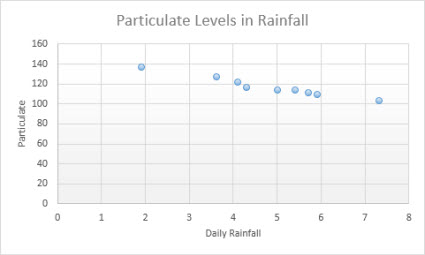
Voit käyttää pistekaaviota, kun
- haluat muuttaa vaaka-akselin asteikkoa
- haluat muuttaa vaaka-akselin asteikon logaritmiseksi
- vaaka-akselin arvot ovat epätasaisesti jakautuneita
- vaaka-akselilla on paljon arvopisteitä
- haluat pistekaavion itsenäisiä asteikkoja säätämällä näyttää paljon arvopareja tai ryhmiteltyjä arvojoukkoja sisältäviä tietoja
- haluat näyttää suurten tietojoukkojen väliset samanlaisuudet arvopisteiden välisten erojen sijasta
- haluat verrata useita arvopisteitä ajasta riippumatta: mitä enemmän tietoja sisällytät pistekaavioon, sitä parempia vertailuja voit tehdä.
Pistekaaviolajit
- Pistekaavio Tässä kaaviossa arvopareja verrataan toisiinsa ilman arvopisteitä yhdistäviä viivoja.
- Pistekaavio, jossa on tasaiset viivat ja merkit sekä pistekaavio ja tasaiset viivat Tässä kaaviossa on tasainen käyrä, joka yhdistää arvopisteet. Tasoitetuissa viivoissa voidaan näyttää merkit. Käytä tasoitetuissa viivoissa merkkejä, jos arvopisteitä on useita.
- Pistekaavio ja suorat viivat ja merkit sekä pistekaavio ja suorat viivat Tämä kaavio näyttää arvopisteiden välillä suorat yhdysviivat. Suorissa viivoissa voidaan näyttää merkit.
Säteittäiset kaaviot
Laskentataulukon sarakkeisiin tai riveihin järjestetyt tiedot voidaan kuvata säteittäisessä kaaviossa. Säteittäiset kaaviot vertaavat useiden arvosarjojen koostearvoja.
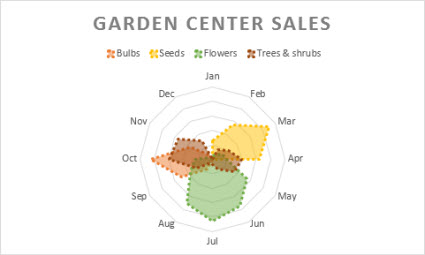
Säteittäisten kaavioiden lajit
- Säteittäinen ja säteittäinen kaavio, jossa on merkit Yksittäisten arvopisteiden merkkien kanssa tai ilman niitä, säteittäiset kaaviot näyttävät arvojen muutokset suhteessa keskipisteeseen.
- Täytetty säteittäinen kaavio Täytetyssä säteittäisessä kaaviossa arvosarjojen kattama alue on täytetty jollakin värillä.
Lisää muutoksia kaavioon
Kenttien jakaminen rivin tai sarakkeen mukaan
Rivit sarakkeittain -toiminnon vaihtaminen kääntää tietojen asettelun: Se, mikä oli kerran riveillä, on nyt sarakkeissa ja päinvastoin.
- Tietolähteen>>tietokentistä jaettuna.
Akselin suunnan vaihtaminen ylhäältä alas tai vasemmalta oikealle
- Pysty- tai vaaka-akselin>Arvot käänteisessä järjestyksessä.
Sarjan nimen muuttaminen
- Valitse sarja, jota haluat muokata, ja tarkastele niitä tehtäväruudussa.
- Kirjoita sarjan uusi nimi kohtaan Sarjan nimi.
Sarakkeiden ja palkkien leveyden muuttaminen
- Säädä Vaaka-akselista >Aukon leveys -liukusäädin haluamaasi kohtaan.
Akselin ylä- ja alarajan muokkaaminen
Valitse sarja, jota haluat muokata, jotta näet vastaavat asetukset tehtäväruudussa.
- Valitse Sidokset.
- Kirjoita Pienin- ja Suurin-arvot.
Yksiköiden muokkaaminen
Kaavion yksiköt määrittävät asteikon, jota käytetään edustamaan tietoja akseleilla.
- Valitse sarja, jota haluat muokata, ja tarkastele niitä tehtäväruudussa.
- Valitse Yksiköt
- Kirjoita "Pääyksiköt" ja "Aliyksiköt".
Jakoviivojen muokkaaminen
- Valitse sarja, jota haluat muokata, ja tarkastele niitä tehtäväruudussa.
- Valitse Jakoviivat.
- Valitse Päätyyppi ja Alityyppi.
Tiettyjen kaavioiden merkkityypin, koon ja värin mukauttaminen
- Valitse sarja, jota haluat muokata, ja tarkastele niitä tehtäväruudussa.
- Valitse Merkinnän asetukset> Säädä merkinnän kokoa, merkinnän tyyppiä ja väriä haluamallasi tavalla.
Virhepalkkien lisääminen, poistaminen tai muokkaaminen
- Kaksoisnapsauta kaaviota, kunnes Kaavio-tehtäväruutu avautuu näytön oikeaan reunaan.
- Valitse Muotoile>virhepalkit > ota käyttöön tai poista käytöstä
- Laajenna Virhepalkit ja säädä tyyliä, suuntaa ja virheen määrää.
Huomautus
Tällä hetkellä mukautettuja virhepalkkeja ei tueta Excelin verkkoversiossa, ja ne ovat käytettävissä vain työpöydällä.
Ruudukon lisääminen tai poistaminen
- Kaksoisnapsauta kaaviota, kunnes Kaavio-tehtäväruutu avautuu näytön oikeaan reunaan.
- Valitse Muotoile>sarjaa.
- Valitse Pääruudukko tai Aliviiva .
Arvotaulukon lisääminen, poistaminen tai muokkaaminen
- Kaksoisnapsauta kaaviota, kunnes Kaavio-tehtäväruutu avautuu näytön oikeaan reunaan.
- Valitse Muotoile>arvotaulukkoa> ota käyttöön tai poista se käytöstä.
- Laajenna Arvotaulukko , jos haluat muuttaa reunoja, selitettä ja taulukon fonttia.
Tarvitsetko lisätietoja?
Voit aina pyytää apua Excel Tech Communityn asiantuntijalta tai saada tukea yhteisöissä.