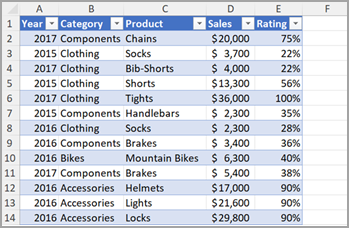
Pivot-taulukko on tehokas työkalu tietojen laskemiseen, niiden yhteenvedon luomiseen ja niiden analysoimiseen niin, että voit nähdä vertailuja, toistuvuuksia ja trendejä. Pivot-taulukot toimivat hieman eri tavalla sen mukaan, mitä käyttöympäristöä käytät Excelin suorittamiseen.
Pivot-taulukon luominen Excel for Windowsissa
Valitse solut, joista haluat luoda pivot-taulukon.
Huomautus
Tiedot on järjestettävä sarakkeisiin, joissa on yksi otsikkorivi. Lisätietoja on Tietojen muotoilun vihjeet ja vinkit -osassa.
Valitse Lisää>Pivot-taulukko.
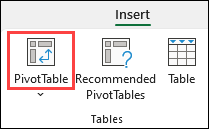
Tämä luo Pivot-taulukon aiemmin luodun taulukon tai alueen perusteella.
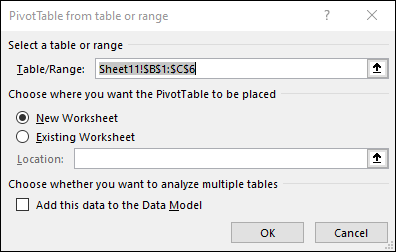
Huomautus
Kun valitset Lisää nämä tiedot tietomalliin, työkirjan tietomalliin lisätään tässä Pivot-taulukossa käytettävä taulukko tai alue.
Lisätietoja.
Valitse, mihin haluat sijoittaa Pivot-taulukkoraportin. Valitse Uusi laskentataulukko , jos haluat sijoittaa Pivot-taulukon uuteen laskentataulukkoon tai aiemmin luotuun laskentataulukkoon , ja valitse kohta, jossa haluat uuden Pivot-taulukon näkyvän.
Valitse OK.
Pivot-taulukot muista lähteistä
Napsauttamalla painikkeen alanuolta voit valita pivot-taulukon muista mahdollisista lähteistä. Aiemmin luodun taulukon tai alueen käyttämisen lisäksi voit valita kolmesta muusta lähteestä, joiden avulla voit täyttää Pivot-taulukon.
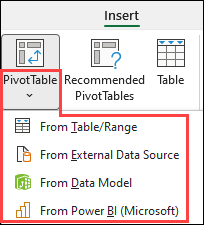
Huomautus
Organisaatiosi IT-asetuksista riippuen saatat nähdä organisaatiosi nimen luettelossa. Esimerkiksi "Power BI :stä (Microsoft)."
Hae ulkoisesta tietolähteestä
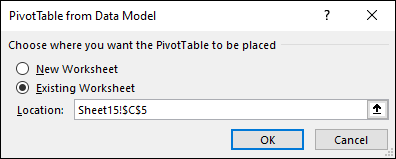
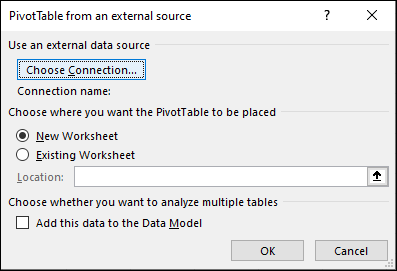 Nouda tietomallista
Käytä tätä vaihtoehtoa, jos työkirjassa on tietomalli ja haluat luoda Pivot-taulukon useista taulukoista, parantaa Pivot-taulukkoa mukautetuilla mittayksiköillä tai käsitellä hyvin suuria tietojoukkoja.
Hanki Power BI:stä
Käytä tätä vaihtoehtoa, jos organisaatiosi käyttää Power BI:tä ja haluat etsiä ja muodostaa yhteyden tukemiisi pilvitietojoukkoihin, joihin sinulla on käyttöoikeus.

Pivot-taulukon rakentaminen
Voit lisätä kentän pivot-taulukkoon valitsemalla kentän nimen valintaruudun Pivot-taulukon kentät -ruudussa.
Huomautus
Valitut kentät lisätään oletusalueilleen: ei-numeeriset kentät lisätään Rivit-alueelle, päivämäärä- ja aikahierarkiat Sarakkeet-alueelle ja numeeriset kentät lisätään Arvot-alueelle.

Voit siirtää kentän alueelta toiselle vetämällä kentän kohdealueelle.
Pivot-taulukoiden päivittäminen
Jos lisäät uusia tietoja Pivot-taulukon tietolähteeseen, kaikki kyseiseen tietolähteeseen perustuvat Pivot-taulukot on päivitettävä. Jos haluat päivittää vain yhden Pivot-taulukon, voit napsauttaa hiiren kakkospainikkeella mitä tahansa Pivot-taulukkoalueen kohtaa ja valita sitten Päivitä. Jos sinulla on useita Pivot-taulukoita, valitse ensin mikä tahansa solu mistä tahansa Pivot-taulukosta, valitse sitten valintanauhassa Analysoi Pivot-taulukko> valitsemalla Päivitä-painikkeen alla oleva nuoli ja valitsemalla sitten Päivitä kaikki.

Pivot-taulukon arvojen käsitteleminen
Arvojen laskentaperuste
Oletusarvoisesti Arvot-alueelle sijoitetut Pivot-taulukon kentät näkyvät SUMMA-muodossa. Jos Excel tulkitsee tiedot tekstiksi, tiedot näytetään LASKE-funktiona. Tästä syystä on niin tärkeää, että et sekoita arvokentissä eri tietotyyppejä. Voit muuttaa oletuslaskentaa valitsemalla ensin kentän nimen oikealla puolella olevan nuolen ja valitsemalla sitten Arvokentän asetukset - vaihtoehdon.

Vaihda sitten laskentatapaa Arvojen laskentaperuste -kohdassa. Huomaa, että kun muutat laskentatapaa, Excel liittää sen automaattisesti Mukautettu nimi -osaan, kuten "Kentän nimen summa", mutta voit muuttaa sitä. Jos valitset Lukumuotoilu, voit muuttaa koko kentän lukumuotoilua.
Vihje
Koska Arvojen yhteenvetoperuste -osan laskutoimituksen muuttaminen muuttaa Pivot-taulukon kentän nimeä, pivot-taulukon kenttiä ei kannata nimetä uudelleen, ennen kuin pivot-taulukon määritys on valmis. Yksi keino on käyttää Etsi & Korvaa -toimintoa (Ctrl+H) >Etsi mitäkin> "Summa" -toimintoa ja korvaa sitten korvaamalla tyhjällä jättämällä> kaikki samalla kertaa manuaalisen uudelleenkirjoimisen sijaan.

Näytä arvot muodossa
Tietoja ei ole pakko vetää yhteen laskemalla, vaan voit näyttää tietoja myös prosentteina. Seuraavassa esimerkissä muokkasimme kotitalouden kuluja niin, että ne näytetään prosentteina kokonaissummasta arvojen summan asemesta.

Kun olet avannut Arvokentän asetus -valintaikkunan, voit tehdä valintasi Näytä arvot muodossa -välilehdessä.
Näytä arvo sekä laskettuna että prosenttina.
Vedä kohde Arvot-osaan kahdesti ja määritä sitten kunkin arvon Yhteenvetoperuste- ja Näytä arvot muodossa -asetukset.
Pivot-taulukon lisääminen
- Avaa laskentataulukko Excelin verkkoversio.
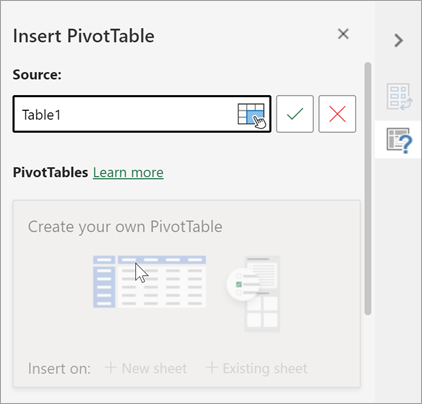
- Valitse taulukko tai tietoalue taulukosta ja avaa Lisää Pivot-taulukko -ruutu valitsemalla Lisää > Pivot-taulukko.
- Voit joko luoda oman Pivot-taulukon manuaalisesti tai valita suositellun Pivot-taulukon , joka luodaan puolestasi. Toimi seuraavasti:
- Valitse Luo oma Pivot-taulukko -kortissa joko Uusi taulukko tai Aiemmin luotu taulukko , jos haluat valita Pivot-taulukon kohteen.
- Valitse suositellussa Pivot-taulukossa joko Uusi taulukko tai Aiemmin luotu taulukko , jos haluat valita Pivot-taulukon kohteen.
Huomautus
Suositellut Pivot-taulukot ovat vain Microsoft 365 -tilaajien käytettävissä.

Lähdetietojen muuttaminen
Voit muuttaa Pivot-taulukon tietojen tietolähdettä luodessasi niitä.
- Valitse Lisää Pivot-taulukko -ruudussa Lähde-kohdan tekstiruutu.
Lähdettä muutettaessa ruudun kortit eivät ole käytettävissä.
- Valitse tiedot ruudukosta tai kirjoita alue tekstiruutuun.
- Vahvista valinta painamalla näppäimistön Enter-näppäintä tai painiketta. Ruutu päivittyy uusilla suositelluilla Pivot-taulukoilla uuden tietolähteen perusteella.
Hanki Power BI:stä
Käytä tätä vaihtoehtoa, jos organisaatiosi käyttää Power BI:tä ja haluat etsiä ja muodostaa yhteyden tukemiisi pilvitietojoukkoihin, joihin sinulla on käyttöoikeus.
Pivot-taulukon kentät -ruudun käyttäminen
Valitse Pivot-taulukon kentät -ruudussa niiden kenttien valintaruudut, jotka haluat lisätä Pivot-taulukkoon.
Ei-numeeriset kentät lisätään oletusarvoisesti Rivit-alueelle , päivämäärä- ja aikakentät lisätään Sarakkeet-alueelle ja numeeriset kentät Arvot-alueelle .
Voit myös vetää ja pudottaa minkä tahansa käytettävissä olevan kohteen manuaalisesti mihin tahansa Pivot-taulukon kenttään, tai jos et enää halua kohdetta Pivot-taulukkoon, vedä se luettelosta tai poista sen valinta.

Pivot-taulukon arvojen käsitteleminen
Arvojen laskentaperuste
OletusarvoisestiArvot-alueen Pivot-taulukon kentät näkyvät SUMMA-muodossa. Jos Excel tulkitsee tiedot tekstiksi, ne näytetään LASKE-funktiona. Tästä syystä on niin tärkeää, että et sekoita arvokentissä eri tietotyyppejä.
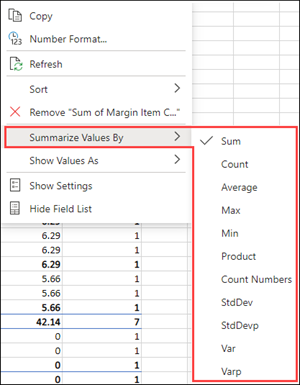
Voit muuttaa oletuslaskentaa napsauttamalla rivin mitä tahansa arvoa hiiren kakkospainikkeella ja valitsemalla Sitten Yhteenvetoarvotperuste-vaihtoehdon .
Näytä arvot muodossa
Tietoja ei ole pakko vetää yhteen laskemalla, vaan voit näyttää tietoja myös prosentteina. Seuraavassa esimerkissä muokkasimme kotitalouden kuluja niin, että ne näytetään prosentteina kokonaissummasta arvojen summan asemesta.
Napsauta hiiren kakkospainikkeella mitä tahansa arvoa sarakkeessa, jonka arvon haluat näyttää. Valitse valikosta Näytä arvot muodossa . Näkyviin tulee luettelo käytettävissä olevista arvoista.
Tee valintasi luettelosta.
Jos haluat näyttää prosenttiosuuden pääsummasta, vie hiiren osoitin luettelon kyseisen kohteen päälle ja valitse pääkenttä, jota haluat käyttää laskutoimituksen perustana.

Pivot-taulukoiden päivittäminen
Jos lisäät uusia tietoja Pivot-taulukon tietolähteeseen, kaikki kyseiseen tietolähteeseen perustuvat Pivot-taulukot on päivitettävä. Napsauta hiiren kakkospainikkeella mitä tahansa Pivot-taulukkoalueen kohtaa ja valitse sitten Päivitä.

Pivot-taulukon poistaminen
Jos olet luonut Pivot-taulukon etkä halua sitä enää, valitse koko Pivot-taulukkoalue ja paina Delete-näppäintä. Tämä ei vaikuta muihin tietoihin, Pivot-taulukoisiin tai -kaavioihin sen ympärillä. Jos Pivot-taulukko on erillisessä taulukossa, jossa ei ole muita tietoja, joita haluat säilyttää, taulukon poistaminen on nopea tapa poistaa Pivot-taulukko.
Aloita Pivot-taulukoiden käyttö Excelin verkkoversio avulla.
Ennen aloittamista
- Tiedot on järjestettävä taulukkomuotoon, eikä niillä saa olla tyhjiä rivejä tai sarakkeita. Ihannetapauksessa voit käyttää Excel-taulukkoa.
- Taulukot ovat kätevä Pivot-taulukon tietolähde, koska taulukkoon lisätyt rivit sisällytetään automaattisesti Pivot-taulukkoon, kun päivität tiedot, ja kaikki uudet sarakkeet sisällytetään Pivot-taulukon kenttäluetteloon . Muussa tapauksessa sinun on joko muutettava Pivot-taulukon lähdetietoja tai käytettävä dynaamista nimettyä aluekaavaa.
- Sarakkeiden tietotyyppien tulisi olla samat. Älä esimerkiksi käytä samassa sarakkeessa sekaisin päivämääriä ja tekstiä.
- Pivot-taulukot antavat tilannevedoksen tiedoistasi, joten varsinaiset tietosi eivät muutu millään tavalla.
Luominen suositellun Pivot-taulukon avulla
Jos sinulla ei ole paljon kokemusta Pivot-taulukoista tai et ole täysin varma, miten pääsisit alkuun, suositeltu Pivot-taulukko on hyvä vaihtoehto. Kun käytät tätä toimintoa, Excel määrittää asettelun sijoittamalla tiedot parhaiten soveltuviin Pivot-taulukon alueisiin. Tämä antaa hyvät lähtökohdat lisäkokeiluihin. Kun suositeltu Pivot-taulukko on luotu, voit tarkastella eri suuntauksia ja järjestää kenttiä uudelleen halutun tuloksen saavuttamiseksi. Voit myös ladata vuorovaikutteisen Tee ensimmäisestä Pivot-taulukosta - opetusohjelman.
Valitse solu lähdetiedoista tai taulukkoalueesta.
Siirry kohtaanSuositellun Pivot-taulukonlisääminen>.

Excel analysoi tiedot ja tarjoaa useita vaihtoehtoja, kuten tässä esimerkissä kotitalouden kulutietojen avulla.
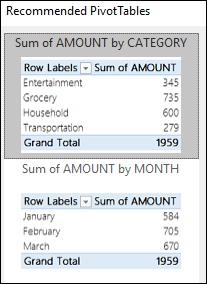
Valitse mielestäsi paras Pivot-taulukko ja valitse OK. Excel luo Pivot-taulukon uuteen taulukkoon ja näyttää Pivot-taulukon kenttäluettelon .
Pivot-taulukon luominen manuaalisesti
Valitse solu lähdetiedoista tai taulukkoalueesta.
Siirry kohtaanPivot-taulukonlisääminen>.
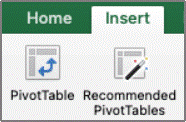
Excel näyttää Luo Pivot-taulukko -valintaikkunan, jossa alueen tai taulukon nimi on valittuna. Tässä esimerkissä taulukon nimi on tbl_HouseholdExpenses.
Valitse, mihin haluat sijoittaa Pivot-taulukkoraportin -osiossa voit valita vaihtoehdon Uusi laskentataulukko tai Aiemmin luotu laskentataulukko. Jos valitset Aiemmin luotu laskentataulukko -vaihtoehdon, valitse sekä laskentataulukko että solu, johon haluat Pivot-taulukon lisätä.
Valitse OK, jolloin Excel luo tyhjän Pivot-taulukon ja näyttää Pivot-taulukon kentät -luettelon.
Pivot-taulukon kenttäluettelon käyttö
Pivot-taulukon kentät -luettelo
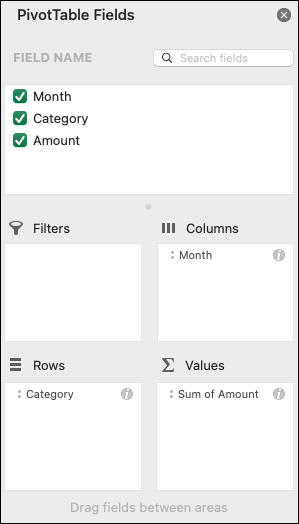
Valitse yläreunan Kentän nimi -alueella niiden kenttien valintaruudut, jotka haluat lisätä Pivot-taulukkoon. Ei-numeeriset kentät lisätään oletusarvoisesti Rivi-alueelle , päivämäärä- ja aikakentät lisätään Sarake-alueelle ja numeeriset kentät Lisätään Arvot-alueelle . Voit myös vetää ja pudottaa minkä tahansa käytettävissä olevan kohteen manuaalisesti mihin tahansa Pivot-taulukon kenttään tai jos et enää halua kohdetta Pivot-taulukkoon, vedä se kenttäluettelosta tai poista sen valinta. Kenttäkohteiden uudelleenjärjestäminen on yksi Pivot-taulukon ominaisuuksista, joka tekee sen ulkoasun muuttamisesta niin helppoa.
Pivot-taulukon kentät -luettelo
Pivot-taulukon arvot
Yhteenvetoperuste
Oletusarvoisesti Arvot-alueelle sijoitetut Pivot-taulukon kentät näkyvät SUMMA-muodossa. Jos Excel tulkitsee tiedot tekstiksi, tiedot näytetään LASKE-funktiona. Tästä syystä on niin tärkeää, että et sekoita arvokentissä eri tietotyyppejä. Voit muuttaa oletuslaskentaa valitsemalla ensin nuolen kentän nimen oikealla puolella ja valitsemalla sitten Kentän asetukset - vaihtoehdon.
Vaihda sitten laskentatapaa Yhteenvetoperuste-kohdassa. Huomaa, että kun muutat laskentatapaa, Excel liittää sen automaattisesti Mukautettu nimi -osaan, kuten "Kentän nimen summa", mutta voit muuttaa sitä. Jos valitset Luku... , voit muuttaa koko kentän lukumuotoilua.
Vihje
Kun muutat laskentaa Summarize by -osassa, Pivot-taulukon kentän nimi muuttuu, joten pivot-taulukon kenttiä ei kannata nimetä uudelleen, ennen kuin pivot-taulukon määritys on valmis. Yksi vaihtoehto on valita Korvaa (Muokkaa-valikossa) >Etsi mitä> "Summa" ja sitten Korvaa tyhjällä> , jos haluat korvata kaiken kerralla manuaalisen uudelleenkirjoimisen sijaan.
Näytä tiedot muodossa
Tietoja ei ole pakko vetää yhteen laskemalla, vaan voit näyttää tietoja myös prosentteina. Seuraavassa esimerkissä muokkasimme kotitalouden kuluja niin, että ne näytetään prosentteina kokonaissummasta arvojen summan asemesta.
Kun olet avannut Kenttäasetukset-valintaikkunan , voit tehdä valintasi Näytä tiedot muodossa -välilehdessä.
Näytä arvo sekä laskettuna että prosenttina.
Vedä kohde Arvot-osaan kahdesti, napsauta arvoa hiiren kakkospainikkeella ja valitse Kentän asetukset. Määritä sitten Kunkin arvon Yhteenvetoperuste - ja Näytä tiedot -asetukset.
Pivot-taulukoiden päivittäminen
Jos lisäät uusia tietoja Pivot-taulukon tietolähteeseen, kaikki kyseiseen tietolähteeseen perustuvat Pivot-taulukot on päivitettävä. Jos haluat päivittää vain yhden Pivot-taulukon, voit napsauttaa hiiren kakkospainikkeella mitä tahansa Pivot-taulukkoalueen kohtaa ja valita sitten Päivitä. Jos sinulla on useita Pivot-taulukoita, valitse ensin mikä tahansa solu mistä tahansa Pivot-taulukosta ja siirry sitten valintanauhassa Pivot-taulukon analysoiminen> -kohtaan, valitse Päivitä-painikkeen alla oleva nuoli ja valitse sitten Päivitä kaikki.
Pivot-taulukon poistaminen
Jos olet luonut Pivot-taulukon etkä halua sitä enää, voit valita koko Pivot-taulukkoalueen ja painaa sitten Delete-näppäintä. Tämä ei vaikuta muihin tietoihin tai pivot-taulukoisiin tai kaavioihin sen ympärillä. Jos Pivot-taulukkosi on omassa taulukossaan, jossa ei ole mitään säilytettäviä tietoja, voit poistaa Pivot-taulukon nopeasti poistamalla koko taulukon.
iPadin Pivot-taulukko on saatavilla asiakkaille, jotka käyttävät Exceliä iPadin versiossa 2.82.205.0 ja sitä uudemmissa versioissa. Jotta voit käyttää tätä ominaisuutta, varmista, että sovelluksesi päivitetään uusimpaan versioon App Store kautta.
Pivot-taulukon luominen Excelissä iPadissa
- Valitse solu lähdetiedoista tai taulukkoalueesta.
- Siirry kohtaan Pivot-taulukon lisääminen>.

- Valitse, mihin haluat sijoittaa Pivot-taulukon. Valitse Lisää uuteen taulukkoon , jos haluat sijoittaa Pivot-taulukon uuteen laskentataulukkoon, tai valitse solu, johon haluat sijoittaa uuden Pivot-taulukon Kohde-kenttään.
- Valitse Lisää.
Pivot-taulukon kenttäluettelon käyttäminen
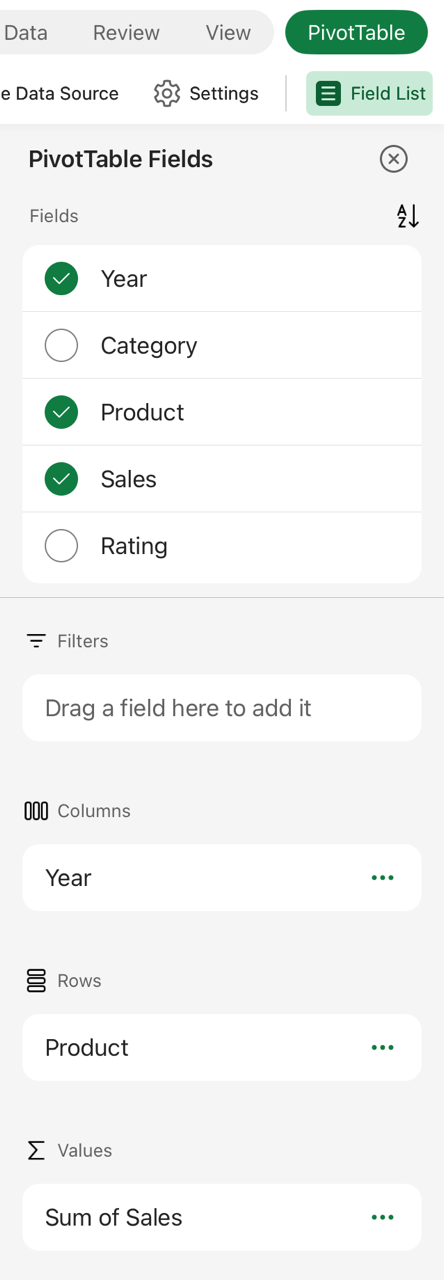
Yleensä ei-numeeriset kentät lisätään Rivit-alueelle , päivämäärä- ja aikakentät lisätään Sarakkeet-alueelle ja numeeriset kentät Lisätään Arvot-alueelle . Voit myös vetää ja pudottaa minkä tahansa käytettävissä olevan kohteen manuaalisesti mihin tahansa Pivot-taulukon kenttään tai jos et enää halua kohdetta Pivot-taulukkoon, vedä se kenttäluettelosta tai poista sen valinta. Kenttäkohteiden uudelleenjärjestäminen on yksi Pivot-taulukon ominaisuuksista, joka tekee sen ulkoasun muuttamisesta niin helppoa.
Huomautus
Jos kenttäluettelo ei ole enää näkyvissä, siirry Pivot-taulukko-välilehteen , sipaise vasemmalle ja tuo kenttäluettelo näkyviin valitsemalla Kenttäluettelo .
Pivot-taulukoiden päivittäminen
Jos lisäät uusia tietoja Pivot-taulukon tietolähteeseen, kaikki kyseiseen tietolähteeseen perustuvat Pivot-taulukot on päivitettävä. Jos haluat päivittää vain yhden Pivot-taulukon, voit valita solun ja pitää sitä painettuna missä tahansa Pivot-taulukkoalueen kohdassa ja valita sitten Päivitä. Jos sinulla on useita, siirry valintanauhan Pivot-taulukkovälilehteen ja valitse Päivitä.

Pivot-taulukon poistaminen
Jos olet luonut Pivot-taulukon etkä enää halua sitä, voit valita koko Pivot-taulukkoalueen rivejä ja sarakkeita ja painaa sitten Delete-näppäintä.