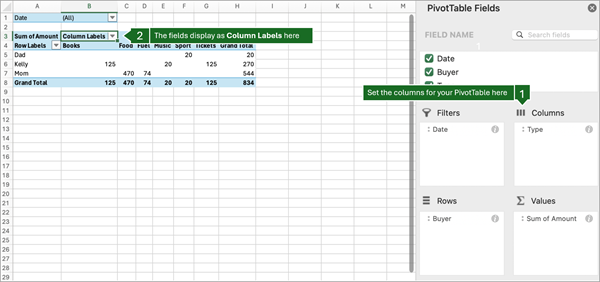
Kenttäluettelon käyttäminen
Kenttäluettelon pitäisi tulla näkyviin, kun napsautat jotakin Pivot-taulukon kohtaa. Jos napsautat Pivot-taulukon sisällä, mutta kenttäluettelo ei ole näkyvissä, avaa se napsauttamalla jotakin Pivot-taulukon kohtaa. Näytä sitten pivot-taulukkotyökalut valintanauhassa ja valitse Analysoi>kenttäluettelo.
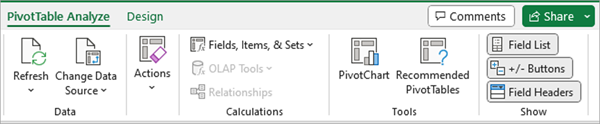
Kenttäluettelossa on kenttäosa, jossa voit valita pivot-taulukossa näytettävät kentät, ja Alueet-osio (alareunassa), jossa voit järjestää kentät haluamallasi tavalla.

Vihje
Jos haluat muuttaa sitä, miten osat näkyvät kenttäluettelossa, napsauta Työkalut-painiketta ja valitse sitten haluamasi asettelu.

Kenttäluettelon kenttien lisääminen, järjestäminen uudelleen ja poistaminen
Kenttäluettelon kenttäosion avulla voit lisätä kenttiä Pivot-taulukkoon valitsemalla kenttien nimien vieressä olevan ruudun ja sijoittamalla kentät kenttäluettelon oletusalueelle.
Huomautus
Yleensä kentät, joilla ei ole lukuarvoja, lisätään Rivit-alueeseen, kentät, joissa on lukuarvoja, lisätään Arvot-alueeseen, ja Online Analytical Processing (OLAP) -päivämäärä ja aikahierarkiat lisätään Sarakkeet-alueeseen.
Kenttäluettelon alaosassa voit järjestää kentät haluamallasi tavalla vetämällä niitä neljän alueen välillä.
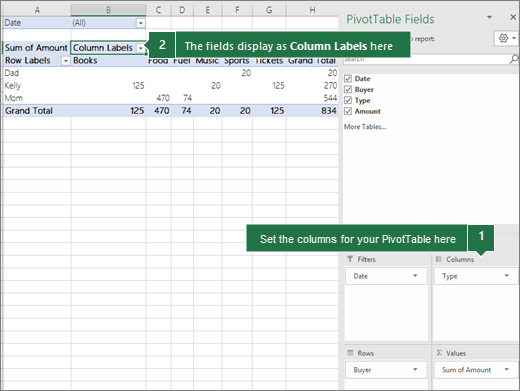
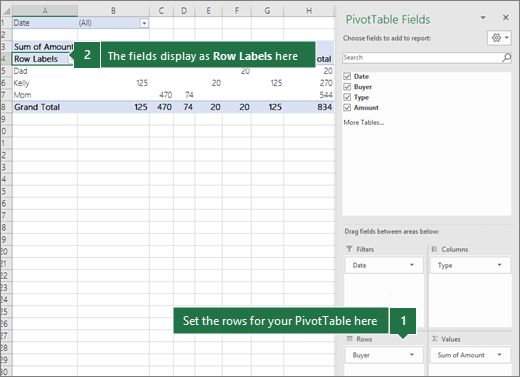
Eri alueille asettamasi kentät näkyvät Pivot-taulukossa seuraavasti:
Kenttien hierarkiasta riippuen sarakkeet voivat olla ylemmän tason sarakkeiden sisällä.
Kenttien hierarkiasta riippuen rivit voivat olla ylemmän tason rivien sisällä.
Jos alueella on useita kenttiä, voit järjestää ne uudelleen vetämällä kentät haluamaasi paikkaan.
Jos haluat poistaa kentän Pivot-taulukosta, vedä kenttä alueosion ulkopuolelle. Voit myös poistaa kenttiä napsauttamalla kentän vieressä olevaa alanuolta ja valitsemalla sitten Poista kenttä.
Kenttäluettelon käyttäminen
Kenttäluettelon pitäisi tulla näkyviin, kun napsautat jotakin Pivot-taulukon kohtaa. Jos napsautat Pivot-taulukon sisällä, mutta kenttäluettelo ei ole näkyvissä, avaa se napsauttamalla jotakin Pivot-taulukon kohtaa. Näytä sitten pivot-taulukkotyökalut valintanauhassa ja valitse Analysoi>kenttäluettelo.
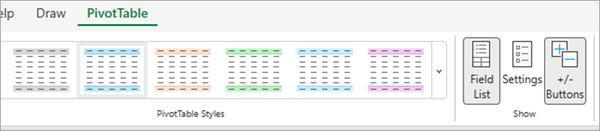
Kenttäluettelossa on kenttäosa, jossa voit valita pivot-taulukossa näytettävät kentät, ja Alueet-osio (alareunassa), jossa voit järjestää kentät haluamallasi tavalla.

Kenttäluettelon kenttien lisääminen, järjestäminen uudelleen ja poistaminen
Kenttäluettelon kenttäosion avulla voit lisätä kenttiä Pivot-taulukkoon valitsemalla kenttien nimien vieressä olevan ruudun ja sijoittamalla kentät kenttäluettelon oletusalueelle.
Huomautus
Yleensä kentät, joilla ei ole lukuarvoja, lisätään Rivit-alueeseen, kentät, joissa on lukuarvoja, lisätään Arvot-alueeseen, ja Online Analytical Processing (OLAP) -päivämäärä ja aikahierarkiat lisätään Sarakkeet-alueeseen.
Kenttäluettelon alaosassa voit järjestää kentät haluamallasi tavalla vetämällä niitä neljän alueen välillä.
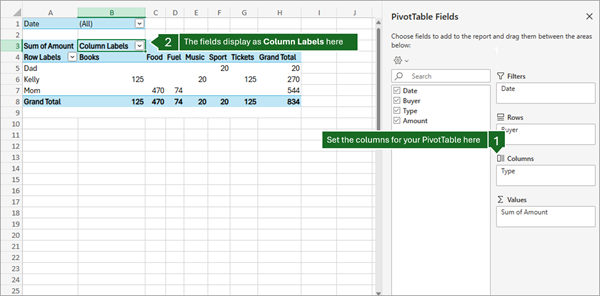
Eri alueille asettamasi kentät näkyvät Pivot-taulukossa seuraavasti:
Kenttien hierarkiasta riippuen sarakkeet voivat olla ylemmän tason sarakkeiden sisällä.
Kenttien hierarkiasta riippuen rivit voivat olla ylemmän tason rivien sisällä.
Jos alueella on useita kenttiä, voit järjestää ne uudelleen vetämällä kentät haluamaasi paikkaan.
Jos haluat poistaa kentän Pivot-taulukosta, vedä kenttä alueosion ulkopuolelle. Voit myös poistaa kenttiä napsauttamalla kentän vieressä olevaa alanuolta ja valitsemalla sitten Poista kenttä.
Kenttäluettelon käyttäminen
Kenttäluettelon pitäisi tulla näkyviin, kun napsautat jotakin Pivot-taulukon kohtaa. Jos napsautat Pivot-taulukon sisällä, mutta kenttäluettelo ei ole näkyvissä, avaa se napsauttamalla jotakin Pivot-taulukon kohtaa. Näytä sitten pivot-taulukkotyökalut valintanauhassa ja valitse Analysoi>kenttäluettelo.
<
> IMG_11 uusi alla

Kenttäluettelossa on kenttäosa, jossa voit valita pivot-taulukossa näytettävät kentät, ja Alueet-osio (alareunassa), jossa voit järjestää kentät haluamallasi tavalla.
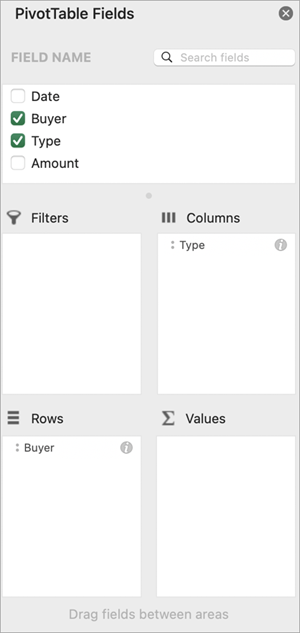
Kenttäluettelon kenttien lisääminen, järjestäminen uudelleen ja poistaminen
Kenttäluettelon kenttäosion avulla voit lisätä kenttiä Pivot-taulukkoon valitsemalla kenttien nimien vieressä olevan ruudun ja sijoittamalla kentät kenttäluettelon oletusalueelle.
Huomautus
Yleensä kentät, joilla ei ole lukuarvoja, lisätään Rivit-alueeseen, kentät, joissa on lukuarvoja, lisätään Arvot-alueeseen, ja Online Analytical Processing (OLAP) -päivämäärä ja aikahierarkiat lisätään Sarakkeet-alueeseen.
Kenttäluettelon alaosassa voit järjestää kentät haluamallasi tavalla vetämällä niitä neljän alueen välillä.
Eri alueille asettamasi kentät näkyvät Pivot-taulukossa seuraavasti:
Kenttien hierarkiasta riippuen sarakkeet voivat olla ylemmän tason sarakkeiden sisällä.
-
Rivit-alueen kentät näkyvät Riviotsikot-kohdassa Pivot-taulukon vasemmalla puolella seuraavasti:
16c

Kenttien hierarkiasta riippuen rivit voivat olla ylemmän tason rivien sisällä.
-
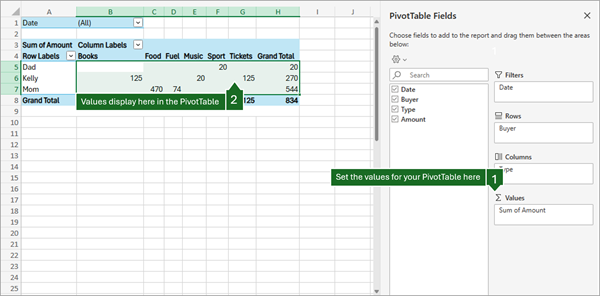
Arvot-alueen kentät näkyvät yhteenvedettyinä lukuarvoina Pivot-taulukossa seuraavasti:
17c

iPadin Pivot-taulukko on saatavilla asiakkaille, jotka käyttävät Exceliä iPadin versiossa 2.82.205.0 ja sitä uudemmissa versioissa. Jotta voit käyttää tätä ominaisuutta, varmista, että sovelluksesi päivitetään uusimpaan versioon App Store kautta.
Kenttäluettelon käyttäminen
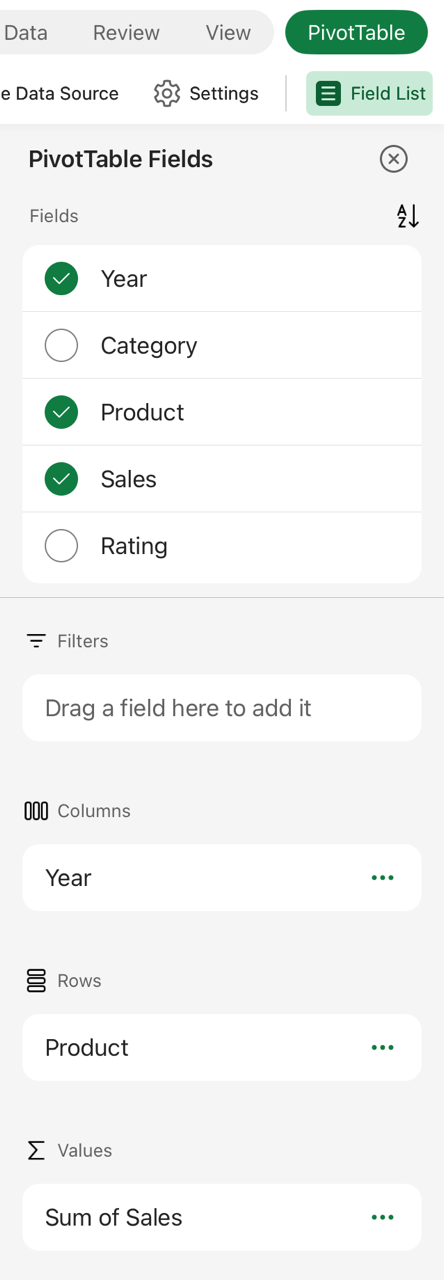
Jos kenttäluettelo ei ole enää näkyvissä, siirry Pivot-taulukko-välilehteen , sipaise vasemmalle ja tuo kenttäluettelo näkyviin valitsemalla Kenttäluettelo .

Kenttäluettelossa on kenttäosa, jossa voit valita pivot-taulukossa näytettävät kentät, ja Alueet-osio (alareunassa), jossa voit järjestää kentät haluamallasi tavalla.
Kenttäluettelon kenttien lisääminen, järjestäminen uudelleen ja poistaminen
Kenttäluettelon kenttäosion avulla voit lisätä kenttiä Pivot-taulukkoon valitsemalla kenttien nimien vieressä olevan ruudun ja sijoittamalla kentät kenttäluettelon oletusalueelle.
Huomautus
Yleensä ei-numeeriset kentät lisätään Rivit-alueelle , päivämäärä- ja aikakentät lisätään Sarakkeet-alueelle ja numeeriset kentät Lisätään Arvot-alueelle .
Kenttäluettelon alaosassa voit järjestää kentät haluamallasi tavalla vetämällä niitä neljän alueen välillä.
Eri alueille asettamasi kentät näkyvät Pivot-taulukossa seuraavasti:
-
Suodattimet-alueen kentät näkyvät ylätason raporttisuodattimina Pivot-taulukon yläpuolella seuraavasti:

-
Sarakkeet-alueen kentät näkyvät Sarakeotsikot-kohdassa Pivot-taulukon yläosassa seuraavasti:
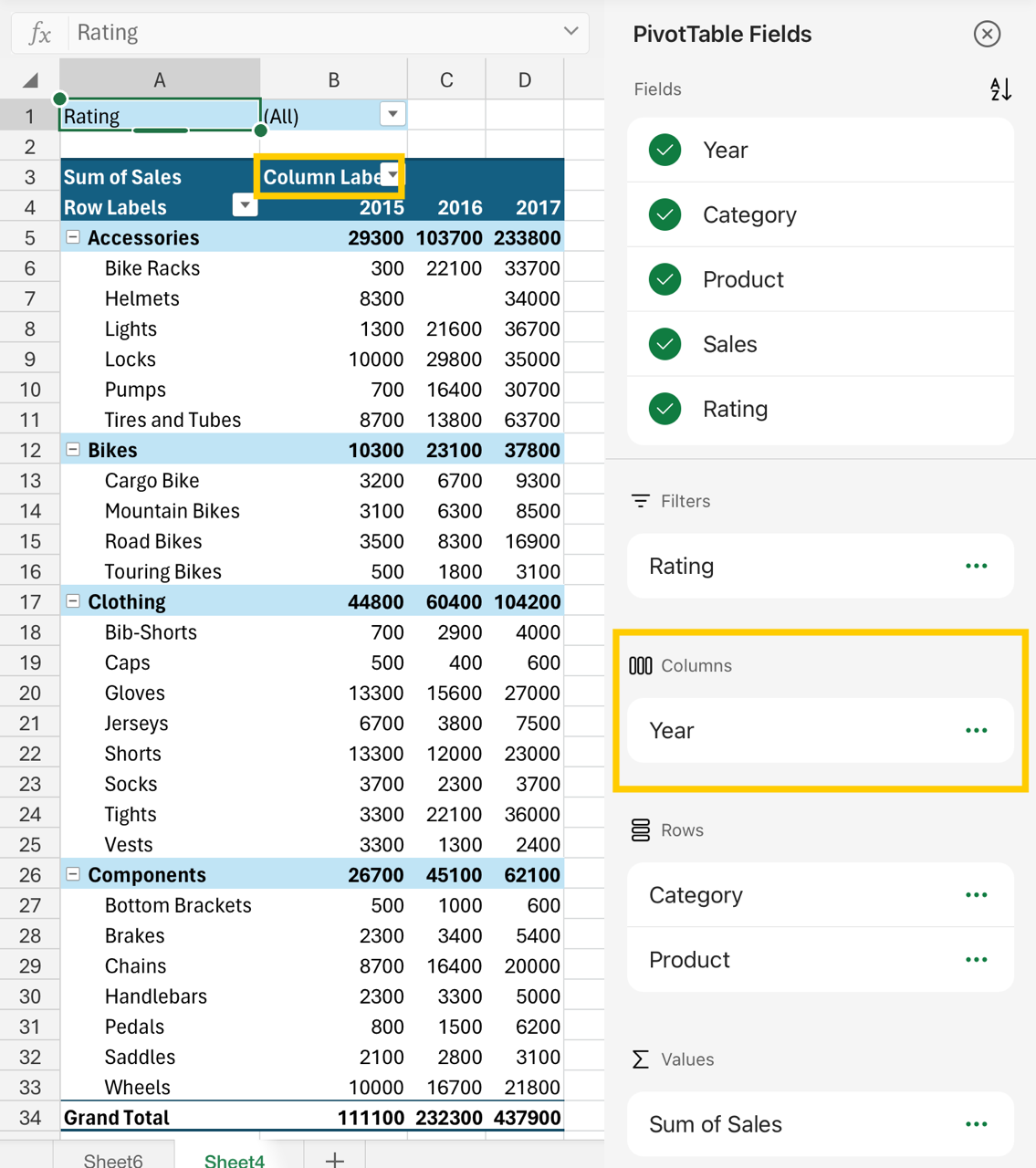
Kenttien hierarkiasta riippuen sarakkeet voivat olla ylemmän tason sarakkeiden sisällä.
-
Rivit-alueen kentät näkyvät Riviotsikot-kohdassa Pivot-taulukon vasemmalla puolella seuraavasti:
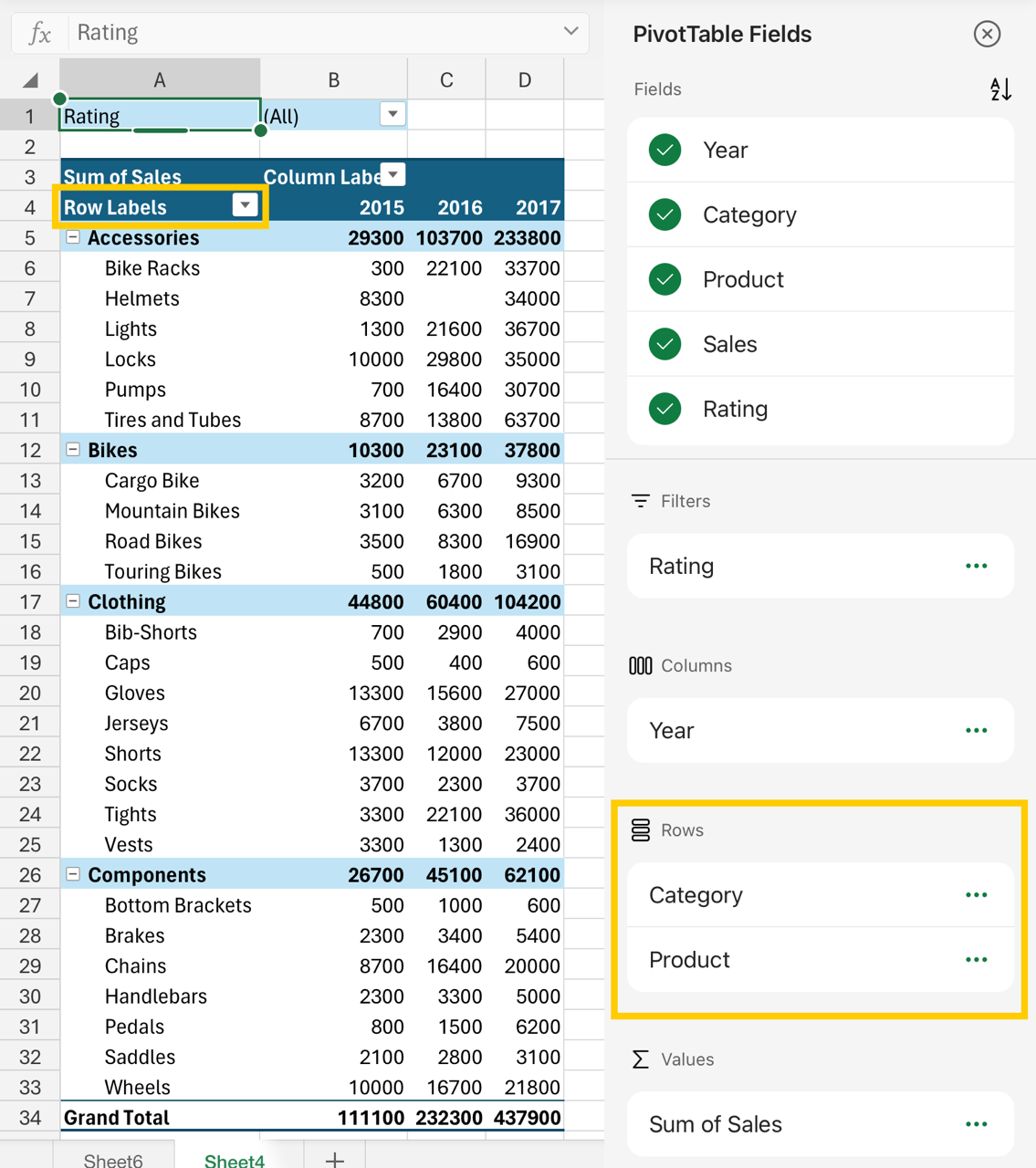
Kenttien hierarkiasta riippuen rivit voivat olla ylemmän tason rivien sisällä.
-
Arvot-alueen kentät näkyvät yhteenvedettyinä lukuarvoina Pivot-taulukossa seuraavasti: