
SharePoint Retail -hallintaryhmän sivustomalli on ryhmäsivusto , joka on suunniteltu toimimaan sisäisenä aloitussivuna vähittäiskaupan hallintaryhmälle. Yhdistä myymäläpäälliköt, pidä heidät ajan tasalla ja tarjoa pääsy suosittuihin resursseihin.
Tässä artikkelissa jaamme SharePoint retail -hallintaryhmän sivustomallin elementtejä ja keskustelemme siitä, miten voit mukauttaa sivuston omaksesi.

Huomautus
Tämä malli on Microsoft 365:een yhdistetty malli. Kun ryhmä luodaan tämän mallin avulla, yhdistetty SharePoint-malli otetaan käyttöön sivustossa ja työryhmässä.
SharePoint-osat, kuten sivut, luettelot ja Power Platform -integroinnit, lisätään automaattisesti ja kiinnitetään välilehtinä tiimin Yleinen-kanavaan. Käyttäjät voivat muokata näitä sivuja ja luetteloita suoraan Teamsissa.
Sivuston ominaisuudet
- Mukautettava sivusto, joka sisältää valmiiksi täytettyjä kuvia, verkko-osia ja sisältöä, jonka tarkoituksena on inspiroida sivuston muokkaajia, kun teet mukautuksia työryhmäsi tarpeen mukaan.
- Harkitse koulutus- ja kehityssivustomallin yhdistämistä Oppimiskeskus - ja Koulutus ja kurssit - sivustomallien kanssa.
Huomautus
- Osa toiminnoista esitellään asteittain organisaatioille, jotka ovat ilmoittautuneet Kohdennettu julkaisu -ohjelmaan. Tämä tarkoittaa, että et ehkä vielä näe tätä ominaisuutta tai että se voi näyttää erilaiselta kuin ohjeartikkeleissa.
- Kun käytät mallia aiemmin luodussa sivustossa, sisältösi ei automaattisesti yhdisty uuteen malliin. Sen sijaan olemassa oleva sisältö tallennetaan sivuston sisällön kaksoiskappaleena.
Vaihe 1: Vähittäismyynnin hallintaryhmän sivustomallin lisääminen
Noudata ensin ohjeita sivustomallin lisäämisestä uuteen tai olemassa olevaan SharePoint-sivustoon.
Huomautus
Sinulla on oltava sivuston luontioikeudet, jotta voit lisätä tämän mallin sivustoosi.
Vaihe 2: Tarkista valmiiksi täytetty sivuston sisältö
Tutustu valmiiksi täytettyyn sivuston sisältöön, verkko-osiin ja sivuihin ja päätä, mitä sivuston mukautuksia tarvitaan organisaatiosi brändin, äänen ja yleisen liiketoimintatavoitteen mukaisesti.
Valmiiksi täytetyt sivuston sivut:
- Aloitussivu – Tarjoaa katsojille aloitus- ja saapumispaikan.
- Tapahtuman yhteenveto – Näyttää viimeisimmän ryhmätapahtuman tai kokouksen tapahtumayhteenvedot. Mukauta tätä sivua muokkaamalla Teksti-, Tapahtumat- ja Tiedostot-kirjaston verkko-osia
- Tiedostot – Muodostaa yhteyden jaettuun tiimin aliakseen ja ryhmäkalenteriin Outlookissa. Yhdistämällä tämän sivuston Microsoft 365 -ryhmään voit lisätä reaaliaikaisen keskustelun Microsoft Teamsissa.
- Muistikirja – Muodostaa yhteyden jaettuun OneNoteen.
- Sivut – Tallentaa sivuston sivut ja sivumallin sisällön.
- Sivuston sisältö – Tallentaa sivuston sivut ja sivumallin sisällön.
- Roskakori – Tarjoaa käyttöoikeudet äskettäin hylättyyn tiimin sisältöön.
Vaihe 3: Sivuston mukauttaminen
Kun olet lisännyt koulutus- ja kehitystyöryhmäsivustomallin, on aika mukauttaa sitä ja tehdä siitä omasi.
Huomautus
Jotta voit muokata SharePoint-sivustoa, sinun on oltava sivuston omistaja tai sivuston jäsen.
|

|
|---|
Mukauta sivuston ulkoasua, sivuston siirtymistä, verkko-osia ja sisältöä katsojien ja organisaation tarpeiden mukaan. Kun teet mukautuksia, varmista, että sivusto on muokkaustilassa, valitsemalla Muokkaa sivuston oikeassa yläkulmassa. Kun työskentelet, Tallenna luonnoksena tai Julkaise muutokset uudelleen , jotta muokkaukset näkyvät katsojille.
1. Käytä Uutiset-verkko-osaa tärkeiden tietojen ja yrityspäivitysten korostamiseen.

- Aloita valitsemalla Uutiset-verkko-osa ja valitsemalla Muokkaa
 .
. - Valitse sitten kerros - ja ruutuasetukset , jotka sopivat parhaiten organisaation tarpeisiin.
- Valitse Järjestä-kohdassa Järjestelettävät viestit Valitse järjestelevät uutiset -kohdassa ja järjestä ne organisaatiosi tarpeiden mukaan.
Lue lisätietoja muokkaamisesta, suodattamisesta ja käyttäjäryhmälle kohdistamisesta Uutiset-verkko-osan avulla.
2. Teksti- ja Pikalinkit-verkko-osien avulla voit antaa työryhmälle hyödyllisiä tietoja.

- Aloita valitsemalla Teksti-verkko-osa ja valitsemalla Muokkaa .
- Muokkaa tekstiä suoraan verkko-osassa.
- Valitse Pikalinkit-verkko-osa ja valitse Muokkaa .
- Lisää linkkejä tähän osaan, jotta saat kontekstin tekstille ja kuvalle.
Lisätietoja teksti- ja pikalinkkien verkko-osien muokkaamisesta.
3. Käytä Kuva-verkko-osaa tärkeiden kuvien näyttämiseen.
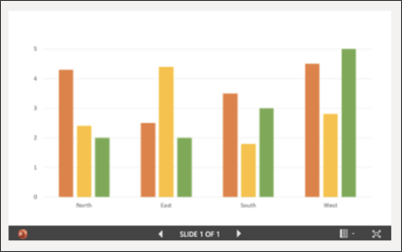
- Aloita valitsemalla Pikalinkit-verkko-osa ja valitsemalla Muokkaa .
- Valitse sitten Muuta ja valitse kuvalähde.
- Kun olet valinnut kuvan, valitse Lisää.
Lisätietoja Kuva-verkko-osan muokkaamisesta.
4. Tiedostokirjaston verkko-osan avulla voit käyttää tiedostoja

- Jos haluat muuttaa tiedostokirjaston verkko-osan näkymää tai kansiolähdettä, valitse Muokkaa .
- Jos haluat muokata tiedostokirjaston kansioita, tarroja ja sisältöä, siirry sivuston sisällön kirjastoon, tee muokkaukset ja näet sitten sisältöpäivityksen verkko-osassa.
Lisätietoja tiedostokirjaston verkko-osan muokkaamisesta.
5. Pikalinkit-verkko-osan avulla voit käyttää usein käytettyjä resursseja.
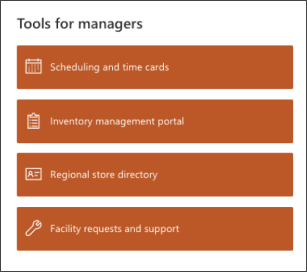
- Siirry Pikalinkit-verkko-osaan ja valitse linkki ja sitten Muokkaa .
- Muokkaa linkkiä, otsikkoa, kuvaketta ja kuvausta tarvittaessa.
- Lisää linkki valitsemalla + Lisää linkkejä.
Tutustu erilaisiin asetteluihin ja lue lisätietoja Pikalinkit-verkko-osan muokkaamisesta.
6. Tapahtumat-verkko-osan avulla voit luoda luettelon muistamistasi tapahtumista ja päivämääristä.
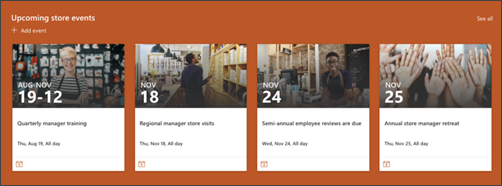
- Aloita valitsemalla Tapahtumat-verkko-osa ja valitsemalla Muokkaa .
- Valitse Lähde.
- Valitse sitten päivämääräalue , jonka pitäisi näkyä sivustossa.
- Valitse seuraavaksi Asettelu.
- Valitse Tässä verkko-osassa lueteltujen kohteiden enimmäismäärä .
Lisätietoja Tapahtumat-verkko-osan käyttämisestä.
7. Pikalinkit-verkko-osan avulla voit kuratoida luettelon oppimismateriaaleista tai usein käytetyistä resursseista.

- Aloita valitsemalla Pikalinkit-verkko-osa ja valitsemalla Muokkaa .
- Muokkaa linkkiä, otsikkoa, kuvaketta ja kuvausta tarvittaessa.
- Lisää linkki valitsemalla + Lisää linkkejä.
Lue lisätietoja Pikalinkit-osan käyttämisestä.
8. Käytä Toimintokutsu-verkko-osaa, jotta voit helposti käyttää tiettyä resurssia.

- Aloita valitsemalla Uutiset-verkko-osa ja valitsemalla Muokkaa .
- Voit lisätä taustakuvan valitsemalla Muokkaa muokkausruudussa, valitsemalla ja kuvalähteen ja valitsemalla Lisää kuvan valitsemisen jälkeen.
- Vaihda painikkeen otsikko ja painikelinkki siirtymiskohteeseen.
- Säädä painikeotsikon ja linkin tasausta.
Lisätietoja Toimintokutsu-verkko-osan käyttämisestä.
Ulkoasun ja sivuston siirtymisen mukauttaminen
Ennen kuin jaat sivustosi muiden kanssa, viimeistele sivustosi varmistamalla, että käyttäjät löytävät sivuston, selaavat linkkejä ja sivuja helposti ja käyttävät nopeasti sivuston sisältöä.
- Muokkaa tiedostokirjastoja päivittämällä kansioiden nimet ja lataamalla resursseja.
- Muokkaa ja mukauta sivustossa siirtymistä.
- Voit muuttaa sivuston ulkoasua mukauttamalla teemaa, logoa, otsikkoasetteluja ja sivuston ulkoasua.
- Voit lisätä tai poistaa sivuja tähän sivustoon tai sivustossa siirtymiseen olemassa olevan sisällön mukaan.
- Valitse , haluatko liittää tämän sivuston organisaatiosi keskussivustoon , tai lisää tämä sivusto aiemmin luotuun keskussivuston siirtymisnäkymään tarvittaessa.
Vaihe 4: Sivuston jakaminen muiden kanssa
Jaa sivusto muiden kanssa, kun olet mukauttanut sivustoa, tarkistanut sen ja julkaissut lopullisen luonnoksen.
- Valitse Asetukset ja valitse sitten Sivuston käyttöoikeudet.
- Valitse sitten Kutsu henkilöitä ja valitse sitten Lisää jäseniä ryhmäänja myönnä sitten ryhmäsivuston sisällön täydet käyttöoikeudet, jaetut resurssit, kuten työryhmän Outlook-kalenteri ja sivuston muokkausoikeudet.
- Valitse sitten Kutsu henkilöitä ja jaa sitten vain sivusto ja sitten Tallenna , jos haluat jakaa sivuston, mutta et jaettuja resursseja tai sivuston muokkausoikeuksia.
Lisätietoja ryhmäsivuston asetusten, sivuston tietojen ja käyttöoikeuksien hallinnasta.
Vaihe 5: Sivuston ylläpito
Kun olet luonut ja käynnistänyt sivuston, seuraava tärkeä vaihe on sivuston sisällön ylläpito. Varmista, että sinulla on suunnitelma sisällön ja verkko-osien pitämiseksi ajan tasalla.
Sivuston ylläpidon parhaat käytännöt:
- Sivuston ylläpidon suunnittelu – Luo aikataulu sivuston sisällön tarkistamista varten niin usein kuin on tarpeen, jotta sisältö on edelleen tarkkaa ja olennaista.
- Julkaise säännöllisesti uutisia – Jaa uusimmat ilmoitukset, tiedot ja tila koko organisaatiossa. Opi lisäämään uutisviesti ryhmäsivustoon tai viestintäsivustoon ja näyttämään muille, jotka julkaisevat ilmoituksia, miten he voivat käyttää SharePoint-uutisia.
- Tarkista linkit ja verkko-osat – Pidä linkit ja verkko-osat päivitettyinä varmistaaksesi, että hyödynnät sivuston koko arvoa.
- Käytä analytiikkaa välityksen parantamiseen – Tarkastele sivuston käyttöä käyttämällä sisäänrakennettua käyttötietoraporttia saadaksesi tietoa suositusta sisällöstä, sivustokäynneistä ja muusta.
- Tarkista sivuston asetukset säännöllisesti – Kun olet luonut sivuston SharePointissa, voit tehdä muutoksia sivuston asetuksiin, sivuston tietoihin ja käyttöoikeuksiin .
Lisää mukautusresursseja
Lisätietoja SharePoint-sivustojen suunnittelusta, rakentamisesta ja ylläpidosta .
Katso lisää SharePoint-sivustomalleja.