
SharePointissa on useita sivustomalleja, jotka sisältävät valmiiksi täytettyjä sivuja, sivumalleja, uutisjulkaisumalleja ja verkko-osia, joita voidaan mukauttaa organisaatiosi tarpeiden mukaan.
Tässä artikkelissa:
- Opi käyttämään SharePoint-sivustomallia
- SharePoint-sivustomallien mukauttamisen ymmärtäminen
- Sivustomallihistorian tarkasteleminen
- Sivustomallin usein kysytyt kysymykset
Huomautus
- Tarvitset sivuston omistajan oikeudet tai uudemmat oikeudet, jotta voit käyttää SharePoint-sivustomalleja.
- SharePointin aiemmissa versioissa sivustomalleja kutsuttiin sivustomalleiksi, mutta niitä kutsutaan sivustomalleiksi.
SharePoint-sivustomallin käyttäminen
Tärkeää
Kun käytät mallia aiemmin luodussa sivustossa, sisältösi ei automaattisesti yhdisty uuteen malliin. Sen sijaan luodaan uusi oletus aloitussivu yhdessä muun uuden sisällön kanssa. Aiemmin luodut sivut, kirjastot ja luettelot tallennetaan, ja niitä voi käyttää sivuston sisällössä.
Aloita luomalla viestintäsivusto tai ryhmäsivusto. Tämän jälkeen voit tehdä muutoksia sivuston nimeen, kuvaukseen,logoon, tietosuojatasoon ja sivustoluokitukseen sekä sivuston palvelurajoituksiin ja käyttöoikeuksiin .
Siirry sivuston asetuksiin ja valitse Käytä sivustomallia.

Valitse sivustomalli, jos haluat näyttää lisätietoja. Jos se vastaa organisaation tarpeita, valitse Käytä mallia.

Selaa uutta sivustoa, tarkastele sivuston sisällön olemassa olevaa sisältöä ja hanki mukautusohjeet alla.
Julkaise sivuston muokkaukset uudelleen, jotta uusi sisältö on katsojien käytettävissä.
Huomautus
Uudelleenjulkaise-painike on käytettävissä vain, kun SharePointia käytetään Microsoft 365:ssä. Tämä painike ei ole käytettävissä SharePoint Server Subscription Edition tai SharePoint Server 2019.

Sivustomallin mukauttaminen
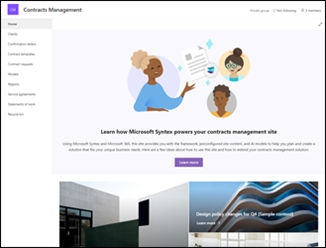
Valitse alla olevasta luettelosta malli, jossa on ohjeita siihen, miten voit mukauttaa sivustoa vastaamaan yrityksen tavoitteita ja organisaation brändiä.
Tärkeää
Organisaatiosi tarjoamat sivustomallit näkyvät Organisaatiosta-välilehdessä, kun valitset mallityyppiä. Mukautusohjeet vaihtelevat sivustomallin rakenteen mukaan.
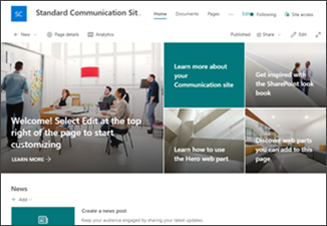
Engage katsojille informatiivista sisältöä, kuten uutisia, ilmoituksia ja tapahtumia.

Tarjoa keskitetty sijainti brändin resursseille ja ohjeille.

Jaa uutisia, tarjoa tukea ja yhdistä ihmisiä resursseihin kriisin aikana.

Engage ja yhdistä katsojia osaston uutisilla, korosta tulevia tapahtumia ja tarjoa helppo pääsy usein käytettyihin tiedostoihin.

Anna osallistujille tietoa puhujista, istunnon aikataulusta, rekisteröinnistä ja vastauksista usein kysyttyihin kysymyksiin.

Anna työntekijöille pääsy tietoihin, jotka koskevat heidän etujaan, uraansa, korvauksiaan ja organisaatiokäytäntöjään.

Luo organisaatiokulttuuria yhdistämällä johtajat ja tiimin jäsenet osallistumalla keskusteluihin, uutisiin ja tapahtumiin.

Tarjoa organisaatiollesi sisäinen saapumiskokemus, joka toimii yhtenä paikkana, jossa tapahtumat, uutiset ja opetusohjelmien ulkopuoliset resurssit esitellään.

Uusi työntekijöiden perehdytys
Tehosta ja hienosäädä uusien työntekijöiden perehdytystä sitouttamalla ja opastamalla uusia työntekijöitä perehdytysprosessin kautta.

Tarjoa organisaatiollesi verkkokoti, jossa on uutisia, resursseja ja mukautettua sisältöä.

Korosta tuotetta, tapahtumaa tai tiimiä visuaalista sisältöä, kuten kuvia ja videoita, käyttämällä.

Tarjoa keskitetty keskus vapaaehtoisille voittoa tavoittelemattomassa organisaatiossasi, jotta he voivat osallistua ja käyttää keskeisiä tietoja ja resursseja koulutukseen, perehdytykseen, tuleviin tapahtumiin ja muuhun.

Luo oma mukautettu sivusto tyhjästä aloitussivusta alkaen.



Sivustomallihistorian tarkasteleminen
Sivuston omistajat voivat tarkastella kaikkien sivustomallien historiaa, joita on aiemmin käytetty sivustossa, näyttää kaikki sivuston komentosarjatoiminnot ja tarkistaa, kohtasivatko nämä toiminnot virheitä.
- Kun olet valinnut viestintä- tai ryhmäsivuston, siirry kohtaan Asetukset ja valitse Sivuston tiedot.

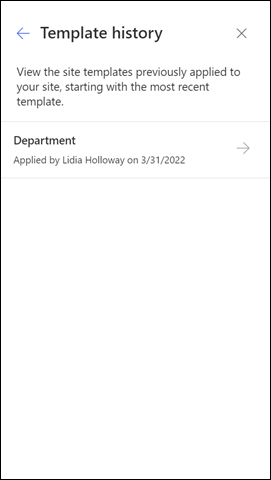
- Valitse Sivuston tietoruudussa Näytä mallihistoria.

- Mallihistoria näyttää kaikki sivustossa aiemmin käytetyt sivustomallit uusimmasta mallista alkaen.
- Valitsemalla historiamerkinnän saat näkyviin lisätietoja sivuston komentosarjatoiminnoista ja kohdatuista virheistä.
Sivustomallin usein kysytyt kysymykset
K: Miksi en näe mukautettua sivustomallia Organisaatiossasi -välilehdessä?
A: Organisaation sivustokomentosarjalla tekemät mukautetut mallit näkyvät sivustomallien valikoimassa käyttäjän valitseman sivuston mukaan, joka on joko viestintäsivusto tai ryhmäsivusto. Siksi on todennäköistä, että kaikki mukautetut sivustomallit eivät näy sivustomallivalikoimassa kerralla. Pian käyttäjät voivat halutessaan tarkastella kaikkia mukautettuja sivustomalleja Organisaatiosta-välilehdessä valitusta sivustotyypistä riippumatta.
K: Mitä tapahtuu, kun käytän mallia sivustossa, joka on liitetty keskussivustoon?
A: Jos sivustosi on liitetty keskittimeen, sivusto perii teeman keskuksesta. Kun otat mallin käyttöön, se käyttää automaattisesti mallin teemaa, mutta päivittyy keskuksen teemaan pian uudelleenjulkaisemisen jälkeen.
K: Miten voin päivittää sivustomallin teeman teemaksi, jota organisaationi ei ole määrittänyt?
A: Jos teema ei mahdu organisaatiosi mukautettuihin tai ennalta määritettyihin teemoihin, voit päivittää teeman manuaalisesti muuttamalla sivuston ulkoasuaAsetukset-ruudussa .
K: En halua käyttää mallia, miten voin luoda sivuston nopeasti?
A: Seuraavassa SharePoint-sivustossa on useita resursseja, kuten SharePoint-ulkoasukirja ja ohjatut vaiheittaiset ohjeet.
K: Miten saan lisätietoja organisaationi luomien sivustomallien mukauttamiseksi?
A: Organisaatiosi tarjoamat sivustomallit näkyvät Organisaatiosta-välilehdessä, kun valitset mallityyppiä. Mukautusohjeet vaihtelevat sivustomallin rakenteen mukaan. Tutustu alla oleviin mukautusresursseihin saadaksesi lisätietoja sivuston mukauttamisvaihtoehdoista.
K: Miten voin luoda mukautettuja sivustomalleja organisaatiolleni?
A: Voit luoda sivustomalleja, jotka tarjoavat uudelleenkäytettäviä luetteloita, teemoja, asetteluja, sivuja tai mukautettuja toimintoja, jotta käyttäjät voivat nopeasti luoda uusia SharePoint-sivustoja tarvitsemiensa ominaisuuksien avulla. Lue lisätietoja mukautettujen sivustomallien luomisesta organisaatiollesi.
K: Miten voin kumota juuri käyttämäni mallin?
A: Sivustomallin sovellusta ei voi kumota automaattisesti. Mallissa ei kuitenkaan ole mitään, mitä ei voi käyttää manuaalisesti tai poistaa. Voit esimerkiksi poistaa sivuja ja siirtymiselementtejä ja päivittää teemoja.
K: Miten voin käyttää sivustomallia alisivustossa?
A: Microsoftin tarjoamia sivustomalleja voidaan käyttää alisivustoissa. Jos käytät mukautettua sivustomallia alisivustossa, sinun on määritettävä sivustotyyppi, joka sallitaan alisivuston luomisen kautta SharePoint-hallintakeskuksessa. Lue lisää SharePoint-sivustomallien ja sivustokomentosarjojen luomisesta.
K: Mitä tapahtui Sivuston rakenteille Asetukset-paneelissa?
A: SharePointin aiemmissa versioissa sivustomalleja kutsuttiin sivustomalleiksi, mutta niitä kutsutaan sivustomalleiksi. Sivustomallit-aloituskohta on korvattu Asetuspaneelin Käytä sivustomallia -aloituskohdalla.
K: Mitä tapahtui sivuston suunnittelun avattavalle valikolle sivuston luomisen aikana?
A: Sivuston luontiprosessin aikana avattava valikko ei ole enää käytettävissä. Voit ottaa mallin käyttöön heti, kun luot sivuston, joko näkyviin tulevassa ikkunassa, jossa sinua pyydetään käyttämään mallia, tai käyttämällä sivustoasetuksia > Käytä sivustomallia. Kun sivustomallit ovat nyt näkyvissä sivustomallivalikoimassa, Get-SPOBuiltInDesignPackageVisibility eivät vastaa tarkasti sivuston rakenteen näkyvyyttä.
Lisää sivuston mukautusresursseja
SharePoint-sivuston mukauttaminen
SharePoint-sivuston siirtymisrakenteen mukauttaminen
Kohdesiirtyminen, uutiset ja tiedostot tietyille käyttäjäryhmille