
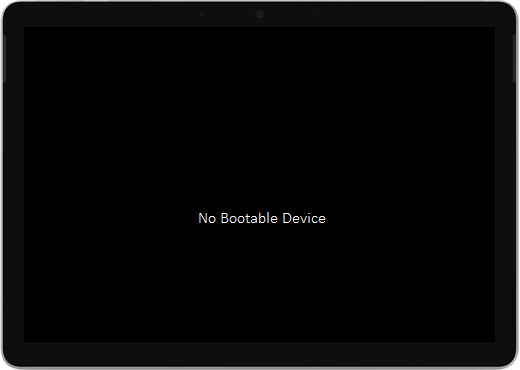
Jos Surface Go tai Surface Go 2 käynnistyy ja näet mustan näytön, jossa lukee Ei käynnistettävää laitetta, toimi seuraavasti.
Ratkaisu 1: Korjaa ongelma USB-muistitikun avulla
Ennen aloittamista
- Irrota kaikki liitännät. Irrota kaikki USB-asemat, SD-kortit, USB-lisälaitteet, ulkoiset näytöt ja Type Cover -suoja pintasta. Jos käytät pinta-telakkaa, irrota se pintasta.
- Poista viesti näytöltä. Jos näytössä näkyy viesti "Ei käynnistettävää laitetta", pidä virtapainiketta painettuna, kunnes viesti poistuu.
- Kytke virtalähde. Kytke virtalähde pistorasiaan ja liitä se pintaen vähintään 15 minuutin ajaksi. Käytä laitteen mukana toimitettua alkuperäistä virtalähdettä.
USB-muistitikun luominen
Huomautus
Tarvitset USB-muistitikun luomiseen toisen tietokoneen.
Käytä vähintään 8 Gt:n USB-muistitikkua, joka on alustettu FAT32-muotoon.
Lataa USB-ratkaisun .zip tiedosto laitteeseesi. Älä lataa tiedostoa suoraan USB-muistitikkuun.
Avaa aiemmin lataamasi SurfaceGo_FixNoBootableDevice.zip tiedosto kaksoisnapsauttamalla sitä. Jos et löydä .zip tiedostoa, tarkista se Lataukset-kansiosta .
Valitse kaikki kansiot ja tiedostot .zip-kansiosta ja kopioi ne sitten USB-muistitikkuun, jonka alustit aiemmin. Kun kansiot ja tiedostot on kopioitu, näet USB-muistitikussa 38 kansiota ja 2 tiedostoa.
USB-muistitikun käyttäminen Surface Gossa tai Surface Go 2:ssa
- Aseta USB-muistitikku pintan USB-C-porttiin. Jos käytät USB-muistitikkua, jossa on USB-A-liitin, tarvitset USB-A–USB-C-sovittimen.
- Paina pitkään pintan äänenvoimakkuuden pienennyspainiketta. Paina samalla virtapainiketta ja vapauta se sitten.
- Microsoft-logo ilmestyy näyttöön. Pidä äänenvoimakkuuden vähennyspainiketta painettuna.
- Kun näet näytössä viestin "Odota, järjestelmäpäivitystä asennetaan", vapauta äänenvoimakkuuden pienennyspainike. Jätä pinta päälle äläkä koske siihen, ennen kuin prosessi on valmis.
- Näyttö tyhjenee hetkeksi, minkä jälkeen näkyviin tulee uudelleen viesti "Odota, järjestelmäpäivitys asennetaan" ja sininen edistymispalkki.
- Kun prosessi on valmis, pinta käynnistyy uudelleen ja Windows käynnistyy automaattisesti.
- Irrota USB-muistitikku laitteesta.
Lisätietoja pintan käynnistämisestä USB-laitteesta
Tarvitsetko lisätietoja? Kokeile seuraavia:
- pinta sammuu. Jos pinta sammuu uudelleenkäynnistyksen sijaan USB-ratkaisuprosessin jälkeen, paina virtapainiketta ja vapauta se, niin pintan pitäisi käynnistyä normaalisti.
- USB-ratkaisu ei toimi. Jos USB-ratkaisu ei toiminut, tarkista UEFI-asetus "Ota käyttöön käynnistys USB-laitteista". Varmista, että asetus on Käytössä eikä Ei käytössä. Lisätietoja UEFI-asetusten muokkaamisesta on ohjeaiheessa pinta UEFI:n käyttäminen.
- Windowsin virhesanomat. Jos näet Windows-virhesanomia sen jälkeen, kun USB-ratkaisu on valmis, ja pinta käynnistyy uudelleen, Windows saattaa olla vioittunut. Voit palauttaa Windowsin oletusasetukset tai asentaa Windowsin uudelleen pintan palautusnäköistiedoston avulla. Lisätietoja on ohjeaiheessa pintan palautusnäköistiedoston lataaminen.
Jos ongelmat toistuvat yhä, siirry ratkaisuun 2.
Ratkaisu 2: Pyydä huoltoa
Jos nämä ratkaisut eivät auttaneet ratkaisemaan ongelmaa, voit ehkä saada apua itsekorjauspalvelusta, huoltotilauksesta tai henkilökohtaisesta tuesta. Jos pinta on yrityslaite (organisaation omistama), katso pintan palveluvaihtoehdot yritys- ja oppilaitoskäyttöön.
| Asetukset | |
|---|---|

|
ItsekorjausTeknisesti kokenut ja oikeat työkalut? Microsoftilla on valikoima korvattavia osia ja huolto-oppaita, joiden avulla voit suorittaa korjauksia itse. |

|
Lähetä MicrosoftilleJos haluat lähettää laitteesi korjattavaksi, sinun on luotava huoltotilaus ja tulostettava osoitetarra. Lue lisätietoja siitä, miten voit tarkistaa takuusi ja valmistella laitteesi Microsoftille lähettämistä varten. |

|
Hanki henkilökohtaista tukeaJoissakin maissa tai joillakin alueilla Microsoft tekee yhteistyötä valtuutettujen palveluntarjoajien kanssa, jotka tarjoavat henkilökohtaista tukea ja korjausta. Vaihtoehtoja voivat olla ammattimainen laitteistotarkastus, vianmääritys ja järjestelmän palauttaminen. |
Tarvitsetko lisätietoja?
Tekninen tuki

Jos tarvitset teknistä tukea, avaa pinta-sovellus, kuvaile ongelmasi ja valitse Tukipyyntö.
Yhteisön tuki

Yhteisöt voivat auttaa sinua esittämään kysymyksiä ja kuulemaan asiantuntijoita, joilla on runsaasti tietoa. Kysy yhteisöltä.
Muu tuki

Jos et voi käyttää pintaa tai sinulla on kysyttävää jostain muusta, avaa Tukipyyntö-sivu , niin saat muuta tukea verkosta.


