
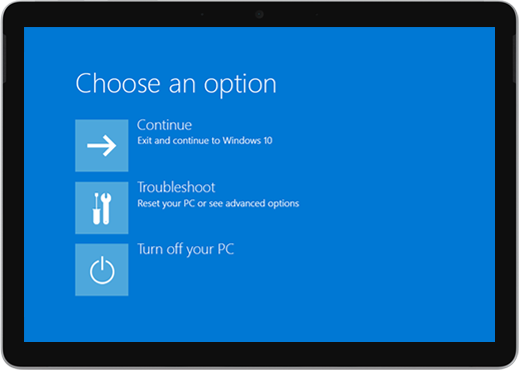
Jos pinta käynnistyy ja näyttöön tulee Valitse vaihtoehto -näyttö, jossa on vaihtoehtoja, kuten Jatka ja Vianmääritys, voit kokeilla seuraavia ratkaisuja.
Ratkaisu 1: Jatka Windowsiin
Valitse Jatka, jos haluat poistua asetusnäytöstä ja jatkaa Windowsiin.
- Jos Windows käynnistyy: asenna uusimmat pinta- ja Windows-päivitykset tulevien ongelmien estämiseksi. Lisätietoja on ohjeaiheessa pintan ohjaimien ja laiteohjelmiston lataaminen.
- Jos Windows ei käynnisty: siirry ratkaisuun 2.
Ratkaisu 2: Korjaa pinta
Valitse Valitse vaihtoehto -näytössä Vianmääritys.
Valitse Lisäasetukset>, Käynnistyksen korjaus, Korjaa ja noudata näytön ohjeita. Windows yrittää etsiä ja korjata ongelman.
- Jos Windows käynnistyy: asenna uusimmat pinta- ja Windows-päivitykset tulevien ongelmien estämiseksi. Lisätietoja on ohjeaiheessa pintan ohjaimien ja laiteohjelmiston lataaminen.
- Jos Windows ei käynnisty: siirry ratkaisuun 3.
Ratkaisu 3: tee järjestelmän palauttaminen
Kun palautat järjestelmän, Windows palauttaa pintan aikaisempaan ajankohtaan, jolloin Windows toimi oikein.
Huomautus
- Järjestelmän palauttaminen ei muuta henkilökohtaisia tiedostoja mutta saattaa poistaa hiljattain asennettuja sovelluksia ja ohjaimia.
- Varmista, että käytettävissäsi on niiden työpöytäsovellusten (esimerkiksi Microsoft Officen) tuotetunnukset ja asennustiedostot, jotka on saatettu asentaa pintan palautuspisteen tallennushetken jälkeen.
Voit palauttaa järjestelmän pintassa seuraavasti:
Valitse Valitse vaihtoehto -näytössä Lisäasetusten vianmääritys>.
Valitse Järjestelmän palauttaminen ja noudata näytön ohjeita.
- Jos Windows käynnistyy: asenna uusimmat pinta- ja Windows-päivitykset tulevien ongelmien estämiseksi. Lisätietoja on ohjeaiheessa pintan ohjaimien ja laiteohjelmiston lataaminen.
- Jos Windows ei käynnisty: siirry ratkaisuun 4.
Ratkaisu 4: Palauta pintan oletusasetukset
Oletusasetusten palauttaminen tekee seuraavat asiat:
asentaa uudelleen Windowsin ja pintaen valmiiksi asennetut sovellukset
poistaa kaikki henkilökohtaiset asetukset
poistaa kaikki asentamasi sovellukset
tarjoaa vaihtoehdot, joiden avulla voit säilyttää tai poistaa henkilökohtaiset tiedostot tai palauttaa tehdasasetukset:
- Säilytä tiedostoni: poistaa sovellukset ja asetukset, mutta säilyttää henkilökohtaiset tiedostot.
- Poista kaikki: poistaa kaikki henkilökohtaiset tiedostot, sovellukset ja asetukset.
- Varmista, että käytettävissäsi ovat niiden työpöytäsovellusten (esimerkiksi Microsoft Officen) tuotetunnukset ja asennustiedostot, jotka aiot asentaa uudelleen oletusasetusten palauttamisen jälkeen. Tällaisia ovat muun muassa verkkosivustoista ja USB-muistitikuista asentamasi työpöytäsovellukset.
pintan palautusohjeet:
Valitse Valitse vaihtoehto -näytössäPalauta tietokoneen oletusasetustenvianmääritys> ja noudata näytön ohjeita.
Jos Valitse asetus tulee näkyviin uudelleen, valitse Jatka.
- Jos Windows käynnistyy: asenna uusimmat pinta- ja Windows-päivitykset tulevien ongelmien estämiseksi. Lisätietoja on ohjeaiheessa pintan ohjaimien ja laiteohjelmiston lataaminen.
- Jos Windows ei käynnisty: Jos Valitse asetus -näyttö tulee näkyviin uudelleen, pinta on huollettava. Siirry kohtaan Laitteen huolto ja korjaus.
Jatkuvatko ongelmat?
Jos nämä ratkaisut eivät auttaneet ratkaisemaan ongelmaa, voit ehkä saada apua itsekorjauspalvelusta, huoltotilauksesta tai henkilökohtaisesta tuesta. Jos pinta on yrityslaite (organisaation omistama), katso pintan palveluvaihtoehdot yritys- ja oppilaitoskäyttöön.
| Asetukset | |
|---|---|

|
ItsekorjausTeknisesti kokenut ja oikeat työkalut? Microsoftilla on valikoima korvattavia osia ja huolto-oppaita, joiden avulla voit suorittaa korjauksia itse. |

|
Lähetä MicrosoftilleJos haluat lähettää laitteesi korjattavaksi, sinun on luotava huoltotilaus ja tulostettava osoitetarra. Lue lisätietoja siitä, miten voit tarkistaa takuusi ja valmistella laitteesi Microsoftille lähettämistä varten. |

|
Hanki henkilökohtaista tukeaJoissakin maissa tai joillakin alueilla Microsoft tekee yhteistyötä valtuutettujen palveluntarjoajien kanssa, jotka tarjoavat henkilökohtaista tukea ja korjausta. Vaihtoehtoja voivat olla ammattimainen laitteistotarkastus, vianmääritys ja järjestelmän palauttaminen. |
Tarvitsetko lisätietoja?
Tekninen tuki

Jos tarvitset teknistä tukea, avaa pinta-sovellus, kuvaile ongelmasi ja valitse Tukipyyntö.
Yhteisön tuki

Yhteisöt voivat auttaa sinua esittämään kysymyksiä ja kuulemaan asiantuntijoita, joilla on runsaasti tietoa. Kysy yhteisöltä.
Muu tuki

Jos et voi käyttää pintaa tai sinulla on kysyttävää jostain muusta, avaa Tukipyyntö-sivu , niin saat muuta tukea verkosta.


