
Jos pinta käynnistyy ja näet käynnistyksen määritystietojen tai BCD-tiedoston palautusnäytön, toimi seuraavasti.
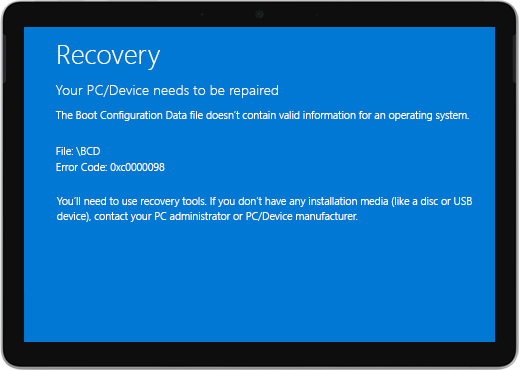
Nämä vaiheet toimivat kaikissa Windows laitteissa.
Ratkaisu 1: Windows palautusympäristöön
Sammuta laite ja yritä käynnistää se.
Yritä käynnistää tietokone uudelleen. Kahden epäonnistuneen käynnistysyrityksen jälkeen laitteen pitäisi siirtyä automaattisesti Windowsin palautusympäristöön (WinRE).
Huomautus
Lisätietoja laitteen sulkemisesta on kohdassa Pakota sammuttaminen ja käynnistä pinta uudelleen.
Ratkaisu 2: Siirry komentokehotteeseen
Valitse vaihtoehtovalikostaLisäasetusten>vianmääritys>Komentokehote.
Kirjoita BitLockerin palautusavain, jos sinua pyydetään, ja kirjoita sitten kehotteeseen seuraavat komennot:
- CMD>käynnistys /scanos
- CMD>bootrec /rebuildbcd
- CMD>käynnistys /fixmbr
- CMD>käynnistys /fixboot
Tarkista, Windows käynnistyy:
- Jos Windows käynnistyy: asenna uusimmat pinta- ja Windows-päivitykset tulevien ongelmien estämiseksi. Lisätietoja on ohjeaiheessa pintan ohjaimien ja laiteohjelmiston lataaminen.
- Jos Windows ei käynnisty: siirry ratkaisuun 3.
Ratkaisu 3: Palauta pinta käyttämällä USB-palautusasemaa
Käynnistä pinta käyttämällä USB-palautusasemaa. Yhdistä USB-palautusasema pintan USB-porttiin ja paina sitten pitkään äänenvoimakkuuden vähentämisen painiketta samalla kun painat virtapainikkeen alas ja päästät sen.
Kun näkyviin tulee pinta-logo, vapauta äänenvoimakkuuden pienennyspainike. Lisätietoja on kohdassa pintan USB-palautusaseman luominen ja käyttäminen.
Tarkista, Windows käynnistyy.
- Jos Windows käynnistyy: asenna uusimmat pinta- ja Windows-päivitykset tulevien ongelmien estämiseksi. Lisätietoja on ohjeaiheessa pintan ohjaimien ja laiteohjelmiston lataaminen.
- Jos Windows ei käynnisty: Siirry kohtaan Laitteen huolto ja korjaus.
Jatkuvatko ongelmat?
Jos nämä ratkaisut eivät auttaneet ratkaisemaan ongelmaa, voit ehkä saada apua itsekorjauspalvelusta, huoltotilauksesta tai henkilökohtaisesta tuesta. Jos pinta on yrityslaite (organisaation omistama), katso pintan palveluvaihtoehdot yritys- ja oppilaitoskäyttöön.
| Asetukset | |
|---|---|

|
ItsekorjausTeknisesti kokenut ja oikeat työkalut? Microsoftilla on valikoima korvattavia osia ja huolto-oppaita, joiden avulla voit suorittaa korjauksia itse. |

|
Lähetä MicrosoftilleJos haluat lähettää laitteesi korjattavaksi, sinun on luotava huoltotilaus ja tulostettava osoitetarra. Lue lisätietoja siitä, miten voit tarkistaa takuusi ja valmistella laitteesi Microsoftille lähettämistä varten. |

|
Hanki henkilökohtaista tukeaJoissakin maissa tai joillakin alueilla Microsoft tekee yhteistyötä valtuutettujen palveluntarjoajien kanssa, jotka tarjoavat henkilökohtaista tukea ja korjausta. Vaihtoehtoja voivat olla ammattimainen laitteistotarkastus, vianmääritys ja järjestelmän palauttaminen. |
Tarvitsetko lisätietoja?
Tekninen tuki

Jos tarvitset teknistä tukea, avaa pinta-sovellus, kuvaile ongelmasi ja valitse Tukipyyntö.
Yhteisön tuki

Yhteisöt voivat auttaa sinua esittämään kysymyksiä ja kuulemaan asiantuntijoita, joilla on runsaasti tietoa. Kysy yhteisöltä.
Muu tuki

Jos et voi käyttää pintaa tai sinulla on kysyttävää jostain muusta, avaa Tukipyyntö-sivu , niin saat muuta tukea verkosta.


