

Jos pinta ei käynnisty, käynnistyy ja sammuu tai käynnistyy ja jumittuu näyttöön—mustaan näyttöön, näyttöön, jossa on logo, tai muuhun näyttöön—voit yrittää saada sen toimimaan uudelleen.
Ensin kokeiltavat toimet
- Irrota lisälaitteet ja varmista, että pinta on ladattu
- Herätä se pikanäppäimillä: (Ctrl+Vaihto+Win+B)
- Pakota uudelleenkäynnistys painamalla virtapainiketta 20 sekunnin ajan
Irrota lisälaitteet ja varmista, että pinta on ladattu
pintaen liitetyt lisävarusteet saattavat estää sen käynnistämisen. Voit tarkistaa, onko ongelma siinä, seuraavasti:
- Irrota kaikki USB-asemat, SD-kortit, USB-lisälaitteet, ulkoiset näytöt, Type Cover tai mikä tahansa muu pintaen liittämäsi laite. Jos käytät pinta-telakkaa, irrota pinta siitä. Yritä käynnistää pinta—jos se toimii, ongelma voi olla lisälaitteessa.
- Jos tämä ei auta, liitä virtalähde, joka on suunniteltu pintalle.
- Kun pinta on kytketty verkkovirtaan, lataa sitä vähintään 15 minuuttia. Sulje kansi tai näppäimistö ja avaa se uudelleen ja käynnistä pinta painamalla virtapainiketta. Jos pinta Connect -laturin LED-valo vilkkuu, on ohjeaiheessa Mitä tehdä, jos pintan virtalähde tai laturi ei toimi.
Herätä se pikanäppäimillä: (Ctrl+Vaihto+Win+B)
Jos pintan lataaminen ei herättänyt sitä:
- Muodosta yhteys näppäimistöön tai käytä integroitua näppäimistöä.
- Paina
 + Ctrl-näppäintä varten Vaihto + + B.
Pakota uudelleenkäynnistys painamalla virtapainiketta 20 sekunnin ajan
Jos pinta ei vieläkään käynnistynyt sen lataamisen ja näppäimistön ja tabletin pikanäppäinten kokeilemisen jälkeen, voit yrittää pakottaa sammutuksen ja käynnistää sen sitten uudelleen. Tee näin:
Paina virtapainiketta pitkään, kunnes Surface käynnistyy uudelleen ja Windows-logo tulee näkyviin (noin 20 sekuntia), ja vapauta virtapainike sitten. Katso lisätietoja kohdasta Pakota sammutus ja käynnistä pinta uudelleen.
Kun pinta on käynnistynyt uudelleen, suosittelemme, että hankit pintan ja Windowsin uusimmat päivitykset, jotta laitteesi toimii parhaalla mahdollisella tavalla. Lisätietoja on ohjeaiheessa Ohjaimien ja laiteohjelmistojen lataaminen pintaen.
Käynnistyikö pinta?
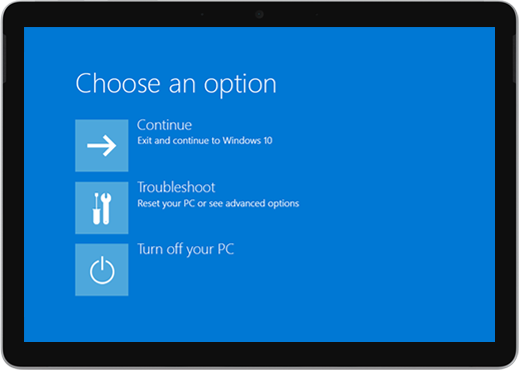
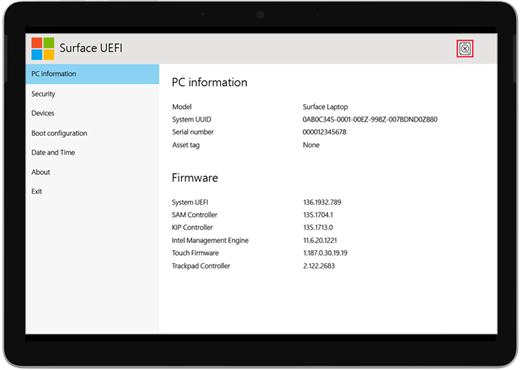
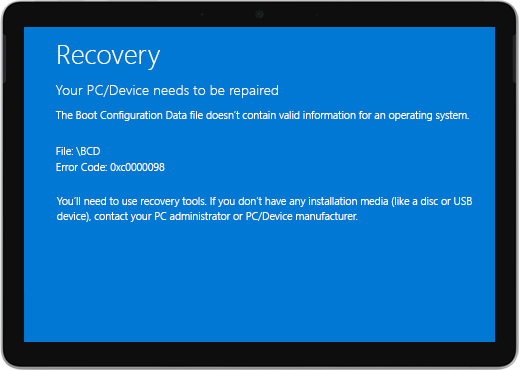
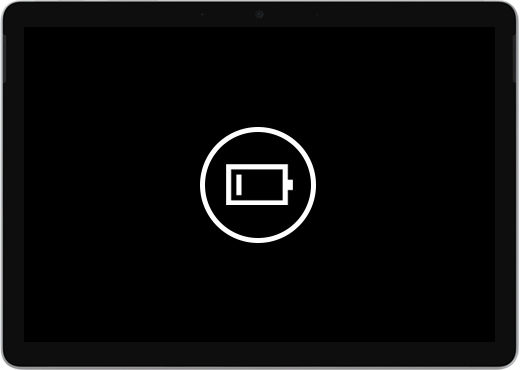
- Jos pinta käynnistyi, mutta jumiutui johonkin alla olevista näytöistä, valitse kyseinen näyttö, jotta voit ratkaista ongelman tarkastelemalla muita vianmääritysohjeita.
- Jos pinta ei käynnisty lainkaan, laitteesi on lähetettävä Microsoftille korjattavaksi tai vaihdettavaksi. Lisätietoja on ohjeaiheessa Jos pinta ei vieläkään käynnisty, lähetä huoltotilaus.






Jos pinta ei vieläkään toimi, valitse huoltovaihtoehto
Jos nämä ratkaisut eivät auttaneet ratkaisemaan ongelmaa, voit ehkä saada apua itsekorjauspalvelusta, huoltotilauksesta tai henkilökohtaisesta tuesta. Jos pinta on yrityslaite (organisaation omistama), katso pintan palveluvaihtoehdot yritys- ja oppilaitoskäyttöön.
| Asetukset | |
|---|---|

|
Itsekorjaus Teknisesti kokenut ja oikeat työkalut? Microsoftilla on valikoima korvattavia osia ja huolto-oppaita, joiden avulla voit suorittaa korjauksia itse. |

|
Lähetä Microsoftille Jos haluat lähettää laitteesi korjattavaksi, sinun on luotava huoltotilaus ja tulostettava osoitetarra. Lue lisätietoja siitä, miten voit tarkistaa takuusi ja valmistella laitteesi Microsoftille lähettämistä varten. |

|
Hanki henkilökohtaista tukea Joissakin maissa tai joillakin alueilla Microsoft tekee yhteistyötä valtuutettujen palveluntarjoajien kanssa, jotka tarjoavat henkilökohtaista tukea ja korjausta. Vaihtoehtoja voivat olla ammattimainen laitteistotarkastus, vianmääritys ja järjestelmän palauttaminen. |
Tämä artikkeli koskee näitä laitteita
|
|---|
Tarvitsetko lisätietoja?
Tekninen tuki

Jos tarvitset teknistä tukea, avaa pinta-sovellus tai verkkoselain, kuvaile ongelmasi ja valitse Tukipyyntö.
Yhteisön tuki

Yhteisöt voivat auttaa sinua esittämään kysymyksiä ja kuulemaan asiantuntijoita, joilla on runsaasti tietoa. Kysy yhteisöltä.
Muu tuki

Jos et voi käyttää pintaa tai sinulla on kysyttävää jostain muusta, avaa Tukipyyntö-sivu , niin saat muuta tukea verkosta.


