

Ota kaikki irti Teams-puheluistasi Teams-puhelimen Copilotilla, joka mahdollistaa läsnäolon, keskusteluun keskittymisen ja puheluiden siirtämisen helposti. Voit myös palata takaisin ja seurata puhelun aikana käsiteltyjä tärkeitä tietoja.
Microsoft Copilotin käyttäminen puhelun aikana
Copilot Teams-puhelimessa käyttää tekoälyn tehoa, jotta voit työskennellä joustavammin ja älykkäämmin automatisoimalla tärkeitä hallintatehtäviä, kuten pääkohtien, tehtävien omistajien ja seuraavien vaiheiden tallentamisen, reaaliaikaisesti tai puhelun jälkeen. Näin voit keskittyä keskusteluun.
Huomautus
- Copilot Teams-puhelimessa sisältyy Microsoft Copilot -käyttöoikeuteen.
- Teams-puhelimen Copilot tukee VoIP- ja PSTN-puheluita sekä Teams-puhelinlaitteilla tehtyjä puheluita.
- Jos haluat ottaa Copilotin käyttöön sekä puhelun aikana että sen jälkeen, ota käyttöön litterointi ja tallennus.
- Järjestelmänvalvojat voivat ottaa Copilotin käyttöön puheluiden aikana, joille et halua ottaa litterointia tai tallennusta käyttöön. Lisätietoja on artikkelissa Copilotin käyttäminen ilman Teams-kokouksen tallentamista.
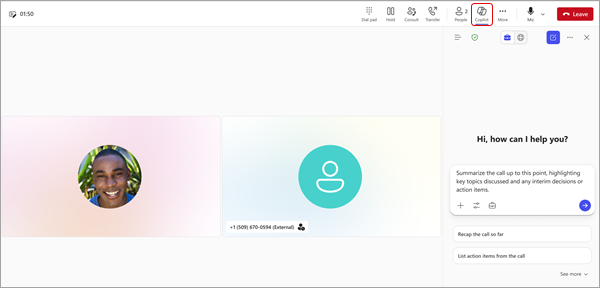
Aloita valitsemalla  Copilot puhelunhallinnan asetuksista. Valitse Copilot-kirjoitusruudun alapuolelta Näytä kehotteet ja valitse esitäytetyt asetukset, kuten:
- Luetteloi toimintokohteet.
- Ehdota jatkokysymyksiä.
Voit myös esittää Copilotille omia kysymyksiä. Seuraavassa on joitakin ideoita:
- Mistä olemme eri mieltä tähän aiheeseen liittyen?
- Luo taulukko, jossa on käsiteltävät ideat sekä niiden edut ja haitat.
- Luettele ideat, mukaan lukien ihmisten antama palaute, tekstitallenteesta ja keskustelusta.
Valitse Avaa uudessa ikkunassa , jos haluat tuoda Copilot-ruudun uuteen ikkunaan ja tehdä useita tehtäviä puhelun aikana.
Puhelun siirtäminen Microsoft Copilot -yhteenvedon avulla
Copilot voi myös auttaa helpottamaan saumatonta puhelunsiirtoa. Kun litteroitu tai tallennettu puhelu siirretään toiselle työtoverille, voit kehottaa Copilotia luomaan puhelulle automaattisesti tekoälymuistiinpanoja vastaanottavan työtoverin tiedotustilaisuudeksi. Tarjoamalla tämän kontekstin Copilot auttaa vähentämään toistuvien selitysten tarvetta siirretyille puheluille.
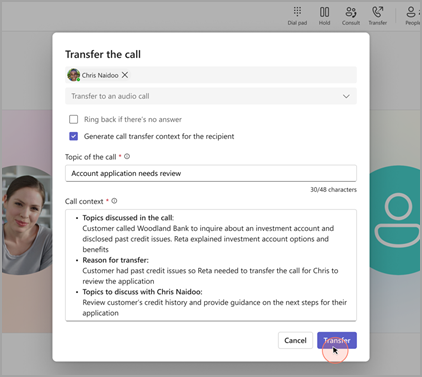
Siirretyn puhelun Copilot-yhteenveto
- Valitse puhelussa Siirrä.
- Kirjoita vastaanottajan nimi tai puhelinnumero.
- Valitse Luo vastaanottajalle soitonsiirtomuistiinpanot.
- Tarkista Copilotin luoma luonnos, muokkaa tarvittaessa ja valitse Säilytä se.
- Valitse Siirrä.
Puhelun siirtäminen Copilotilla Teams-puhelinlaitteessa
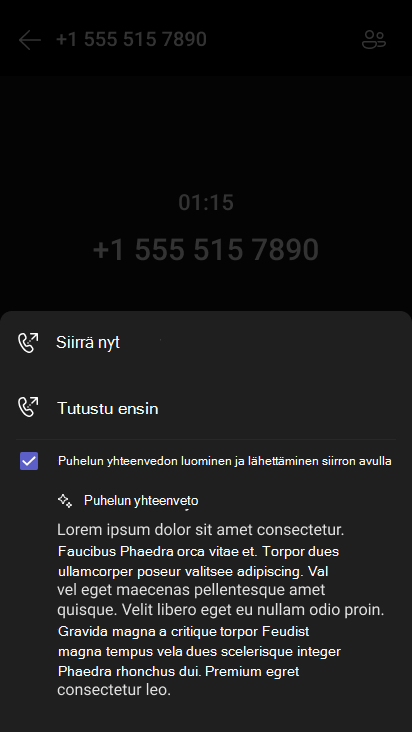
Voit myös sisällyttää Copilotin luoman yhteenvedon, kun siirrät Teams-puhelun Teams-puhelinlaitteella. Jotta tämä toimisi, järjestelmänvalvojasi on sallittava litterointikäytäntö, ja sinulla on oltava Microsoft Copilot -käyttöoikeus.
Kun järjestelmänvalvoja sallii litterointikäytännön, voit ottaa litteroinnin käyttöön Lisää-valikossa puhelun aikana. Kun olet valmis, voit lähettää puhelun yhteenvedon Siirto-valikon avaamisen yhteydessä.
Microsoft Copilotin käyttäminen puhelun jälkeen
Kun haluat palata aiempiin puheluihin, voit palata aiempiin puheluihin ja kysyä Copilotilta.
Tärkeää
Puhelut on litteroitava tai tallennettava, jotta voit käyttää kertausta.
Puhelut-sovelluksessa:
- Siirry
 Teamsin vasemmassa reunassa.
 - Vie hiiren osoitin Teamsin puheluhistoriastasi litteroidun tai tallennetun puhelun päälle ja valitse Näytä yhteenveto.
- Sivuikkunassa näet tiiviin tekoälyn luoman yhteenvedon keskustelusta. Voit valita Näytä kertaus avataksesi ponnahdusikkunan yksityiskohtaisesta älykkäästä puhelun kertauksesta, jossa on puhelun tekstitallenne, tekoälyn luomat muistiinpanot ja seurantatehtävät.
Vihje
Valitse Copilot sivuikkunassa, jos haluat käynnistää Copilot-keskustelun, jossa voit pyytää mukautettuja yhteenvetoja ja merkityksellisiä tietoja.
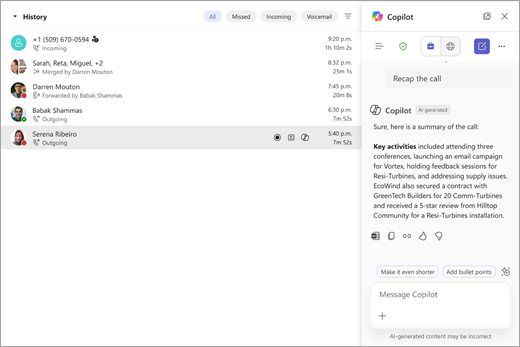
Seuraavassa on ehdotuksia kehotteista, joita haluat ehkä kokeilla. Voit kopioida tai muokata niitä tarpeidesi mukaan.
- Mitä kysymyksiä esitettiin, mihin vastattiin ja mitkä jäivät ratkaisematta?
- Mikä oli puhelun tunnelma?
- Tee helposti ymmärrettävä yhteenveto siitä, mistä ihmiset puhuivat.
- Mikä oli suurin huolenaihe? Mistä he olivat eniten innoissaan?
Chatista:
Huomautus
Puheluiden yhteenvetojen käyttäminen Teams-keskustelun kautta on tuettua vain VoIP-puheluissa, joihin osallistuu samassa organisaatiossa tai luotettujen organisaatioiden välillä.
- Siirry
 Chat eseen ja valitse haluamasi keskusteluketju.
 - Valitse Näytä kertaus luodaksesi Copilot-yhteenvedon puhelukeskustelusta.
- Näytä puhelun yhteenveto tekoälyn yhteenvetovälilehdessä .
Aiheeseen liittyvät artikkelit
Copilotin käytön aloittaminen Microsoft Teams -kokouksissa
Hyödynnä Copilotia ilman Teams-kokouksen tallentamista
Microsoft Teamsin Copilotia koskevat usein kysytyt kysymykset