

Copilot Microsoft Teamsin keskusteluissa ja -kanavissa auttaa sinua pääsemään keskusteluihin nopeasti käsiksi tarkastelemalla pääkohtia, toimintakohteita ja päätöksiä ilman, että sinun tarvitsee selata pitkiä keskusteluketjuja.
Huomautus
Copilot viittaa sen viestiketjun tietoihin, jossa se avataan, ja oletusaikaväliksi on määritetty 30 päivän historia, ellet toisin määritä. Copilot ei voi tehdä yhteenvetoa kuvista, silmukan komponenteista tai tiedostoista, jotka on jaettu keskusteluketjussa.
Copilotin käyttäminen kahdenkeskisessä tai ryhmäkeskustelussa
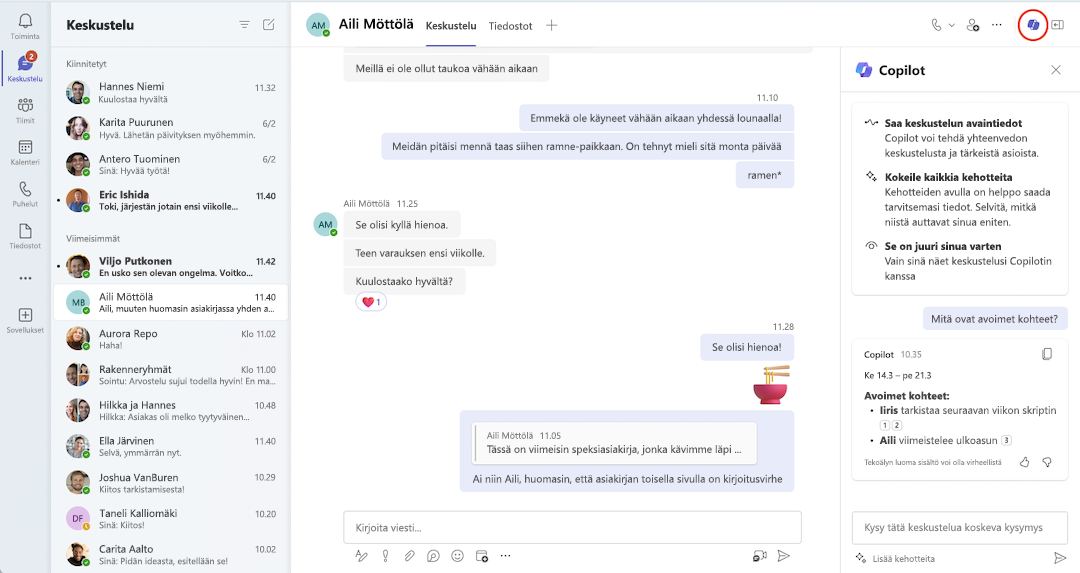
- Siirry Teamsin vasemmassa reunassa olevaan Chat-kohtaan ja valitse luettelosta haluamasi keskustelu.
- Valitse keskustelun oikeasta yläkulmasta Avaa Copilot . Näet Copilot-kuvakkeen.
- Valitse keskustelun oikealla puolella olevassa tekstiruudussa kehote tai valitse Näytä lisää nähdäksesi muita ehdotuksia.
- Valitse tai kirjoita kehote tekstiruutuun ja valitse sitten Lähetä. Kokeile näitä:
- Tee yhteenveto siitä, mitä olen jäänyt paitsi.
- Mitkä olivat tärkeimmät poiminnit viime kuusta?
- Mitä [keskustelun jäsen] sanoi?
- Mitä linkkejä jaettiin? - Kun Copilot vastaa, kokeile tätä tarkentaaksesi tuloksiasi entisestään:
Sisällytä selkeä aikaväli, jotta saat kohdennettuja tuloksia, kuten joulukuu 2023 tai viime kuussa. Copilot ottaa huomioon vain määritellyn ajanjakson aikana lähetetyt viestit, mikä näkyy Copilotin vastauksen aikaleimassa.
Vihje
Jos määrittämäsi aikajakso ylittää Copilotin raja-arvon, valitse Luo seuraava vastaus, niin näet loput vastauksesta.
Valitse Kopioi-kuvake
 , jotta voit liittää sen keskusteluun, kanavan keskusteluun tai mihin tahansa muualle.
Voit tarkastella lainauksia valitsemalla Lähteet vastauksen lopussa. Valitse tietty lähde, niin Copilot-ruudun vasemmalla puolella oleva keskustelu vieritetään kyseiseen viestiin keskusteluketjussa.
Järjestelmänvalvojan asetuksista riippuen sinulla voi olla mahdollisuus antaa palautetta valitsemalla peukalo ylös- tai peukalo alas vastauksen oikeassa alakulmassa, jos haluat lähettää sen suoraan Microsoftille.
Copilotin käyttäminen Teams-keskustelussa
Kun kokouksesta on tehty tekstitallenne, Copilot viittaa vastauksissaan kokouksen tekstitallenteen tietoihin.
Huomautus
Jos kokouksestasi ei ole tehty tekstitallennetta, Copilot viittaa sen sijasta kokouskeskustelun tietoihin.
- Siirry Teamsin vasemmassa reunassa olevaan Chat-kohtaan ja valitse luettelosta haluamasi keskustelu.
- Valitse keskustelun oikeasta yläkulmasta Avaa Copilot . Näet Copilot-kuvakkeen.
- Valitse keskustelun oikealla puolella olevassa tekstiruudussa Näytä kehotteet , jotta voit valita ehdotetuista kehotteista.
- Valitse tai kirjoita oma kehote tekstiruutuun ja valitse sitten Lähetä.
Copilotin käyttäminen Teams-kanavalla
Siirry Teamsin vasemmassa reunassa olevaan Teamsiin ja valitse tietty kanava tiimin sisällä.
Valitse kanavakeskustelussa kanavaviestin alla oleva linkki, jotta voit laajentaa vastauksia ja nähdä koko keskustelun.
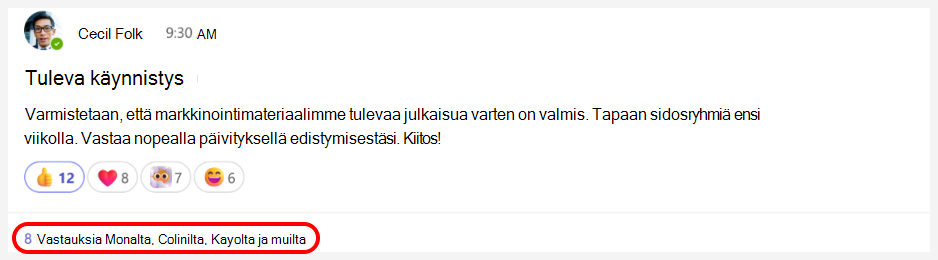
Valitse tästä syventävästä kanavan julkaisunäkymästä Avaa Copilot kanavanäkymän oikeassa yläkulmassa.
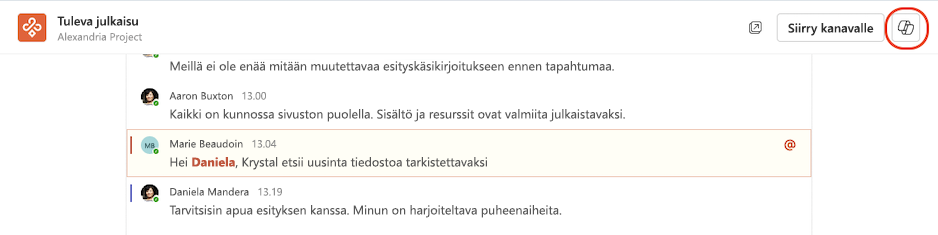
Valitse kanavan oikealla puolella olevassa kirjoitusruudussa Lisää kehotteita , jos haluat valita ehdotetuista kehotteista.
Valitse tai kirjoita oma kehote tekstiruutuun ja valitse sitten Lähetä.
Pysy ajan tasalla kanavan viesteistä ketjujen yhteenvetojen avulla
Copilot voi auttaa sinua seuraamaan kanavan keskusteluketjuja ilman, että sinun tarvitsee lukea jokaista viestiä. Ketjujen yhteenvedot käyttävät samoja tietojen käsittely-, tietosuoja- ja yhteensopivuusstandardeja, jotka tukevat Teamsin Copilotia.
Huomautus
Viestiketjussa on oltava vähintään 1 000 merkkiä tekstiä, ennen kuin voit luoda ketjun yhteenvedon.
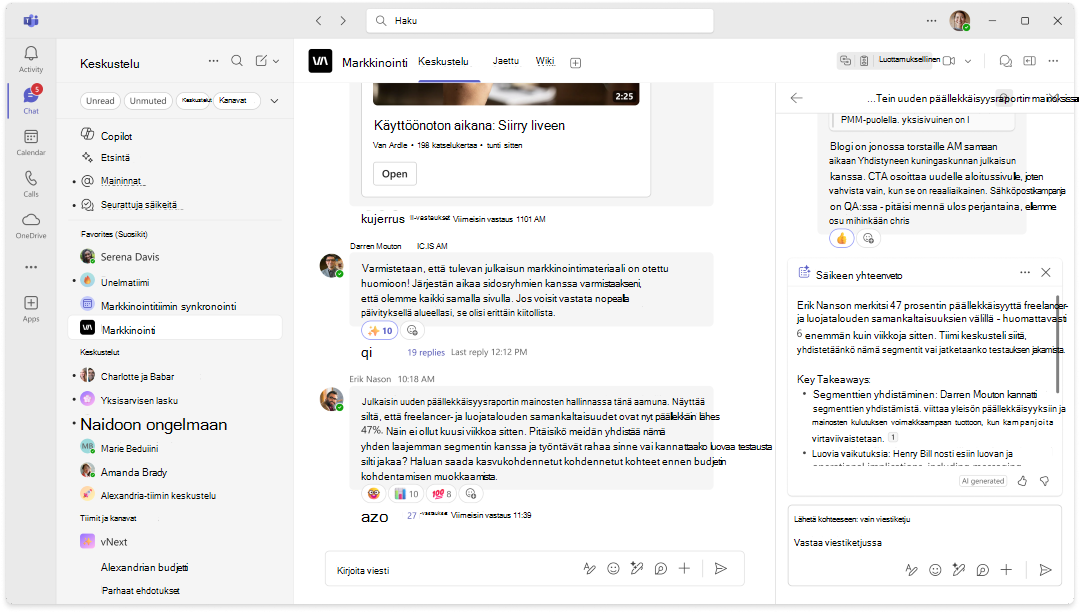
Jos haluat tehdä yhteenvedon kanavan viestiketjusta, toimi seuraavasti:
- Valitse Teamsissa kanava tiimin sisällä.
- Valitse kanavakeskustelussa Lisää toimintoja
 .
. - Valitse Lisää toimintojaTee yhteenveto ketjusta.
- Copilot luo ketjun yhteenvedon.
- Voit tarkastella koko yhteenvetoa vierittämällä yhteenvedon ruutua.
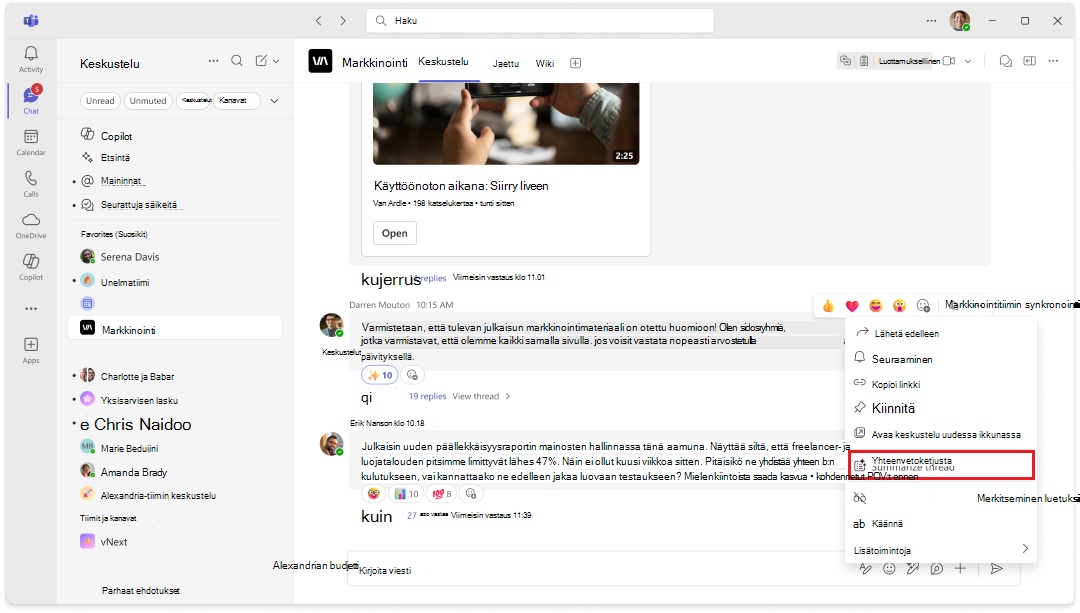
Näyttökuva Teamsin Lisää toimintoja -valikon Yhteenveto-painikkeesta
Voit myös luoda ketjun yhteenvedon, kun olet avannut kanavaketjun.
- Valitse Teamsissa kanava tiimin sisällä.
- Valitse kanavakeskustelussa kanavaviestin alla oleva linkki, jotta voit laajentaa vastauksia ja nähdä koko keskustelun.
- Valitse viestiketjun alareunasta Yhteenveto ketjusta.
- Copilot luo ketjun yhteenvedon.
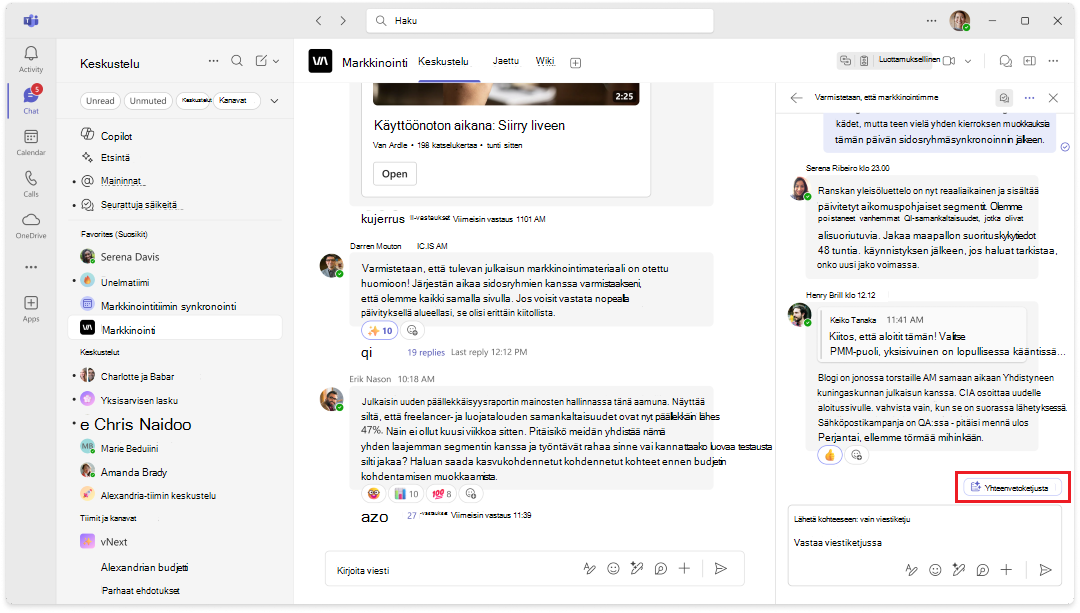
Näyttökuva Yhteenveto-painikkeesta avatun kanavaketjun alareunassa Teamsissa.
Aiheeseen liittyvät artikkelit
Kirjoita viestisi uudelleen ja säädä niitä Copilotin avulla Microsoft Teamsissa
Microsoft Copilot Chat käytön aloittaminen Teamsissa
Yleiskatsaus: Copilot Microsoft Teamsissa
Microsoft Teamsin Copilotia koskevat usein kysytyt kysymykset