Paranna viestintääsi käyttämällä Copilotia Teamsissa. Kirjoitusruutu sisältää nyt Copilotin, jonka avulla voit kirjoittaa ja muokata keskustelu- ja kanavaviestejä uudelleen ja säätää sävyä ja pituutta kaikessa viestinnässäsi Teamsissa.
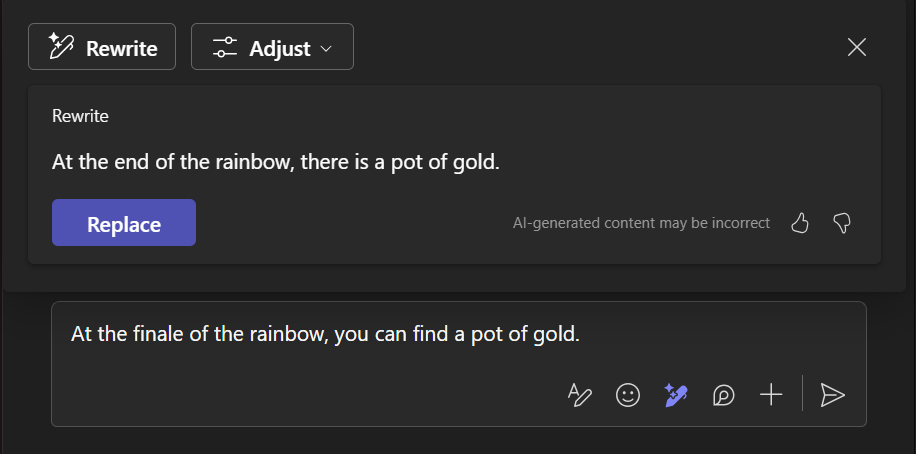
Käytä Copilottia ennen viestin lähettämistä
Copilotin käyttäminen keskustelussa tai kanavajulkaisuissa:
Kirjoita viestisi tekstiruutuun keskustelun tai kanavan julkaisujen alareunassa.
-
Vihje
Voit myös kirjoittaa viestin tietyn osan uudelleen ja muokata sitä sen sijaan, että kirjoittaisit koko viestin. Seuraavat vaiheet koskevat myös valittua tekstiä.
Valitse Kirjoita uudelleen Copilotilla kirjoitusruudun alla. Valitse sitten
  ja Säädä
 .
.
luo viestistä toisen version, joka parantaa sen kielioppia ja tyyliä. Voit siirtyä versiosta toiseen käyttämällä tekstin alapuolella olevia vasenta ja oikeaa nuolta.
Säätötyökalun avulla voit muuttaa viestin pituutta ja tyyliä valikkovaihtoehdoista. Voit valita seuraavista vaihtoehdoista:
- **Tee siitä:**tiivis / ja pidempi
- **Saa se kuulostamaan:**rento / ammattimainen / , itsevarma / ,innostunut
Jos haluat käyttää alkuperäistä viestiäsi, valitse X.
Kun olet tyytyväinen uuteen viestiin, valitse Korvaa.
Kun viesti on valmis, valitse Lähetä .
.
Copilotin käyttäminen viestin lähettämisen jälkeen
Voit muokata lähetettyä viestiä Copilotin avulla keskustelussa tai kanavajulkaisuissa seuraavasti:
- Vie hiiren osoitin uudelleenkirjoitettavan viestin päälle ja valitse Muokkaa
 .
.
- Valitse Kirjoita uudelleen Copilotilla kirjoitusruudun valikkoriviltä, ja toimi samoin kuin muokatessasi uutta viestiä.
- Tallenna muokkaukset ja lähetä viesti painamalla Valmis-painiketta
 .
.
Käytä Copilottia ennen viestin lähettämistä
Copilotin käyttäminen keskustelussa tai kanavajulkaisuissa:
Kirjoita viestisi keskustelun tai kanavan kirjoitusruutuun. Valitse Toiminnot ja sovellukset Kirjoita viesti -kohdan vieressä.
-
Vihje
Voit myös kirjoittaa viestin tietyn osan uudelleen ja muokata sitä sen sijaan, että kirjoittaisit koko viestin. Seuraavat vaiheet koskevat myös valittua tekstiä.
Valitse Copilot . Valitse sitten seuraavista vaihtoehdoista:
Uudelleenkirjoitustyökalu luo viestistä toisen version, joka parantaa sen kielioppia ja tyyliä.
Voit myös säätää viestin pituutta ja tyyliä. Voit valita seuraavista vaihtoehdoista:
- **Tee siitä:**tiivis / ja pidempi
- **Saa se kuulostamaan:**rento / ammattimainen / , itsevarma / ,innostunut
Jos haluat noudattaa alkuperäistä viestiäsi ja hylätä ehdotukset, napauta X-näppäintä.
Voit napauttaa Säädä , jos haluat luoda toisen version, tai napauttaa Korvaa.
Kun viesti on valmis, napauta Lähetä .
Copilotin käyttäminen viestin lähettämisen jälkeen
Voit muokata lähetettyä viestiä Copilotin avulla keskustelussa tai kanavajulkaisuissa seuraavasti:
Paina keskustelussa viestiä pitkään ja valitse Muokkaa .
Valitse Toiminnot ja sovellukset .
-
Vihje
Voit myös kirjoittaa viestin tietyn osan uudelleen ja muokata sitä sen sijaan, että kirjoittaisit koko viestin. Seuraavat vaiheet koskevat myös valittua tekstiä.
Valitse Copilot , ja tee haluamasi muutokset. Voit napauttaa Säädä , jos haluat luoda toisen version, tai napauttaa Korvaa.
Kun viesti on valmis, napauta Lähetä .
Käytä Copilottia ennen viestin lähettämistä
Copilotin käyttäminen keskustelussa tai kanavajulkaisuissa:
Kirjoita viestisi tekstiruutuun keskustelun tai kanavan julkaisujen alareunassa.
-
Vihje
Voit myös kirjoittaa viestin tietyn osan uudelleen ja muokata sitä sen sijaan, että kirjoittaisit koko viestin. Seuraavat vaiheet koskevat myös valittua tekstiä.
Valitse Kirjoita uudelleen Copilotilla kirjoitusruudun alla. Valitse sitten ja Säädä.
luo viestistä toisen version, joka parantaa sen kielioppia ja tyyliä. Voit siirtyä versiosta toiseen käyttämällä tekstin alapuolella olevia vasenta ja oikeaa nuolta.
Säätötyökalun avulla voit muuttaa viestin pituutta ja tyyliä valikkovaihtoehdoista. Voit valita seuraavista vaihtoehdoista:
- **Tee siitä:**tiivis / ja pidempi
- **Saa se kuulostamaan:**rento / ammattimainen / , itsevarma / ,innostunut
Jos haluat käyttää alkuperäistä viestiäsi ja hylätä ehdotukset, valitse X Copilot-ikkunan oikeassa yläkulmassa.
Kun olet tyytyväinen uuteen viestiin, valitse Korvaa.
Kun viesti on valmis, valitse Lähetä .
Copilotin käyttäminen viestin lähettämisen jälkeen
Voit muokata lähetettyä viestiä Copilotin avulla keskustelussa tai kanavajulkaisuissa seuraavasti:
- Vie hiiren osoitin uudelleenkirjoitettavan viestin päälle ja valitse Muokkaa .
- Valitse Kirjoita uudelleen Copilotilla kirjoitusruudun valikkoriviltä, ja toimi samoin kuin muokatessasi uutta viestiä.
- Valitse Valmis, tallentaaksesi muokkaukset ja lähettääksesi viestin.
Käytä Copilotia Microsoft Teams -keskusteluissa ja -kanavilla
Copilotin käytön aloittaminen Microsoft Teams -kokouksissa
Microsoft Copilot Chat käytön aloittaminen Teamsissa
Tervetuloa Copilotin käyttäjäksi Microsoft Teamsissa

