
Copilotin käyttö kokouksessa
Copilot tekee yhteenvedon keskustelun tärkeimmistä asioista, kuten siitä, kuka puhui ja mitä hän sanoi. Se myös ehdottaa toimia ja vastaa kysymyksiisi reaaliaikaisesti kokouksen aikana tai sen jälkeen.
Huomautus
- Litterointia ei tarvita Copilotin ottamiseksi käyttöön kokouksessa. Jos haluat kuitenkin ilmoittaa Copilotille kokouksesta tai nähdä Copilotin keskusteluhistorian kokouksen päätyttyä, varmista, että otat reaaliaikaisen transkription käyttöön kokouksen aikana.
- Copilot ei toimi kokouksissa, joita isännöidään osallistujan organisaation ulkopuolella.
Kokousten määrittäminen Copilotin avulla
Kokouksen järjestäjänä voit päättää, miten ja voivatko osallistujat käyttää Copilotia. Vaikka sinulla ei olisi käyttöoikeutta, voit hallita järjestämiesi kokousten Copilotia.
Organisaatiosi käytännön, luottamuksellisuustunnisteen ja malliasetusten mukaan voit valita seuraavista arvoista Salli Copilotin ja fasilitaattorin kokous -vaihtoehdolle.
Tämä asetus on käytettävissä kokouksen ajoituksen  kohdassa Verkkokokousasetukset>,Copilot ja muut tekoälyt.
| Salli Copilot- ja välittäjäasetukset | Copilot-toiminnot käytettävissä |
|---|---|
| Kokouksen aikana ja sen jälkeen |
|
| Vain kokouksen aikana |
|
| Sammutettu |
|
Järjestä tehokkaampi kokous
Copilot auttaa sinua pysymään ajan tasalla päättelemällä keskustelun ja kokouksen keskustelun aikana vastataksesi kokousta koskeviin kysymyksiisi. Valitse  Copilot kokouksen asetuksista aloittaaksesi yksityisen keskustelun Copilotin kanssa.
Valitse  Näytä kehotteetCopilot-ruudussa nähdäksesi kehote-ehdotuksia tai kysyäksesi Copilotilta omia kysymyksiäsi käyttämällä kirjoitusruutua. Seuraavassa on joitakin ideoita:
- Mistä olemme eri mieltä tähän aiheeseen liittyen?
- Miten [kokouksen osallistuja] vastasi tähän ehdotukseen?
- Mitä kysymyksiä voin esittää, jotta voin viedä kokousta eteenpäin?
- Missä [kokouksen osallistujan] argumentissa on aukkoja?
- Luo taulukko, jossa on käsiteltävät ideat sekä niiden edut ja haitat.
- Luettele ideat, mukaan lukien ihmisten antama palaute, tekstitallenteesta ja keskustelusta.
Käy Copilotin kehotevalikoimassa, jossa voit tutustua muihin kehotteisiin ja oppia, miten saat kaiken irti Copilotista.
Jos liityt kokoukseen yli 5 minuuttia sen alkamisen jälkeen ja Copilot on aktiivinen, Copilot lähettää ilmoituksen, jossa se tarjoaa yhteydenottoa. Valitse Avaa Copilot ja odota, että yhteenveto luodaan kokousikkunan oikeaan reunaan.
Kun käytät Teams-työpöytäsovellusta, valitse  Avaa yksityinen Copilot uudessa ikkunassa, jos haluat avata uuteen ikkunaan ja suorittaa useita tehtäviä kokouksen aikana.
Muokkaa Copilotin vastauksia Wordissa tai Excelissä
Teamsin Copilot kokouksia varten voi auttaa tiimiäsi pääsemään alkuun tärkeiden asiakirjojen kanssa, jotka voidaan viedä Wordiin tai Exceliin yhteistyön jatkamista varten.
- Jos Copilotin vastaus on yli 1300 merkkiä, valitse
 Avaa Wordissa avataksesi Copilotin Teamsin vastauksessa Wordissa.
 - Jos Copilotin vastaus on muotoiltu taulukoksi, valitse
 Avaa Excelissä avataksesi Copilotin Teams-taulukossa Excelissä.
Jos olet lisännyt kokoukseen luottamuksellisuustunnisteen, joka ei salli osallistujien viedä sisältöä kokouksesta, et voi viedä Copilotin vastauksia Wordiin tai Exceliin.
Jos olet ottanut kokousasetuksen käyttöönPoista käytöstä kokouksen keskustelun, live-tekstitysten ja tekstitallenteiden kopiointi ja edelleenlähetys, et voi viedä Copilotin vastauksia Wordiin tai Exceliin.
Copilotin käyttö kokouksen jälkeen
Voit käyttää Copilotia kokouksen jälkeen kokouksen keskustelusta ja Kertaus-välilehdestä . Jos haluat esittää kysymyksiä siitä, mitä kokouksessa sanottiin sen päättymisen jälkeen, saatavilla on oltava kokouksen transkriptio.
Kokouskeskustelu
Copilot tarjoaa kattavia tietoja ja oivalluksia käyttämällä keskusteluun kirjoitettua ja puhuttua sisältöä, joka on tallennettu kokouksen tekstitallenteeseen, jos sellainen on käytettävissä.
Aloita valitsemalla Avaa Copilot keskustelun oikeassa yläkulmassa. Lähetä sitten kehote tekstiruutuun. Jos esimerkiksi kysyt, mistä ideoista keskusteltiin?, saat vastauksen, joka sisältää ääneen ja keskustelussa jaetut ideat. Copilotin vastauksessa mainitaan myös, mitä lähteitä käytettiin vastauksen antamiseen.
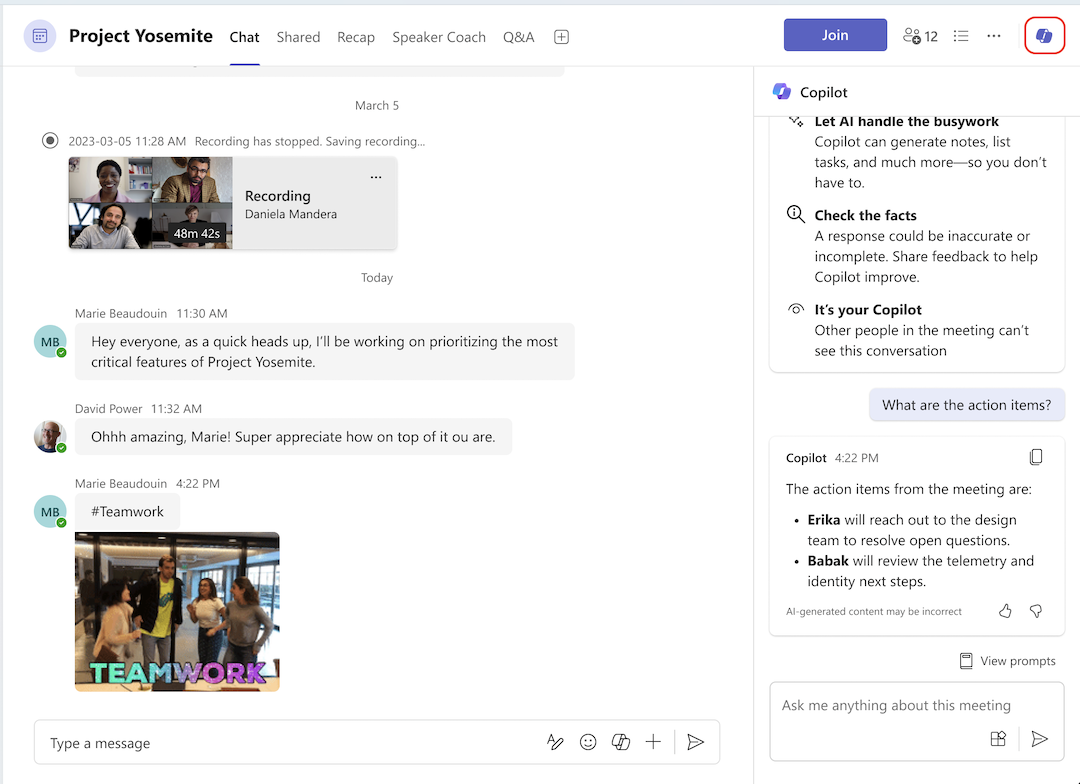
Ennen kokouksen alkua voit käyttää Copilotia kokouksen keskusteluketjussa aivan kuten missä tahansa muussakin keskustelussa. Jos joku aloittaa transkription kokouksessa, Copilot sisällyttää keskustelutiedot jopa 24 tuntia ennen kokousta yhdessä tekstitallenteen kanssa. Niin kauan kuin tekstitallenne on käytettävissä, Copilot voi käyttää sekä keskustelua että tekstitallennetta lähteinä kokouskeskustelussa.
Huomautus
- Jos Salli Copilot -asetuksena on Vain kokouksen aikana eikä litterointia aloitettu, Copilot kokouskeskustelussa sisällyttää tietoja vain keskustelusta.
- Jos Salli Copilot -asetus on Poissa käytöstä, Copilot kokouskeskustelussa on edelleen käytettävissä ja sisältää vain tietoja keskustelusta.
Kertaus-välilehti
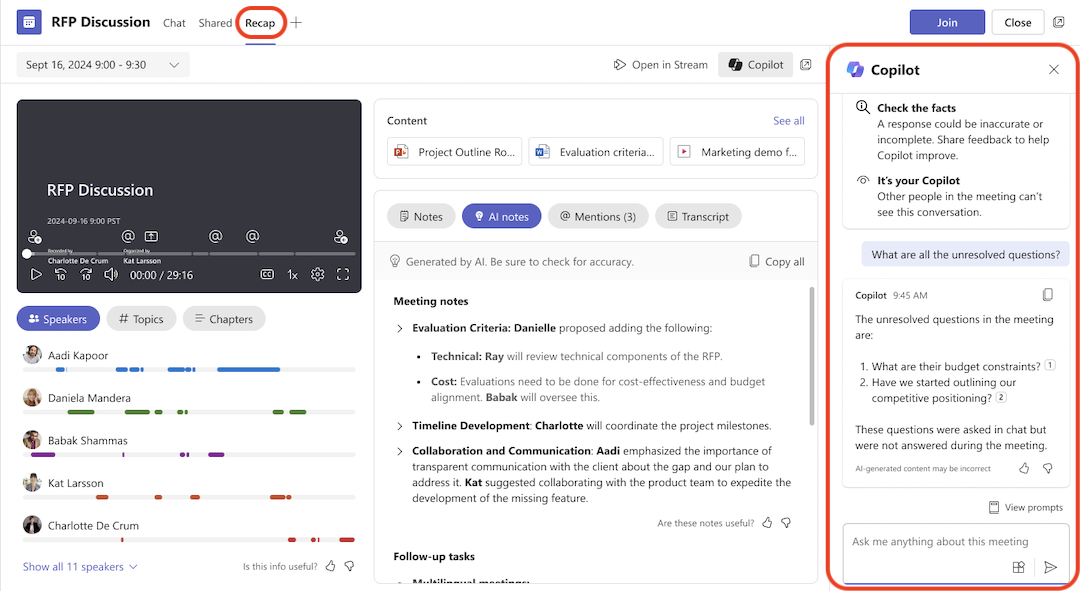
Jos litterointi otettiin käyttöön kokouksen aikana, Copilotia voi käyttää myös kokouskeskustelun Yhteenveto-välilehdestä . Avaa Copilot, jos haluat nähdä saman keskusteluhistorian Copilotin kanssa kuin kokouskeskustelusta.
Tärkeää
Aiempi keskusteluhistoria Copilotin kanssa toistuvassa kokouksessa ei ole enää käytettävissä, jos sarjan myöhempi kokous litteroidaan. Jos litteroidun kokouksen tallenne ei ole enää käytettävissä, Copilot ei ole käytettävissä ja kaikki aiemmat keskusteluhistoriat Copilotin kanssa poistetaan.
Huomautus
- Älykäs kertaus on saatavilla osana Teams Premiumia. Se on lisäkäyttöoikeus, joka tarjoaa lisäominaisuuksia, joiden avulla Teams-kokoukset ovat entistä yksilöllisempiä, älykkäämpiä ja turvallisempia. Jos haluat käyttää Teams Premiumia, ota yhteyttä IT-järjestelmänvalvojaasi.
- Älykäs kertaus on myös saatavilla osana Microsoft Copilot -käyttöoikeutta.
Aiheeseen liittyvät artikkelit
Automatisoi muistiinpanojen tekeminen Microsoft Teams -kokouksissa