
Huomautus
Microsoft Copilot -käyttöoikeudella varustetaan 20 tuntia tulkkausta henkilöä kohti kuukaudessa. Pääsy tuntien ulkopuolella riippuu käytettävissä olevasta kapasiteetista.
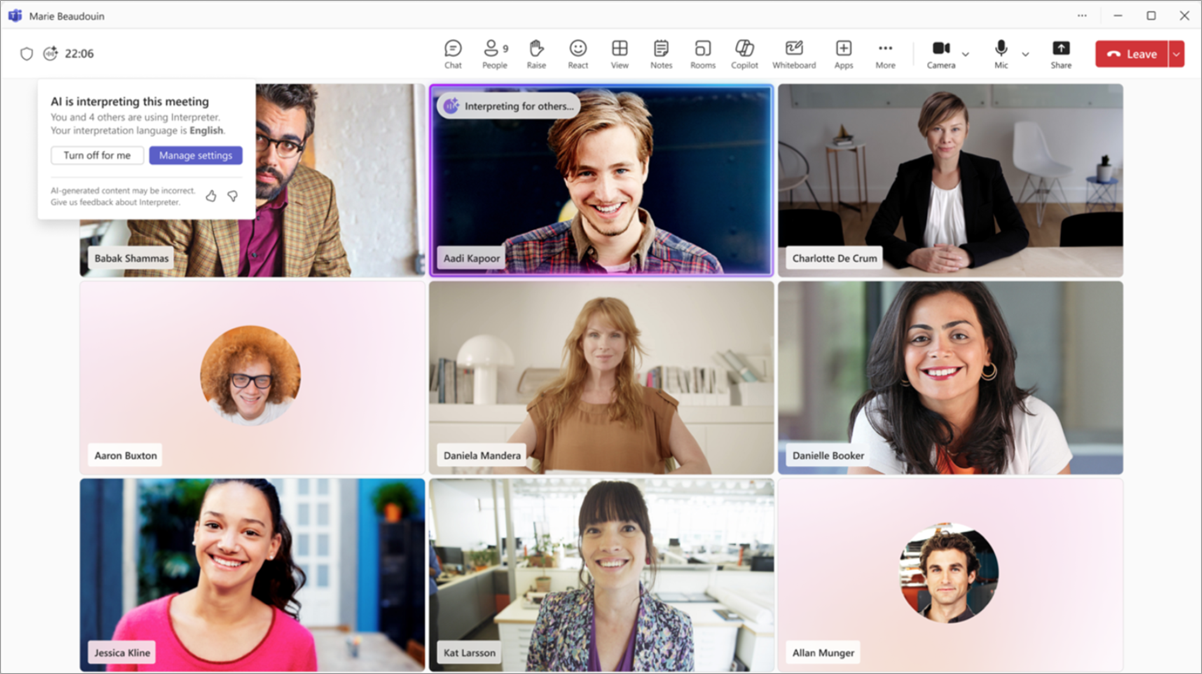
Poista kielimuurit monikielisistä Microsoft Teams -kokouksista ja -puheluista tulkkiagentin avulla. Tulkkiagentti auttaa osallistujia puhumaan ja kuuntelemaan haluamallaan kielellä reaaliaikaisen puheesta puheeksi -tulkkauksen avulla.
Artikkelin sisältö
Tulkki kokouksissa ja puheluissa
Tee Teams-kokouksista ja -puheluista osallistavampia tulkkiagentin avulla, kun osallistujilla ei ole yhteistä kieltä. Tulkki sopii erinomaisesti kokouksiin ja puheluihin, joissa osallistujat puhuvat eri kieliä ja joissa perinteisesti tarvitaan tulkkia.
Tulkki auttaa kuromaan umpeen viestintäaukkoja kääntämällä puheen jokaisen osallistujan haluamalle kielelle, jolloin kaikki voivat puhua ja kuunnella kieltä, jota he tuntevat parhaiten, ja osallistua keskusteluun täysipainoisesti.
Kun otat tulkin käyttöön, kuulet tulkin kääntävän muut osallistujat haluamallesi kielelle.
Tulkkaus: Kun joku puhuu jotakin muuta kieltä kuin haluamallasi kielellä, kuulet käännöksen alkuperäisen puhujan äänellä. Näet myös alkuperäisen puhujan videosyötteessä ilmaisimen, joka osoittaa, että hänen puhettaan käännetään.
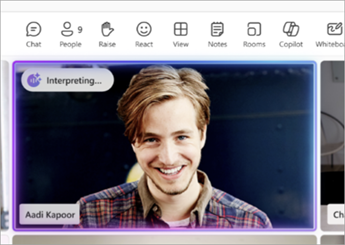
Tulkkaus muille: Kun puhut eri kieltä kuin muiden osallistujien suosimat kielet, he kuulevat puheesi käännettynä haluamilleen kielille. Videosyötteessäsi oleva ilmaisin näyttää, että puhettasi käännetään muille.
Kun olet kuunnellut tulkatun äänen ja muut kuuntelevat edelleen haluamillaan kielillä, näkyviin tulee ilmaisin, joka kehottaa sinua odottamaan, kunnes kaikki ovat lopettaneet kuuntelun, ennen kuin voit jatkaa puhumista.
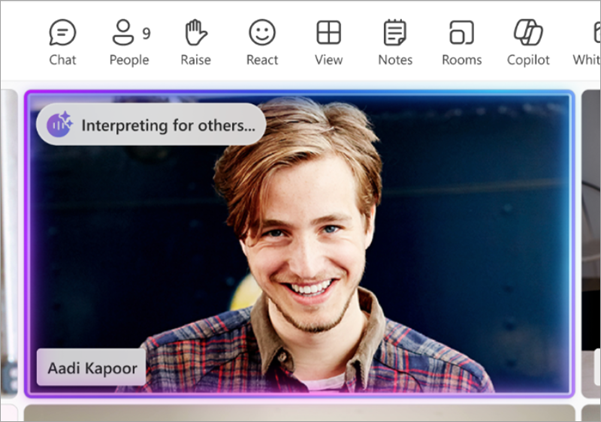
People without the Interpreter on käytössä, näkevät myös ilmaisimen siitä, että jonkun puhetta käännetään. Näin jokaisella on visuaalinen vihje kääntämisen päättymiselle, ennen kuin mykistys poistuu ja alkaa puhua.
Tuetut kielet
Tulkki tukee tällä hetkellä seuraavia kieliä: englanti, espanja, portugali, japani, yksinkertaistettu kiina (mandariinikiina), italia, saksa, ranska, korea ja taiwani.
Huomautus
- Tulkki tunnistaa joitakin puhuttuja kieliä, mutta tulkinnan tarkkuutta ei voida taata.
- Syöttökielestä riippumatta tulkkauksen tulos on aina jollakin yllä luetelluista tuetuista kielistä.
Tulkin ottaminen käyttöön kokouksissa
Ota Tulkki käyttöön kokouksissa, joissa on enintään 1 000 osallistujaa ja joissa puhutaan useita kieliä.
Kun otat tulkin käyttöön, myös monikielinen puheentunnistus otetaan automaattisesti käyttöön, jotta osallistujat voivat valita puhutut ja käännetyt kielet. Järjestäjä voi ottaa monikielisen puheentunnistuksen käyttöön tulkasta riippumatta kokousasetuksissa.
Tulkin ottaminen käyttöön:
Valitse Lisää toimintoja
 .
.Valitse Kieli ja puhe
 >Tulkin
 >Ota .
Tulkin asetuksissa:
- Valitse avattavasta Kuuntele kokousta - valikosta kieli, jolle haluat tulkin kääntävän.
- Säädä äänenvoimakkuuden tasapainon liukusäädintä, jotta kuulet enemmän alkuperäistä tai tulkittua ääntä.
- Valitse ääni, jolla haluat muiden osallistujien kuulevan tulkkauksesi Valitsee puheesi tulkittaessa -vaihtoehdoista. Lisätietoja puhesimulaatiosta on artikkelissa Puhesimulaatio tulkissa.
Valitse Ota käyttöön.
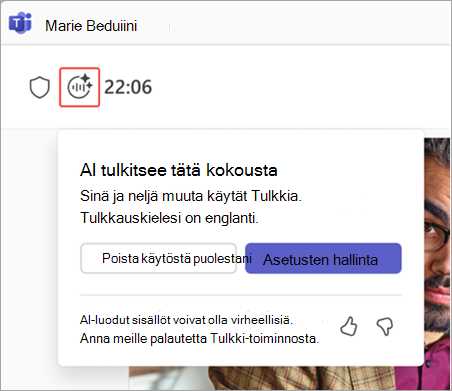
Jos haluat muuttaa tulkin asetuksia tai poistaa tulkin käytöstä, valitse tulkin ilmaisin kokousikkunassa.
Valitse Hallitse asetuksia , jos haluat avata tulkin asetukset, tai Poista tulkki käytöstä , jos haluat poistaa tulkin käytöstä itseltäsi.

Huomautus
- Tulkkiasetukset säilyvät kaikissa tulevissa kokouksissa.
- Tulkkia ei tällä hetkellä tueta pikapalavereissa, Microsoft Teams -kokoustiloissa henkilökohtaisilla laitteilla, town hall -tapaamisissa, verkkoseminaareissa tai Teamsin ilmaisissa kokouksissa.
Tulkin ottaminen käyttöön puheluissa
- Valitse puhelun aikana Lisää toimintoja puhelunhallinnan asetuksissa.
- Valitse Kieli ja puhe>Ota Tulkki käyttöön.
Tulkkiasetusten valitseminen
Kun olet ottanut Tulkin käyttöön, Tulkin asetukset -ruutu avautuu automaattisesti.
Jos asetusruutu ei ole auki, valitse puheluikkunassa tulkkikuvake ja valitse sitten Hallitse asetuksia.
Tee tulkin asetuksissa seuraavat toimet:
- Valitse Kuuntele puhelu -kohdassa kieli, jolle haluat tulkin kääntävän.
- Äänenvoimakkuuden tasapainottamisen liukusäätimellä voit säätää, kuinka paljon alkuperäistä ääntä tai tulkittua ääntä kuulet.
- Valitse Valitse puheesi tulkatessa -kohdassa Simuloi ääntäni , jos haluat tulkkien simuloivan ääntäsi äänitietojen avulla. Valitse Automaattinen ääni, jos haluat valita, minkä äänen muut osallistujat kuulevat, kun puheesi käännetään.
Valitse Ota käyttöön.
Asetusten muuttaminen tai tulkin poistaminen käytöstä
- Valitse puheluikkunan vasemmassa yläkulmassa oleva tulkkikuvake .
- Voit muuttaa asetuksiasi valitsemalla Asetusten hallinta tai lopettaa tulkin käytön valitsemalla Poista käytöstä .
Puhutun kielen automaattinen tunnistus
Kun tulkki on käytössä, puhuttu kieli tunnistetaan ja päivitetään automaattisesti tulkinnassa, live-tekstityksissä ja reaaliaikaisessa transkriptiossa.
Voit poistaa käytöstä live-tekstitysten tai transkription automaattisen tunnistuksen seuraavasti:
- Valitse Tekstiversio-ruudussaKieliasetukset
 ja muuta avattavassa Puhuttu kieli -valikossa oleva valinta automaattisesta tunnistamisesta ensisijaiseksi kieleksi.
 - Valitse live-tekstitysten vierestä Avaa tekstitysasetukset
 >Kieliasetukset . Vaihda avattavassa Puhuttu kieli -valikossa valintasi Automaattinen havaitseminen -asetuksesta ensisijaiseksi kieleksi.
Kun tulkki on poissa käytöstä, puhuttua kieltä ei päivitetä automaattisesti, jos osallistujat vaihtavat kieltä kokouksen aikana, mikä voi johtaa virheelliseen sisältöön.
Puhesimulaatio tulkissa
Kun käytät puhesimulaatiota tulkinnassa, käännetty puhe luodaan omalla äänelläsi, joten muut osallistujat kuulevat käännökset ikään kuin puhuisit heidän kieltään suoraan. Järjestelmä analysoi lyhyet puheesi segmentit lyhyesti reaaliajassa simuloidakseen yksilöllistä sävyäsi, tyyliäsi ja äänen ominaisuuksiasi.
Ääninäytteitä tai biometrisiä tietoja ei koskaan tallenneta. Tekoäly luo välittömästi luonnollisen kuuloisen äänen valitulla kielellä säilyttäen autenttisen äänensävysi, sävelkorkeutesi ja puhetyylisi liioittelematta tunteita. Tämä varmistaa tuttun ja saumattoman monikielisen keskustelukokemuksen.
Tietosuoja
Äänitiedot käsitellään heti, reaaliaikaisesti, tallentamatta koskaan ääninäytteitä tai biometrisiä tietoja. Lisätietoja on artikkelissa Organisaation tulkkiagentin hallinta.
Äänisimulaation käytäntö ja asetukset
Jos IT-järjestelmänvalvoja on ottanut käyttöön äänisimulaatiokäytännön, Simuloi ääntäni -asetus otetaan käyttöön automaattisesti. Jos käytäntöä ei ole otettu käyttöön, puheesi käännetään oletusarvoisella automaattisella puheäänellä.
Voit hallita ääniasetuksia kokouksen aikana seuraavasti:
Valitse Lisää toimintoja
.Valitse Kieli ja puhe
>Tulkin>Tulkin asetukset .
.Valitse Valitse puheesi tulkatessa -kohdassa:
- Simuloi ääntäni , jotta muut kuulevat käännetyn puheesi simuloituna äänelläsi.
- Automaattinen äänitoiminto , jonka avulla muut voivat kuulla käännetyn puheesi oletusarvoisena automaattisena äänenä (esim. Ava).
Valitse Vahvista.
Interpreterin parhaat käytännöt
Näiden parhaiden käytäntöjen avulla voit nauttia sujuvasta ja tehokkaasta monikielisestä kokouskokemuksesta:
Milloin tulkkia kannattaa käyttää
- Kokouksissa, joissa ei ole yhteistä kieltä: ihanteellinen vaihtoehto, kun osallistujilla ei ole yhteistä kieltä.
- Jäsennetyissä keskusteluissa: sopii parhaiten jäsennetyille keskusteluille, joissa yksi henkilö puhuu kerrallaan.
Vinkkejä tehokkaaseen monikieliseen viestintään
- Puhu yhtä kieltä kerrallaan. Pidä tiukasti kiinni vain tietystä kielestä, etenkin jos olet kaksikielinen.
- Ole selkeä ja ytimekäs. Käytä lyhyitä lauseita, pidä usein taukoja ja yksinkertaista teknistä kieltä tulkintatarkkuuden parantamiseksi.
- Nosta kätesi. Valitse Nosta
 kokouksen ohjausobjekteissa ilmaisemaan, milloin haluat puhua, mikä estää päällekkäistä puhetta.
 - Salli tulkinnan loppua. Kiinnitä huomiota visuaalisiin ilmaisuihin, jotka osoittavat, että muut ovat kuunnelleet tulkinnan ennen kuin jatkavat tai vaihtavat aihetta.
- Tue viestiäsi visuaalisesti. Jaa näyttösi tai käytä keskustelutoimintoja lisäkontekstin (linkkien, näyttökuvien, asiakirjojen tarjoamiseen).
- Käynnistä kamera. Visuaaliset vihjeet voivat luoda kiinnostavamman ja luonnollisemman monikielisen keskustelun.
Kokousten määrityssuositukset
- Varmista, että kokouksen järjestäjällä on joko Microsoft Copilot- tai Teams Premium -käyttöoikeus. Ota monikielinen puheentunnistus käyttöön kokousasetuksissa, jotta kaikki osallistujat voivat valita puhutut kielet ja live-tekstityksen käännösasetukset selkeää viestintää varten tulkin kanssa tai ilman.
- Pysy helposti ajan tasalla tärkeistä keskusteluista älykkään kokouskertauksen avulla, joka tukee nyt monikielisiä kokouksia. Kokouksen jälkeen kertauksesi luodaan automaattisesti valitsemallasi käännöskielellä reaaliaikaista litterointia ja tekstitystä varten.
Tulkin rajoitukset
- Kokoustallenteet tallentavat vain alkuperäisen kokouksen äänen, eivätkä sisällä tulkkausääntä.
- Käännetyt transkriptiot ovat saatavilla reaaliajassa vain kokouksen aikana. Kun kokous päättyy, transkriptiossa näkyy vain alkuperäinen (puhuttu) kieli.
- Tulkkia ei ole optimoitu kokouksiin, joissa on nopeaa keskustelua, keskeytyksiä tai päällekkäistä vuoropuhelua, koska käännös voi kestää alkuperäistä puhetta kauemmin, jolloin sitä on vaikeampi seurata ja vastata luonnollisesti.
- Henkilöiden nimien, sukupuolten tai teknisten termien tulkinta voi olla virheellistä.
Usein kysytyt kysymykset
Miten puhesimulaatio toimii?
Jos otat puhesimulaation käyttöön, tulkki ottaa lyhyitä ääniosia, jotka simuloivat sävyäsi, tyyliäsi ja äänen ominaisuuksia. Kun tulkki kääntää puheesi muille, ihmiset kuulevat käännöksen simuloidulla äänelläsi. Poista äänisimulaatio käytöstä milloin tahansa ja valitse toinen puhetyyli tulkin asetuksissa.
Puhesimulaatio käsittelee ääntäsi vain reaaliajassa eikä tallenna biometrisiä tietojasi tai lisää tunneilmaa puhutun lisäksi. Jos et voi käyttää tulkkia, ota yhteyttä IT-järjestelmänvalvojaan.
Mikä tekniikka toimii Interpreterin voimana?
Teamsin tulkkiagentti mahdollistaa reaaliaikaisen puheesta puheeksi (STS) -käännöksen Azure AI Services -palveluiden avulla. Se tunnistaa automaattisesti kokouksen puhutut kielet ja tukee usean puhujan monikielisiä keskusteluja.
Näin se toimii:
- Puheentunnistus (ST): Muuntaa puhutun kielen englanninkieliseksi tekstiksi.
- Käännös (MT): Kääntää englanninkielisen tekstin valituille kielille.
- Äänen luonti (TTS): Tuottaa käännettyä puhetta kohdekielelle. Se voi simuloida puhujan ääntä tai käyttää esimääritettyä ääntä puhujan mieltymysten ja IT-järjestelmänvalvojan käytäntöjen perusteella.
- Botti lähettää kokouksen äänet pilvipohjaista käsittelyä varten ja palauttaa käännökset välittömästi.
Tukeeko Tulkki kokouksia muiden organisaatioiden henkilöiden kanssa?
Kyllä. People of other organizations can use Interpreter, if they join from verified M365 accounts with valid Microsoft Copilot licenses. People jotka liittyvät nimettömästi tai vieraana, eivät voi käyttää Interpreteria, koska heidän henkilöllisyyksiään ja käyttöoikeuksiaan ei voi vahvistaa.
Lähetä palaute
Etsimme aina tapoja parantaa ominaisuuksia. Jos haluat antaa palautetta, valitse kokousikkunassa. Valitse peukalo ylös- tai alas-painike.
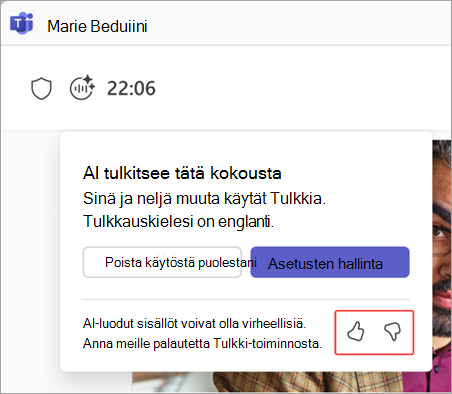
Lisää palautteesi ja lähetä kommenttisi suoraan Microsoftille valitsemalla Lähetä .
Aiheeseen liittyvät artikkelit
Monikielinen puheentunnistus Microsoft Teamsissa