

Välittäjäagentti toimii Teams-kokouksissa yhteistyön tehostamiseksi, mukaan lukien seuraavat ominaisuudet:
- Luo reaaliaikaisia tekoälyn luomia muistiinpanoja kokousten aikana, jolloin kaikki voivat yhteismuokata ja tehdä yhteistyötä saumattomasti.
- Tekee yhteenvedon kokouksen keskeisistä päätöksistä ja avoimista kysymyksistä.
- Vastaa kokouksen osallistujien avoimiin kysymyksiin kokouksen keskustelussa.
- Dokumentoi kokouskeskustelun oivalluksia.
- Luo korkealaatuinen Word-asiakirja kokouskeskustelun, keskusteluhistorian ja jaettujen tiedostojen perusteella.
- Tarkistaa kokouksen esityslistan kokouskutsusta ja kokousmuistiinpanoista Loop-komponentti ja lähettää sitten esityslistan kokouskeskustelussa, jotta kaikki osallistujat ovat tietoisia käsiteltävistä aiheista.
- Kehotteet osallistujia määrittämään kokouksen tavoitteet, jos esityslistaa ei havaita.
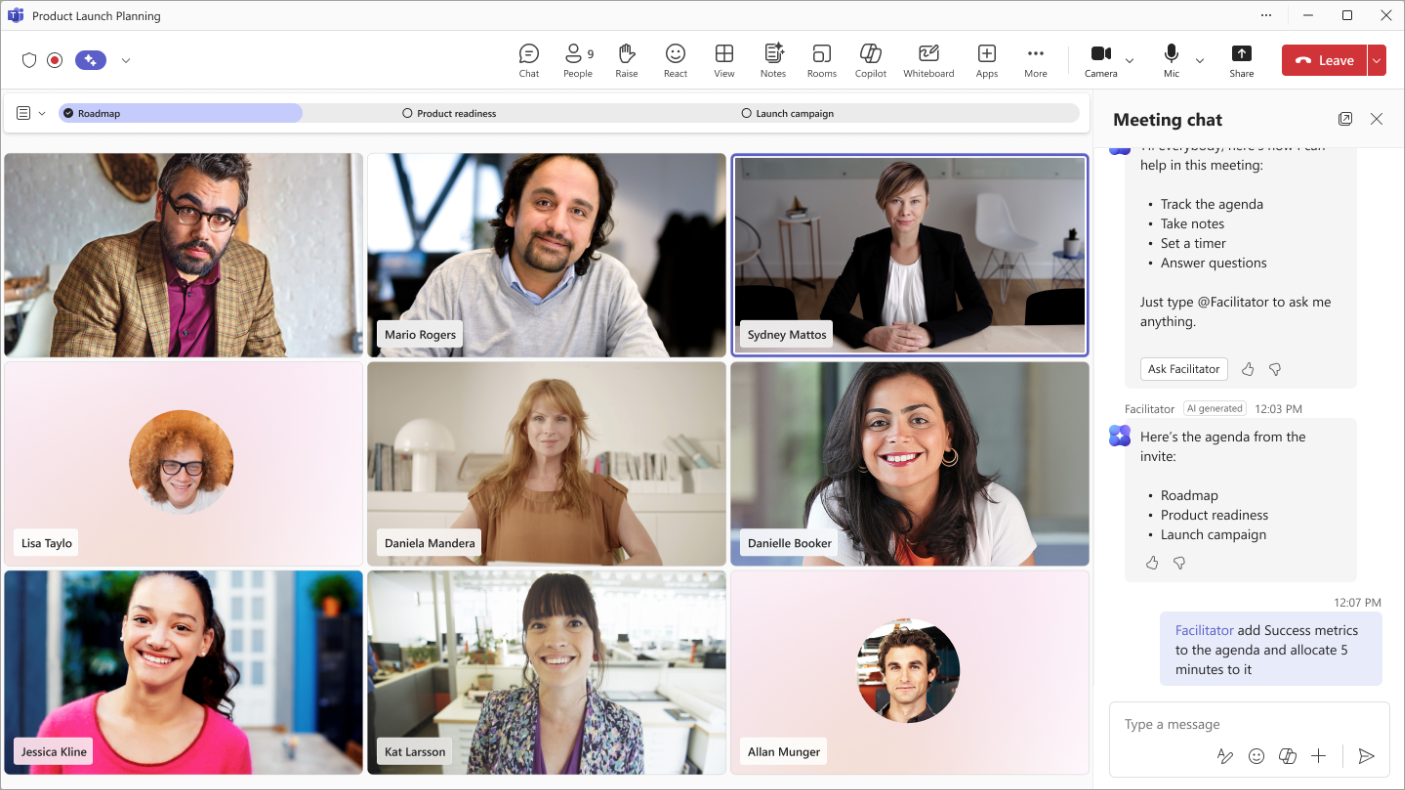
- Auttaa keskustelua pysymään esityslistalla ja ajallaan näyttämällä aiheet esityslistan ajastimessa aikavarauksilla sekä merkitsemällä, kun aihetta koskeva keskustelu on alkanut.
- Hallitsee aikaa käynnistämällä ja näyttämällä ajastimen kaikille osallistujille. Se ilmoittaa osallistujille ajastimen päättymisestä, jotta kokous pysyy ajan tasalla.
- Ilmoittaa osallistujille, kun kokous jatkuu yli ajoitetun päättymisajan, ja auttaa osallistujia ajoittamaan tarvittavat jatkokokoukset.
- @mentions poissaolevat osallistujat kokouskeskustelusta, kun heidät on mainittu useita kertoja kokouksen aikana.
Tärkeää
Microsoft Copilot -käyttöoikeus tarvitaan, jotta voit lisätä välittäjän kokoukseen tai ottaa sen käyttöön kokouksen aikana. Kaikki kokouksen osallistujat (ulkoisia osallistujia lukuun ottamatta) näkevät kuitenkin kaikki reaaliaikaiset päivitykset Chat and Notesissa.
Seuraavat välittäjäagentin ominaisuudet ovat käytettävissä osana julkista esikatseluohjelmaa, ja niihin voi tehdä lisämuutoksia ennen julkistamista.
- Pyydä välittäjää auttamaan tehtävien @mentioning hallinnassa välittäjän avulla, jotta hän voi luoda, päivittää tai kysellä kyseiseen kokoukseen liittyviä tehtäviä.
- Välittäjän luomat tehtävät synkronoidaan automaattisesti kyseiseen kokouskertaan liittyvään kokoussuunnitelmaan.
Jos haluat käyttää näitä ja muita tulevia ominaisuuksia, siirry Teamsin julkiseen esikatseluun.
Huomautus
Jos haluat kertoa välittäjälle kokouksesta sen päättymisen jälkeen, varmista, että otat litteroinnin käyttöön ennen kokousta tai sen aikana. Jos Copilot on määritetty alkamaan ilman litterointia, fasilitaattori aloittaa myös ilman litterointia.
Facilitatorin lisääminen kokoukseen ajoitettaessa
Huomautus
Facilitator voidaan lisätä vain ajoitettuihin kokouksiin, eikä häntä voi lisätä kanavan kokouksiin, pikakokouksiin tai Teams-puheluihin.
Voit lisätä fasilitaattorin kokousta järjestettäessä seuraavasti:
- Valitse Kalenteri
 Teamsissa.
 - Valitse

- Ota käyttöön Teams-kokouksen vaihtopainike.
- Valitse Asetukset,
 >Copilot ja muu tekoäly.
- Varmista, että Salli Copilot ja välittäjä -asetuksena on Vain kokouksen aikana tai Kokouksen aikana ja sen jälkeen.
- Ota Välittäjä-toiminto käyttöön.
- Valitse Käytä.
Kokouksen esityslistan luominen
Välittäjä etsii automaattisesti esityslistan kokouksen kuvauksesta ja Loop-kokouksen muistiinpanotiedostosta. Jotta välittäjä voi poimia esityslistan kokousmuistiinpanoista tai kokouskutsusta, suorita seuraavat vaiheet:
- Kirjoita esityslista kokouksen kuvaukseen tai kokousmuistiinpanojen Loop-komponenttiin ennen kokouksen alkua.
- Ota Välittäjä käyttöön ajoituksen aikana tai kokouksen alussa.
Ohjaaja lukee esityslistan ja lähettää viestin keskustelussa. Fasilitaattori voi myös antaa @mentioning esityslistan keskustelussa kokouksen aikana. Esimerkiksi "@Facilitator, tässä on esityslista: esittelyt (5 minuuttia), tuotekeskustelu (25 minuuttia)."
Huomautus
Jos Välittäjä ei näytä esityslistaa, jonka olet lisännyt kokouskutsuun tai muistiinpanoihin, se voi johtua seuraavista syistä:
- Vain järjestäjä on liittynyt: Välittäjä ei voi lukea järjestäjän kopiota kokouskutsusta tietosuojavaatimusten vuoksi. Esityslista tulee saataville, kun siihen liittyy vähintään yksi osallistuja, joka ei ole järjestäjä.
- Salattu tai luottamuksellisuusmerkitty sisältö: Jos kokouskutsussa tai muistiinpanoissa on luottamuksellisuusmerkintä (kuten Luottamuksellinen tai jokin muu salausta edellyttävä tunniste), välittäjä ei voi lukea eikä poimia esityslistaa.
Lisää fasilitaattori kokouksen aikana
Voit ottaa Välittäjän käyttöön kokouksen aikana seuraavasti:
- Valitse kokousasetuksista Lisää toimintoja
 .
. - Valitse valikosta Ota välittäjä
 käyttöön.
Kun otat välittäjän käyttöön, sinua pyydetään valitsemaan kieli, jos kokouksen kieltä ei ole vielä valittu. Kun Facilitator on käytössä, se voi tarjota merkityksellisiä tietoja koko kokouksen ajan.
Muistiinpanot-kuvake kokouksen ohjausobjekteissa muuttuu  , joka ilmaisee, että tekoälyn luomat muistiinpanot ovat käytössä. Tekoälyn luomat muistiinpanot eivät näy heti, vaan ne alkavat muutaman minuutin kuluttua transkriptioon tallennetun keskustelun perusteella.
Huomautus
Mobiilikokouksen osallistujat näkevät reaaliaikaiset muistiinpanot, joita luodaan. Vain kokouksen osallistujat, jotka ovat järjestäjiä tai esittäjiä ja käyttävät Teamsin verkko- tai työpöytäversiota, voivat ottaa välittäjätoiminnon käyttöön tai poistaa sen käytöstä kokouksen aikana.
Poista välittäjä käytöstä kokouksen aikana
Voit poistaa välittäjän käytöstä kokouksen aikana seuraavasti:
- Valitse kokousasetuksista Lisää toimintoja .
- Valitse valikosta Poista välittäjä käytöstä.
Ohjaajan poistaminen käytöstä lopettaa automaattisen muistiinpanojen tekemisen, mutta ei poista jo tehtyjä muistiinpanoja.
Kokouksen pitäminen aikataulussa esityslistan avulla
Välittäjä seuraa esityslistaa automaattisesti, kun esityslista löytyy kokouskutsusta tai kokousmuistiinpanoista tai kun esityslista annetaan keskustelussa.
- Aloita seuranta, @mention fasilitaattori ja anna esityslista. Esimerkiksi "@Facilitator, tässä on esityslista: esittelyt (5 minuuttia), tuotekeskustelu (25 minuuttia)."
- Jos haluat muokata esityslistaa, @mention fasilitaattori ja pyydä sitä tekemään muutos. Esimerkiksi "@Facilitator, lisää 'strategian tarkistus' esityslistaan 15 minuutin ajaksi".
Facilitator auttaa osallistujia seuraamaan aikaansa näihin esityslistan kohteisiin nähden jakamalla esityslistan kokoustilassa ajastimessa. Jos esityslistassa on aikavarauksia, ajastin auttaa seuraamaan kunkin aiheen aikaa.
Ohjaaja kuuntelee kokouskeskustelun ja merkitsee aiheita valintamerkillä, kun aihetta koskeva keskustelu on alkanut.
- Ohjaaja merkitsee aiheet valintamerkeillä kokouksen aikavälein, ei heti keskustelun alkamisen jälkeen.
Pyydä välittäjää käynnistämään ajastin
Voit myös pyytää välittäjää käynnistämään ajastimen, joka ei ole sidottu kokouksen esityslistaan.
Kokouksen keskustelussa, ohjaaja@mention ja pyydä sitä käynnistämään ajastin.
- Esimerkiksi "@Facilitator, lisää viiden minuutin ajastin".
Ohjaaja käynnistää ajastimen kokouksen aikana.
Voit myös @mentionavustaa toimintoja, kuten nollaamista, keskeyttämistä ja pysäyttämistä.
Muistiinpanojen tekeminen fasilitaattorin avulla mobiililaitteessa
Tallenna, litteroi ja järjestä henkilökohtaisen kokouksen muistiinpanot välittömästi suoraan mobiililaitteestasi, joissa on puhujien erotukset ja toiminnalliset kertaukset.
Muistiinpanojen tekeminen fasilitaattorin kanssa:
Varmista, että laitteeseen on asennettu Teamsin uusin versio. Saat päivityksiä Applen App Storesta.
Avaa Teams-mobiilisovellus.
Napauta Calendar
. Valitse Kokous
 .
. Napauta Tee muistiinpanoja ohjaajan kanssa.
Poista iOS:n alkuperäiset äänen eristysominaisuudet käytöstä:
- Avaa puhelun aikana Ohjauskeskus sipaisemalla alaspäin näytön oikeasta yläkulmasta.
- Napauta Mikrofonitila.
- Valitse Standard.
iOS-äänen eristysasetukset säilyvät tulevissa kokouksissa.
Live-muistiinpanojen luomisessa voi kestää muutama minuutti, kun puhuttua sisältöä kerätään. Kun kokous on päättynyt, voit tarkastella muistiinpanoja tai hakea jaettavan linkin. Jos haluat käyttää muistiinpanoja myöhemmin Copilotin lisäksi, avaa kokous kalenterissa tai keskusteluluettelossa ja tarkastele yhteenvetoa.
Lisätietoja kokousmuistiinpanoista Teamsissa on artikkelissa Kokousmuistiinpanojen tekeminen Microsoft Teamsissa.
Tekoälyn luoman sisällön tarkistaminen kokouksen jälkeen
Kaikkea Facilitatorin kokouksen aikana luomaa sisältöä voidaan käyttää sekä kokouksen keskustelun että kokouksen muistiinpanojen kautta kokouksen päätyttyä Kertauksessa .
- Valitse Chat
 in Teams.
 - Valitse kokouskeskustelu, jossa otit Välittäjän käyttöön.
- Valitse Kertaus kokouskeskustelun yläosassa. Voit myös avata kokouskeskustelun ja valita Näytä kertaus kokouksen pikkukuvasta.
- Valitse Muistiinpanot.
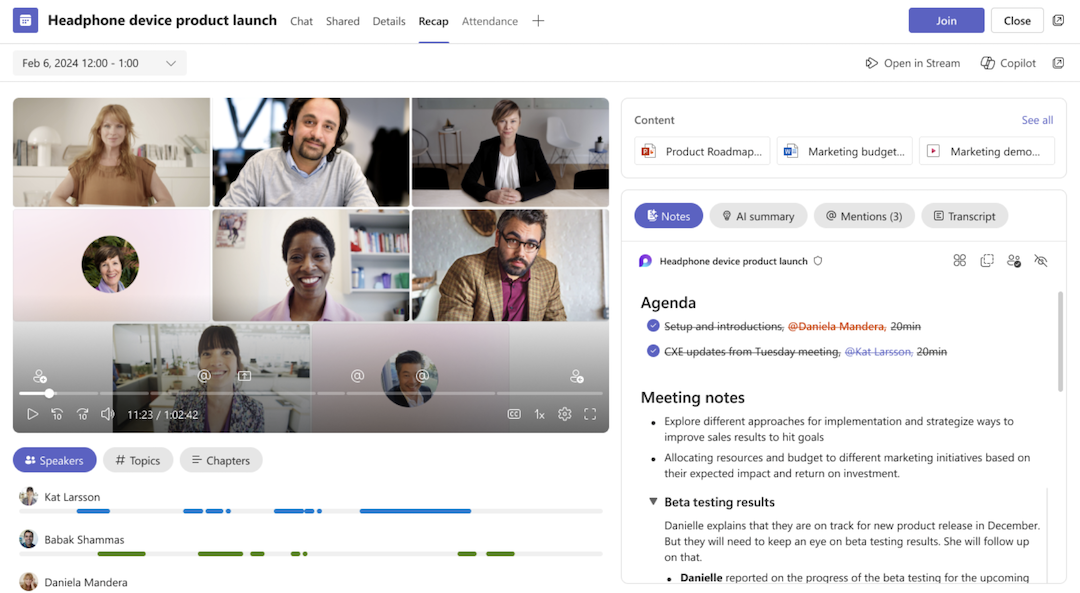
Tekoälyn luomat kokousmuistiinpanot tallennetaan Microsoft Loop -sivulle, ja kaikki kokouksen osallistujat voivat muokata Loop-sivua ennen kokousta, sen aikana tai sen jälkeen sekä muokata tekoälyn luomia muistiinpanoja kokouksen aikana ja sen jälkeen. Muistiinpanot-välilehden reaaliaikaisten tekoälyn luomien muistiinpanojen lisäksi tekoälyn yhteenvetovälilehti sisältää kokouksen jälkeen luodun täydellisen tekstitallenteen yhteenvedon.
Word-asiakirjan luominen
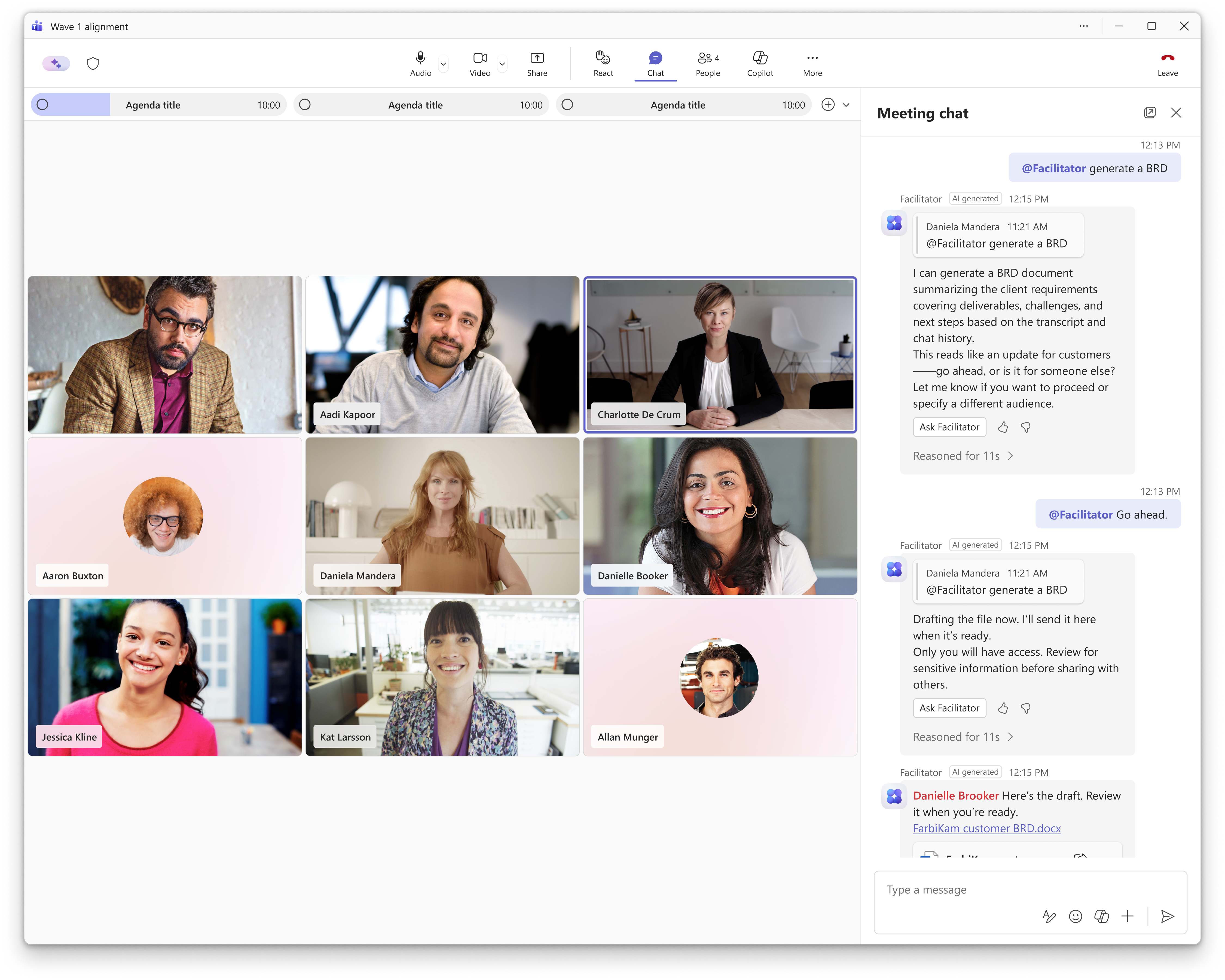
Ohjaaja voi luoda Word asiakirjan kokouksen tietyn aiheen perusteella kirjoittamalla @Facilitator pyynnön mukana. Voit esittää tämän luontipyynnön kokouksessa tai kokouksen jälkeen.
- Valitse Chat, jossa otit välittäjän käyttöön.
- @mention Ohjaaja esittää pyynnön. Esimerkiksi "@Facilitator, create a BRD based on this meeting for the executive review for the executive review".
- Vastaa fasilitaattorin kysymykseen napauttamalla Kysy ohjaajalta -painiketta. Fasilitaattori voi esittää selventäviä kysymyksiä, jos pyyntö ei ole riittävän selkeä.
- Välittäjä luo asiakirjan muutaman minuutin kuluttua ja lataa sen OneDriveesi.
Esitä kysymyksiä fasilitaattorille kokouskeskustelussa
Ohjaaja toimii yhteistyötiimin jäsenenä kokouskeskustelussa ja voi auttaa verkkohakujen tekemisessä sekä vastaamaan kokouksen keskustelua koskeviin kysymyksiin. Vain @mentionfasilitaattori :
- Saat nopeita yhteenvetoja, jotta pysyt ajan tasalla.
- Esitä kysymyksiä kokouksesta/keskustelusta tai jaetuista asiakirjoista.
- Etsi vastauksia keskusteluun tai yleisiä aiheita.
- Pidä tiimi ajan tasalla tärkeimmillä merkityksellisillä tiedoilla.
- Hae verkosta olennaisia jaettavia tietoja.
- Esitä kysymyksiä esityslistasta ja ajasta.
Tehtävien hallinta
Ohjaaja voi auttaa sinua hallitsemaan kokouksen tehtäviä. Välittäjä kirjaa automaattisesti kokouksen aikana tehtävät, joita voit käyttää muistiinpanoissa. Valitse Seurantatehtävät-kohdassa Hyväksy synkronointi, jos haluat synkronoida nämä tehtävät Planneriin.
Voit myös pyytää välittäjää suoraan kokouskeskustelun kautta luomaan ja muokkaamaan muita tehtäviä. Tehtävät, joita pyydät fasilitaattoria luomaan, synkronoidaan automaattisesti Planneriin. Voit myös tehdä kyselyn tietyistä tehtävistä tai kaikista kyseiseen kokoukseen liittyvistä tehtävistä.