Un accusé de réception confirme la remise de votre courrier électronique à la boîte aux lettres du destinataire, mais pas que le destinataire l’a vu ou lu. Une confirmation de lecture confirme que votre courrier a été ouvert.
Dans Outlook, le destinataire du message a la possibilité de refuser d’envoyer des confirmations de lecture. Dans d’autres cas, les confirmations de lecture ne sont pas envoyées, notamment si le programme de courrier du destinataire ne les prend pas en charge. Il n’existe aucun moyen de forcer un destinataire à envoyer un accusé de lecture.
Sélectionnez une option d'onglet ci-dessous pour la version d'Outlook que vous utilisez.
Identifier votre version d’Outlook
Remarque
Si les étapes sous cet onglet Nouvel Outlook ne fonctionnent pas, vous n’utilisez peut-être pas encore le nouvel Outlook pour Windows. Sélectionnez l’onglet Outlook classique et suivez ces étapes à la place.
Comment demander une confirmation de lecture et/ou un reçu de remise dans le nouvel Outlook
- Dans un message que vous composez, accédez à l’onglet Options du ruban.
- Dans Suivi sur le ruban, sélectionnez la zone Demander un reçu de livraison et/ou la zone Demander un reçu de lecture .
Si vous ne voyez pas ces options sous Options, sélectionnez Autres options à l’extrémité droite du ruban, puis sélectionnez l’option souhaitée.
Choisir comment répondre aux demandes de confirmations de lecture dans le nouvel Outlook
Pour choisir la façon dont outlook répond aux demandes de confirmation de lecture :
- Sélectionnez Paramètres
 >des messages électroniques>.
- Sous Confirmations de lecture, choisissez comment répondre aux demandes de confirmations de lecture.
Comment demander une confirmation de lecture et/ou un reçu de remise dans Outlook classique
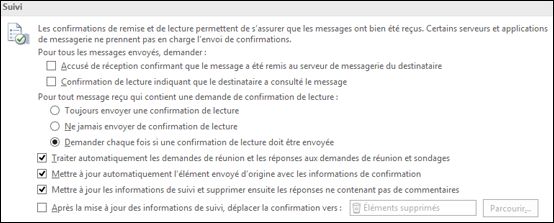
Dans le menu Fichier , sélectionnez Options>Courrier.
Sous Suivi, cochez la case Accusé de réception confirmant que le courrier a été remis au serveur de courrier du destinataire ou Confirmation de lecture indiquant que le destinataire a consulté le courrier.
Remarque
L’option de suivi « Après la mise à jour des informations de suivi, déplacer l’accusé de réception vers : » n’est pas prise en charge avec Outlook.com. Si vous avez besoin de cette fonctionnalité, elle est disponible uniquement avec les offres Microsoft 365 Business qui ont un e-mail inclus.
Sélectionnez OK pour appliquer vos modifications.
Conseil
Il est recommandé de n’effectuer un suivi que des messages importants, et non de tous les messages. Les destinataires recevant occasionnellement une notification qu’une confirmation de lecture est demandée sur votre message sont plus susceptibles d’envoyer une confirmation de lecture que s’ils sont invités à en envoyer une pour chacun de vos messages.
Suivre un message unique dans Outlook classique
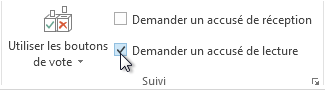
- Dans un nouveau message électronique, dans le menu Options, dans le groupe Suivi, sélectionnez la zone Demander un reçu de remise case activée ou la zone Demander une confirmation de lecture case activée :
- Compose votre e-mail et Envoyer le message.
Si vous utilisez le volet De lecture
Pour demander un accusé de réception lorsque vous écrivez un e-mail dans le volet De lecture, procédez comme suit.
- Dans le ruban, sélectionnez l’onglet Message .
- Dans le groupe Étiquettes, sélectionnez
 Options de message.
- Dans la boîte de dialogue Propriétés , sous Options de vote et de suivi, sélectionnez le type d’accusé de réception souhaité pour ce message.
Suivre les réponses des reçus dans Outlook classique
Ouvrez le message d’origine envoyé avec une demande d’accusé de réception ou de confirmation de lecture. Ce message se trouve généralement dans le dossier Éléments envoyés.
Sous l’onglet Message , dans le groupe Afficher , choisissez Suivi.
Remarque
Le suivi n’apparaît pas tant qu’au moins un reçu n’a pas été reçu. Après la réception du premier accusé dans votre Boîte de réception, il se peut que le bouton Suivi ne soit disponible qu’au bout de plusieurs minutes.
Remarque
Outlook sur le web est la version web des utilisateurs Outlook entreprise disposant d’un compte professionnel ou scolaire.
Comment demander une confirmation de lecture et/ou un reçu de livraison dans Outlook sur le web
- Dans un message que vous composez, accédez à l’onglet Options du ruban.
- Dans Suivi sur le ruban, sélectionnez la zone Demander un reçu de livraison et/ou la zone Demander un reçu de lecture .
Si vous ne voyez pas ces options sous Options, sélectionnez Autres options à l’extrémité droite du ruban, puis sélectionnez l’option souhaitée.
Choisissez comment répondre aux demandes de confirmations de lecture dans Outlook sur le web
Pour choisir la façon dont Outlook sur le web répond aux demandes de confirmation de lecture :
- Sélectionnez Paramètres>des messages électroniques>.
- Sous Confirmations de lecture, choisissez comment répondre aux demandes de confirmations de lecture.
Articles connexes
Demander une confirmation de lecture ou une notification de remise dans Outlook pour Mac


