Vous pouvez modifier l’apparence de la liste des messages et du volet de lecture dans Outlook. Les messages électroniques dans la liste des messages peuvent être affichés sous forme de messages individuels ou regroupés par conversation.
Sélectionnez une option d'onglet ci-dessous pour la version d'Outlook que vous utilisez.
Identifier votre version d’Outlook
Remarque
Si les étapes sous cet onglet Nouvel Outlook ne fonctionnent pas, vous n’utilisez peut-être pas encore le nouvel Outlook pour Windows. Sélectionnez l’onglet Outlook classique et suivez ces étapes à la place.
Dans le nouvel Outlook, si vous souhaitez modifier l’affichage de la liste des messages, vous disposez des options suivantes :
Modifier l’affichage des | e-mailsBoîte de réception | prioritaireOrganiser les messages | Apparence du volet de lecture | Format de liste de messages
Modifier la façon dont les e-mails sont affichés dans le nouvel Outlook
- En haut de la page, sélectionnez Paramètres Paramètres
 >du courrier>.
Trier à l’aide de la boîte de réception Prioritaire dans le nouvel Outlook
- En haut de la page, sélectionnez Paramètres Paramètres>du courrier>.
- Sous Boîte de réception Prioritaire, sélectionnez l’une des options selon que vous souhaitez ou non vous concentrer sur certains messages.
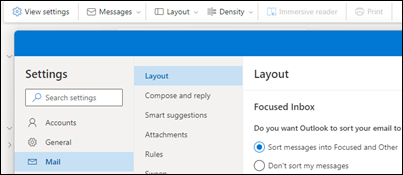
Pour en savoir plus, consultez Boîte de réception Prioritaire pour Outlook.
Organiser les messages dans le nouvel Outlook
En haut de la page, sélectionnez Paramètres Paramètres>du courrier>.
Sous Message organization, choisissez l’une des options en fonction de la façon dont vous souhaitez organiser vos messages :
- Comment voulez-vous organiser votre liste de messages ? Choisissez la façon dont vous souhaitez regrouper vos messages, ou si vous ne souhaitez pas les regrouper.
- Que voulez-vous voir dans votre volet de lecture ? Indiquez si vous souhaitez tous les messages d’une conversation ou uniquement les messages sélectionnés.
- Voulez-vous voir les éléments supprimés dans vos conversations ? Vous pouvez afficher ou masquer les éléments supprimés.
Définir l’apparence du volet de lecture dans le nouvel Outlook
- Sous Volet de lecture, sélectionnez l’une des options en fonction de la façon dont vous souhaitez afficher le volet de lecture, par exemple Droite, Bas, Écran de remplissage ou Fenêtre contextuelle uniquement.
Pour Outlook classique, si vous souhaitez modifier l’affichage de la liste des messages, vous disposez des options suivantes :
Modifier l’affichage de votre liste de messages pour afficher les colonnes dans Outlook classique
Pour ajouter et supprimer des colonnes, vous devez utiliser un affichage de liste. L’affichage par défaut de la boîte de réception est Compact, affichant les messages regroupés par conversation.
Pour basculer votre affichage vers un affichage liste :
- Sélectionnez le menu Affichage , puis Modifier l’affichage.
- Sélectionnez Single (Single ) ou Preview (Préversion).
Ajouter ou supprimer des colonnes en mode Liste dans Outlook classique
Dans l’onglet Affichage, dans le groupe Affichage actuel, sélectionnez Paramètres d’affichage.
Dans la fenêtre Paramètres d’affichage avancés , sélectionnez Colonnes.
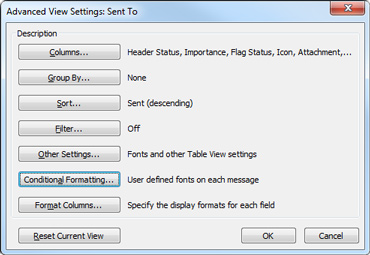
Dans la fenêtre Afficher les colonnes , dans la liste Colonnes disponibles , sélectionnez un nom de colonne, puis sélectionnez Ajouter.
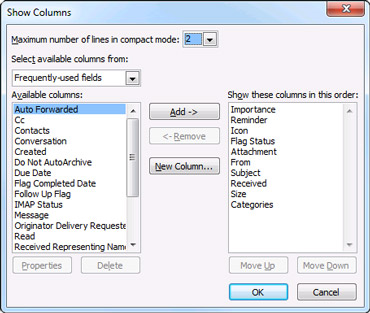
Si la colonne souhaitée ne figure pas dans la liste Colonnes disponibles , cliquez sur la liste déroulante Sélectionner les colonnes disponibles dans pour afficher des ensembles de colonnes supplémentaires.
Pour créer une colonne personnalisée, sélectionnez Nouvelle colonne, entrez un Nom pour la colonne, puis sélectionnez le Type et le Format des informations que vous souhaitez afficher.
Pour supprimer une colonne, dans la liste Afficher ces colonnes dans cet ordre , sélectionnez un nom de colonne, puis sélectionnez Supprimer.
Sélectionnez OK pour enregistrer vos modifications et appliquer votre nouvelle vue.
Important
Si vous ne voyez pas votre nouvelle colonne apparaître dans votre affichage, vous n’utilisez peut-être pas un affichage liste. Consultez d’abord la section Modifier votre affichage pour afficher les colonnes pour passer à un affichage liste, puis répétez les étapes de cette section.
Modifier l’affichage de votre courrier électronique dans les versions web d’Outlook.
Dans Outlook sur le web ou Outlook.com, vous avez la possibilité de :
Modifier l’affichage des | e-mailsBoîte de réception | prioritaireOrganiser les messages | Apparence du volet de lecture | Format de liste de messages
Modifier la façon dont les e-mails sont affichés dans Outlook sur le web ou Outlook.com
- En haut de la page, sélectionnez Paramètres Paramètres>du courrier>.
Trier à l’aide de la boîte de réception Prioritaire dans Outlook sur le web ou Outlook.com
- En haut de la page, sélectionnez Paramètres Paramètres>du courrier>.
- Sous Boîte de réception Prioritaire, sélectionnez l’une des options selon que vous souhaitez ou non vous concentrer sur certains messages.
Pour plus d’informations sur l’utilisation de la boîte de réception Prioritaire, voir Boîte de réception Prioritaire pour Outlook.
Organiser les messages dans Outlook sur le web ou Outlook.com
En haut de la page, sélectionnez Paramètres Paramètres>du courrier>.
Sous Message organization, choisissez l’une des options en fonction de la façon dont vous souhaitez organiser vos messages
- Comment voulez-vous organiser votre liste de messages ? Choisissez la façon dont vous souhaitez regrouper vos messages, ou si vous ne souhaitez pas les regrouper.
- Que voulez-vous voir dans votre volet de lecture ? Indiquez si vous souhaitez tous les messages d’une conversation ou uniquement les messages sélectionnés.
- Voulez-vous voir les éléments supprimés dans vos conversations ? Vous pouvez afficher ou masquer les éléments supprimés.
Définir l’apparence du volet de lecture dans Outlook sur le web ou Outlook.com
- Sous Volet de lecture, sélectionnez l’une des options en fonction de la façon dont vous souhaitez afficher le volet de lecture, par exemple Droite, Bas, Écran de remplissage ou Fenêtre contextuelle uniquement.
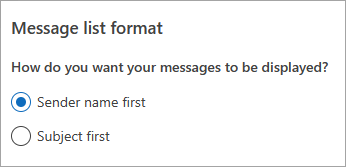
- Sous Format de liste des messages, sélectionnez une option en fonction de la façon dont vous souhaitez que vos messages soient affichés : Nom de l’expéditeur en premier ou Objet en premier.
Articles connexes
Boîte de réception Prioritaire pour Outlook
Trier les messages électroniques dans Outlook
