Vous pouvez retarder la remise d’un message individuel en le conservant dans la boîte d’envoi pendant un délai spécifié après avoir sélectionné Envoyer.
Sélectionnez une option d'onglet ci-dessous pour la version d'Outlook que vous utilisez.
Identifier votre version d’Outlook
Remarque
Si les étapes de cet onglet Nouvel Outlook ne fonctionnent pas, il se peut que vous n’utilisiez pas encore la nouvelle version d’Outlook pour Windows. Sélectionnez l’onglet Outlook classique et suivez ces étapes à la place.
Planifier un message pour plus tard dans le nouvel Outlook
Remarque
Cette fonctionnalité n’est pas disponible pour les comptes IMAP ou POP.
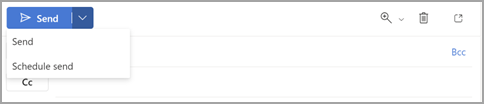
- Lorsque vous composez un message, sélectionnez la liste déroulante en regard de Envoyer , puis sélectionnez Planifier l’envoi.
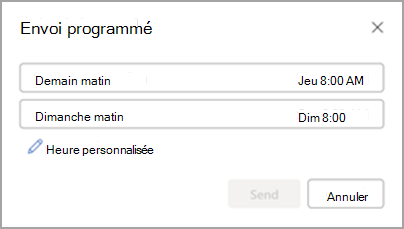
- Sélectionnez l’une des options par défaut, puis sélectionnez Envoyer ou choisissez une heure personnalisée, puis sélectionnez Envoyer.
- Une fois que vous avez sélectionné Envoyer, le message reste dans le dossier Brouillon jusqu’à l’heure de remise.
Si vous décidez ultérieurement d’envoyer le message immédiatement, vous pouvez procéder comme suit :
- Basculez vers le dossier Brouillon .
- Ouvrez le message programmé et sélectionnez Annuler l’envoi.
- Sélectionnez Envoyer pour que le message soit envoyé immédiatement.
Planifier un message pour plus tard dans Outlook classique pour Windows
- Lorsque vous composez un message, sélectionnez la flèche Options de message dans le groupe Indicateurs du ruban.
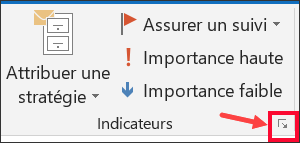
Si vous n’avez pas ces options, vous avez probablement le ruban simplifié : Dans le ruban, sélectionnez l’onglet Options , puis sélectionnez  Autres commandes.
- Sous Options de remise, cochez la case Ne pas livrer avant la case activée, puis choisissez la date et l’heure de livraison souhaitées.

- Sélectionnez Fermer.
- Lorsque vous avez terminé de composer votre message électronique, sélectionnez Envoyer.
Une fois que vous avez sélectionné Envoyer, le message reste dans le dossier Boîte dʼenvoi jusqu’à lʼheure de livraison.
Si vous décidez par la suite d’envoyer le message immédiatement, procédez comme suit :
- Basculez vers le dossier Boîte d’envoi .
- Ouvrez le message retardé.
- Sélectionnez la flèche Options de message dans le groupe Balises du ruban.
Si vous n’avez pas ces options, vous avez probablement le ruban simplifié : Dans le ruban, sélectionnez l’onglet Options , puis sélectionnez Autres commandes.
- Sous Options de remise, désactivez la case à cocher Ne pas envoyer avant.
- Sélectionnez Fermer, puis Envoyer.
Remarque
Outlook doit être en ligne et connecté pour que cette fonctionnalité fonctionne.
Retarder la remise de tous les messages dans Outlook classique
Vous pouvez différer la remise de tous les messages de deux heures maximum en créant une règle.
- Dans Courrier, dans le ruban, sélectionnez l’onglet Fichier .
- Sélectionnez
 Gérer les règles & les alertes.
- Sélectionnez
 Nouvelle règle.
- Dans la zone Étape 1 : Sélectionner un modèle , sous Démarrer à partir d’une règle vierge, sélectionnez Appliquer la règle aux messages que j’envoie, puis sélectionnez Suivant.
- Dans la liste Étape 1 : sélectionnez une ou des conditions, activez les cases case activée des options souhaitées, puis cliquez sur Suivant.
Si vous n’activez aucune case à cocher, une boîte de dialogue de confirmation s’affiche. Si vous sélectionnez Oui, la règle que vous créez est appliquée à tous les messages que vous envoyez.
- Dans la liste Étape 1 : sélectionnez une ou des actions, activez la case à cocher différer la remise de un nombre de minutes.
- Dans la zone Étape 2 : modifiez la description de la règle (cliquez sur une valeur soulignée), sélectionnez l’expression soulignée un nombre de et entrez le nombre de minutes pendant lesquelles vous souhaitez que les messages soient conservés avant leur envoi.
La remise peut être retardée de deux heures maximum.
- Cliquez sur OK, puis sur Suivant.
- Activez les cases à cocher correspondant aux exceptions que vous voulez.
- Sélectionnez Next (Suivant).
- Dans la zone Étape 1 : attribuez un nom à cette règle, tapez le nom de la règle.
- Activez la case à cocher Activer cette règle.
- Sélectionnez Terminer.
Une fois que vous avez sélectionné Envoyer, chaque message reste dans le dossier Boîte d’envoi pendant la durée que vous avez spécifiée.
Planifier un message pour plus tard dans Outlook sur le web ou Outlook.com
- Lorsque vous composez un message, sélectionnez la liste déroulante en regard de Envoyer , puis sélectionnez Planifier l’envoi.
- Sélectionnez l’une des options par défaut, puis sélectionnez Envoyer ou choisissez une heure personnalisée, puis sélectionnez Envoyer.
- Une fois que vous avez sélectionné Envoyer, le message reste dans le dossier Brouillon jusqu’à l’heure de remise.
Si vous décidez ultérieurement d’envoyer le message immédiatement, vous pouvez procéder comme suit :
- Basculez vers le dossier Brouillon .
- Ouvrez le message programmé et sélectionnez Annuler l’envoi.
- Sélectionnez Envoyer pour que le message soit envoyé immédiatement.
Articles connexes
Envoi planifié pour Outlook sur Mac
