
Lorsque vous devez protéger la confidentialité d’un e-mail, chiffrez-le. Le chiffrement d’un message électronique dans Outlook signifie qu’il est converti de texte brut lisible en texte chiffré brouillé. Seul le destinataire disposant de la clé privée qui correspond à la clé publique utilisée pour chiffrer le message peut déchiffrer le message à des fins de lecture. Tout destinataire sans la clé privée correspondante voit un texte indéchiffrable.
Remarque
Pour utiliser le chiffrement, votre compte doit disposer d’un abonnement Microsoft 365 éligible. Comparez toutes les offres Microsoft 365.
Choisir le type de chiffrement à utiliser
Selon le type de chiffrement disponible dans votre organization, vous pouvez choisir entre envoyer un message chiffré avec S/MIME ou avec Chiffrement de messages Microsoft Purview. Il peut être important de prendre en compte la façon dont le destinataire accède à votre e-mail.
S/MIME exige que le destinataire déverrouille le message avec un certificat sur son ordinateur. Il peut être amené à accéder au magasin de clés pour obtenir un certificat. Si un certificat est disponible, le message est déchiffré lorsqu’ils l’ouvrent.
Chiffrement de messages Microsoft Purview peuvent être lus directement dans outlook, Outlook sur le web, Outlook pour iOS et Android, Outlook pour Windows versions 2019 et ultérieures et Microsoft 365. Si votre destinataire utilise un autre service de messagerie, un message contenant des instructions sur la façon d’ouvrir le message s’affiche.
Assurez-vous que votre message est arrivé sans avoir été mis à jour
Vous pouvez demander un accusé de réception chiffré pour confirmer qu’un e-mail a été reçu sans être affecté. Il inclut également des informations sur les personnes qui ont ouvert le message et quand il a été ouvert. Ces informations de vérification sont retournées sous forme de message dans votre boîte de réception. Étant donné que les demandes de reçu S/MIME doivent inclure une signature numérique, vous devez configurer Outlook pour utiliser le chiffrement et les signatures numériques pour demander un reçu S/MIME.
Pour envoyer un message avec chiffrement, choisissez des instructions en fonction de la version d’Outlook que vous utilisez. Identifier votre version d’Outlook
Remarque
Avant de pouvoir envoyer un e-mail chiffré dans Outlook, configurez Outlook pour utiliser le chiffrement et les signatures numériques.
Dans le nouvel Outlook, vous pouvez :
Chiffrer un message unique et des reçus de | demandeChiffrer tous les messages à l’aide de S/MIME | Chiffrer un message avec Chiffrement de messages Microsoft Purview
Chiffrer un message unique et des reçus de demande à l’aide de S/MIME dans le nouvel Outlook
Vous pouvez ajouter ou supprimer le chiffrement numérique d’un message individuel que vous composez. Suivez ces instructions pour accéder aux options Demander une confirmation de lecture, Demander un reçu de remise et Signer numériquement ce message.
Remarque
Pour envoyer des e-mails chiffrés S/MIME à des destinataires externes, l’utilisateur doit installer le certificat du destinataire sur l’ordinateur local.
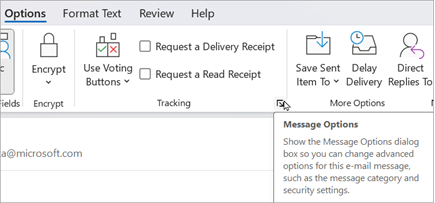
Dans un e-mail, dans le ruban, sélectionnez Options>Plus d’options.
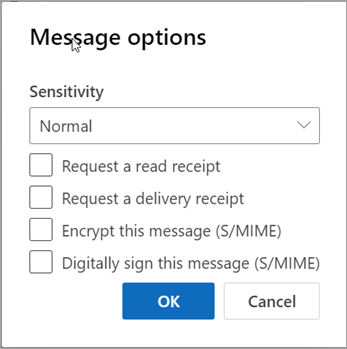
Dans Options de message, vous pouvez choisir le niveau de sensibilité, ainsi que les options de confirmation de lecture ou de remise et protection S/MIME. Choisissez parmi les options suivantes. Notez que si vous demandez un reçu, vous devez également case activée la case à cocher Signer numériquement ce message.
Demander une confirmation de lecture
Demander un accusé de réception
Chiffrer ce message (S/MIME)
Signer numériquement ce message (S/MIME)
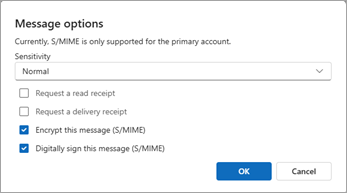
Sélectionnez OK.
Si vous chiffrez un message sortant et que le nouvel Outlook ne peut pas vérifier que tous les destinataires peuvent déchiffrer le message, vous verrez un avertissement mettant en évidence les destinataires qui risquent de ne pas être en mesure de lire le message chiffré. Vous pouvez quand même envoyer le message, supprimer ces destinataires ou réessayer de case activée.
Terminez la composition de votre e-mail, puis sélectionnez Envoyer.
Vous avez besoin d’aide pour afficher un message chiffré ? Voir Afficher et répondre aux messages chiffrés dans Outlook.
Chiffrer tous les messages à l’aide de S/MIME dans le nouvel Outlook
Sélectionnez Paramètres
 >Mail>S/MIME.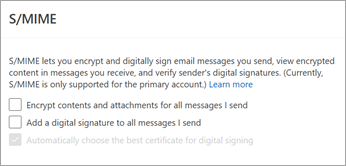
Choisissez l’une des options suivantes :
Chiffrer le contenu et la pièce jointe pour tous les messages que j’envoie : chiffre automatiquement tous les messages sortants.
Ajouter une signature numérique à tous les messages que j’envoie : signe numériquement tous les messages sortants.
Choisir automatiquement le meilleur certificat pour la signature numérique : permet à Outlook de sélectionner un certificat de base. Si cette option n’est pas activée, vous êtes invité à sélectionner le certificat approprié.Sélectionnez OK.
Remarque
Les messages sortants incluent les nouveaux messages, les réponses et les transferts.
Chiffrer un message avec Chiffrement de messages Microsoft Purview dans le nouvel Outlook
Chiffrement de messages Microsoft Purview avec la protection IRM ne doit pas être appliquée à un message déjà signé ou chiffré à l’aide de S/MIME. Au lieu de cela, pour appliquer la protection IRM, la signature et le chiffrement S/MIME doivent être supprimés du message (voir ci-dessus). Il en va de même pour les messages protégés par IRM ; vous ne devez pas les signer ou les chiffrer à l’aide de S/MIME.
Remarque
New Outlook prend en charge le chiffrement de messages Microsoft 365 tant que votre serveur de messagerie dispose d’une licence Office 365 Entreprise E3. Si ce n’est pas le cas, vous pouvez chiffrer les messages à l’aide de S/MIME.
- Dans un e-mail, choisissez Options, puis sélectionnez Chiffrer.
- Sélectionnez le chiffrement qui a les restrictions que vous souhaitez appliquer, telles que Chiffrer ou Ne pas transférer.
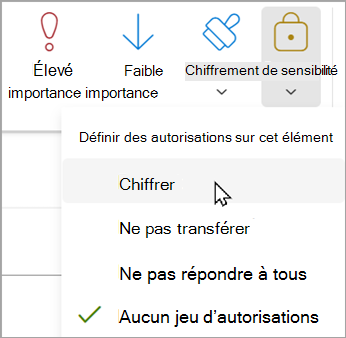
- Terminez la composition de votre e-mail, puis sélectionnez Envoyer.


Voir aussi
Configurer Outlook pour utiliser le chiffrement S/MIME
Ouvrir des messages chiffrés et protégés
Envoyer des messages chiffrés avec un abonnement Microsoft 365 personnel ou familial
Sécuriser les messages avec un ID numérique dans Outlook
En savoir plus sur la sécurisation et la protection des messages électroniques dans Outlook
Marquer votre courrier comme normal, personnel, privé ou confidentiel dans Outlook
Rechercher des services de signature numérique ou d’ID numérique