Outlook vous permet de réorganiser les dossiers que vous créez dans le volet dossiers.
Les dossiers de recherche, partagés avec moi et archive sur place ne peuvent pas être déplacés et constituent toujours le dernier ensemble de dossiers pour un compte.
Sélectionnez une option d'onglet ci-dessous pour la version d'Outlook que vous utilisez.
Identifier votre version d’Outlook
Vous pouvez réorganiser les dossiers dans le volet dossiers du nouvel Outlook en les faisant simplement glisser-déposer. La réorganisation des dossiers vous donne la possibilité de personnaliser votre organisation de dossiers pour une expérience de gestion de courrier plus organisée et plus efficace.
Personnaliser l’ordre de vos dossiers
Dans la navigation dans le nouvel Outlook, sélectionnez  électronique
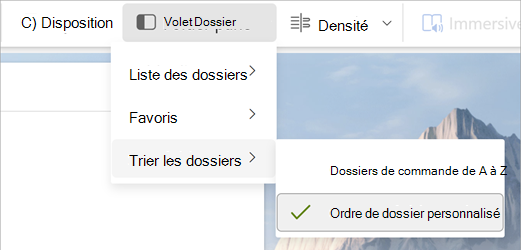
Sélectionnez l’onglet Affichage dans le ruban, sélectionnez volet Dossier et, s’il n’est pas déjà sélectionné, sélectionnez Ordre des dossiers personnalisé.
Sélectionnez et maintenez le dossier que vous souhaitez déplacer, puis faites-le glisser et déposez-le vers le nouvel emplacement.
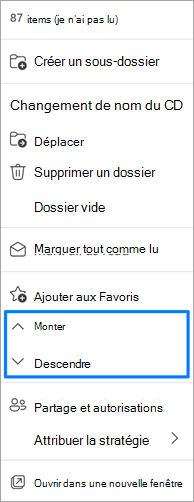
Vous pouvez également cliquer avec le bouton droit sur le dossier et sélectionner Déplacer vers le haut ou Déplacer vers le bas.
Conseil
Lorsque l’option Ordre des dossiers personnalisés est sélectionnée, vous avez également la possibilité de déplacer des dossiers du niveau principal vers des sous-dossiers et vice versa.
Afficher les dossiers par ordre alphabétique dans le nouvel Outlook
Si vous avez déplacé des dossiers, mais que vous souhaitez les retourner dans l’ordre alphabétique, accédez à Afficher et sélectionnez Trier les dossiersOrdre des dossiers> de A à Z.
Conseil
Pour revenir à votre commande personnalisée, sélectionnez à nouveau Ordre de dossier personnalisé dans la liste déroulante du volet Dossier .
Conseils pour une gestion efficace des dossiers
-
Hiérarchiser les dossiers importants : placez vos dossiers les plus fréquemment utilisés en haut pour un accès rapide.
-
Regrouper des dossiers similaires : organisez les dossiers avec un contenu ou un objectif similaire pour faciliter la navigation.
-
Maintenance régulière : passez en revue et réorganisez régulièrement vos dossiers pour vous assurer qu’ils restent organisés à mesure que votre utilisation du courrier évolue.
Réorganiser les dossiers dans Outlook classique
Dans le volet Dossiers, faites glisser le dossier vers un nouvel emplacement dans la liste des dossiers.
Alphabetiser mes dossiers dans Outlook classique
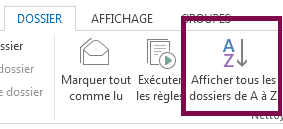
Si vous avez déplacé des dossiers et que vous souhaitez maintenant les retourner dans l’ordre alphabétique, sélectionnez l’onglet Dossier dans le ruban, puis sous Nettoyer, sélectionnez Afficher tous les dossiers A à Z.
Déplacer un dossier de messagerie dans Outlook classique
Dans la liste des dossiers, sélectionnez et maintenez le nom du dossier enfoncé, puis faites glisser le dossier vers un nouvel emplacement. Vous pouvez glisser-déplacer des dossiers au sein d’une boîte aux lettres ou d’une Files de données Outlook (. PST) ou entre les boîtes aux lettres et les Files de données Outlook (. PST).
Vous pouvez également cliquer avec le bouton droit sur un dossier dans votre liste de dossiers, puis sélectionner Déplacer le dossier dans le menu contextuel. Cette opération ouvre une boîte de dialogue qui vous permet de choisir la destination du dossier.
Vous pouvez réorganiser les dossiers dans le volet dossiers dans Outlook sur le web et Outlook.com simplement en les faisant glisser et en les déposant. La réorganisation des dossiers vous donne la possibilité de personnaliser votre organisation de dossiers pour une expérience de gestion de courrier plus organisée et plus efficace.
Personnaliser l’ordre de vos dossiers dans Outlook sur le web et Outlook.com
Dans le volet de navigation Outlook, sélectionnez
Sélectionnez l’onglet Affichage dans le ruban, sélectionnez volet Dossier et, s’il n’est pas déjà sélectionné, sélectionnez Ordre des dossiers personnalisé.
Sélectionnez et maintenez le dossier que vous souhaitez déplacer, puis faites-le glisser et déposez-le vers le nouvel emplacement.
Vous pouvez également cliquer avec le bouton droit sur le dossier et sélectionner Déplacer vers le haut ou Déplacer vers le bas.
Conseil
Lorsque l’option Ordre des dossiers personnalisés est sélectionnée, vous avez également la possibilité de déplacer des dossiers du niveau principal vers des sous-dossiers et vice versa.
Afficher les dossiers par ordre alphabétique
Si vous avez déplacé des dossiers, mais que vous souhaitez les renvoyer dans l’ordre alphabétique, accédez à Afficher et sélectionnez Volet> DossierDossiers De commande de A à Z.
Conseil
Pour revenir à votre commande personnalisée, sélectionnez à nouveau Ordre de dossier personnalisé dans la liste déroulante du volet Dossier .
Conseils pour une gestion efficace des dossiers
-
Hiérarchiser les dossiers importants : placez vos dossiers les plus fréquemment utilisés en haut pour un accès rapide.
-
Regrouper des dossiers similaires : organisez les dossiers avec un contenu ou un objectif similaire pour faciliter la navigation.
-
Maintenance régulière : passez en revue et réorganisez régulièrement vos dossiers pour vous assurer qu’ils restent organisés à mesure que votre utilisation du courrier évolue.
