La mise en forme conditionnelle est un moyen de faire ressortir les messages électroniques dans Outlook lorsqu’ils répondent aux conditions définies par vous. Lorsque vous spécifiez des conditions auxquelles un message entrant doit répondre, telles que le nom ou l’adresse e-mail d’un expéditeur, la mise en forme conditionnelle est appliquée uniquement à ces messages.
Remarque
La mise en forme conditionnelle est uniquement disponible pour les personnes utilisant un compte professionnel ou scolaire dans Outlook avec un abonnement Microsoft 365 éligible.
Sélectionnez une option d'onglet ci-dessous pour la version d'Outlook que vous utilisez. Identifier votre version d’Outlook
Remarque
Si les étapes sous cet onglet Nouvel Outlook ne fonctionnent pas, vous n’utilisez peut-être pas encore le nouvel Outlook pour Windows. Sélectionnez Outlook classique et suivez ces étapes à la place.
Configurer et gérer des règles de mise en forme conditionnelle dans le nouvel Outlook
Lorsque vous configurez une règle de mise en forme conditionnelle, elle est définie sur les messages lus et non lus et est appliquée à tous les dossiers, à l’exception des brouillons.
Voici quelques exemples d’utilisation de la mise en forme conditionnelle :
- Ajoutez un surlignage rouge aux e-mails envoyés par votre responsable.
- Affichez les e-mails en vert lorsque l’objet contient des mots spécifiques tels que « réunion ».
- Utilisez l’orange pour tous les messages dans lesquels vous êtes inclus dans la ligne Cc.
Les règles de mise en forme conditionnelle sont gérées dans Paramètres >Mise en forme conditionnelle ducourrier>.
Les règles sont hiérarchisées dans l’ordre dans lequel elles s’affichent. En cas de conflit entre les règles, la règle supérieure prévaut.
Vous ne voyez pas une option de règle attendue ? Toutes les options de mise en forme conditionnelle dans Outlook classique ne sont pas disponibles dans le nouvel Outlook. Si vous souhaitez voir d’autres options de règle, faites-le nous savoir ! Dans le nouvel Outlook, accédez à >d’aide>Faites une suggestion.
Créer une règle de mise en forme conditionnelle dans outlook
- Accédez à Paramètres>Mise en forme conditionnelle ducourrier>.
- Sélectionnez + Ajouter une règle.
- Nommez votre nouvelle règle.
- Choisissez votre ou vos conditions.
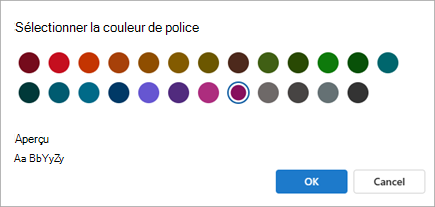
- Sélectionnez la couleur de police pour la liste des messages à afficher. Sous Aperçu, vous pouvez obtenir un exemple d’affichage du texte.
- Lorsque vous êtes satisfait de votre sélection, sélectionnez OK.
- Sélectionnez Enregistrer.
Modifier une règle de mise en forme conditionnelle dans le nouvel Outlook
- Sélectionnez Paramètres>en forme conditionnelle ducourrier>.
- Sélectionnez Modifier
 .
. - Mettez à jour les champs que vous souhaitez modifier.
- Sélectionnez Enregistrer.
Supprimer une règle de mise en forme conditionnelle dans le nouvel Outlook
- Sélectionnez Paramètres>en forme conditionnelle ducourrier>.
- Sélectionnez Supprimer la règle
 pour la règle que vous souhaitez supprimer.
 - Sélectionnez OK.
Activer ou désactiver une règle de mise en forme conditionnelle dans le nouvel Outlook
- Sélectionnez Paramètres>en forme conditionnelle ducourrier>.
- Utilisez le bouton bascule en regard de la règle pour la désactiver ou l’activer.