Par défaut, lorsque vous ajoutez la plupart des types de comptes à Outlook, vos messages s’affichent dans les conversations. Une conversation inclut tous les messages d’un même thread avec la même ligne d’objet.
Sélectionnez une option d'onglet ci-dessous pour la version d'Outlook que vous utilisez.
Identifier votre version d’Outlook
Remarque
Si les étapes de cet onglet Outlook correspondent à votre écran, vous n’utilisez peut-être pas encore la nouvelle version d’Outlook pour Windows. Sélectionnez Outlook classique et suivez ces étapes à la place.
Afficher les messages regroupés par conversation dans le nouvel Outlook
En haut de la page, sélectionnez Paramètres >de lecture ducourrier>.
Dans l’organisation des messages, sous Comment voulez-vous organiser votre liste de messages, choisissez une option en fonction de vos préférences :
- Sélectionnez Grouper les messages par conversation pour afficher les courriers regroupés par conversation.
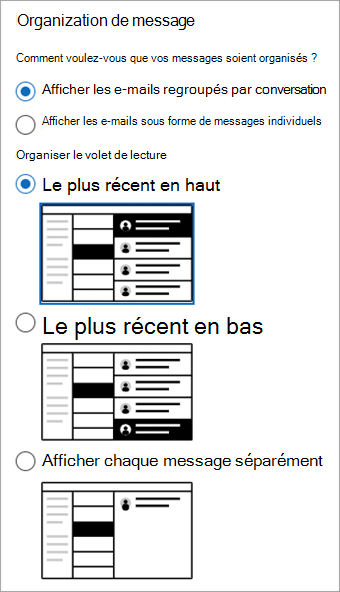
Vous pouvez également sélectionner l’option Grouper les messages par branches dans les conversations pour afficher les courriers sous forme de branches dans les conversations, ou sélectionner Ne pas grouper les messages pour empêcher le regroupement des messages par conversation.
Utiliser l’affichage Conversation dans Outlook classique
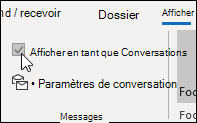
- Dans n’importe quel dossier de messagerie, tel que votre boîte de réception, sélectionnez Afficher>Afficher en tant que conversations pour activer ou désactiver l’affichage de la conversation.
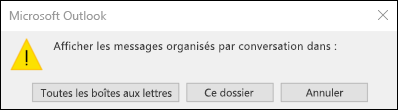
- Sélectionnez Toutes les boîtes aux lettres ou Ce dossier.
- Les conversations qui incluent plusieurs messages sont identifiées dans la liste par une icône triangulaire développer/réduire
 . Sélectionnez pour développer ou réduire une conversation.
- Dans chaque conversation, les messages sont triés, le message le plus récent en haut. Vous ne pouvez pas modifier cet ordre de tri.
- Lorsque vous recevez un nouveau message faisant partie d’une conversation, l’ensemble de la conversation se déplace en haut de votre liste de messages.
- Toute conversation qui comporte des messages non lus est indiquée par un objet en gras et le nombre de messages non lus figure en regard de l’objet. Lorsque vous développez la conversation, les messages non lus sont en-tête en gras.
Modifier les options de conversation dans Outlook classique
Il existe plusieurs options de conversation que vous pouvez modifier.
Dans n’importe quel dossier de messagerie, tel que votre boîte de réception, sélectionnez Afficher les>paramètres de conversation
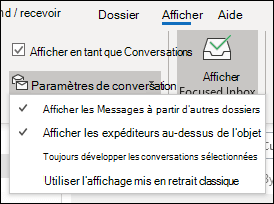
Sélectionnez une des options disponibles.
-
Afficher les messages d’autres dossiers Utilisez cette option pour afficher les messages de la conversation qui ont été déplacés vers d’autres dossiers, ainsi que les messages que vous avez envoyés et qui sont stockés dans votre dossier Éléments envoyés.
-
Afficher les expéditeurs au-dessus de l’objet Si vous sélectionnez cette option, les noms de l’expéditeur apparaissent en haut de la conversation, plutôt que l’objet de la conversation.
-
Toujours développer la conversation sélectionnée Cette option s’applique uniquement à la conversation actuellement sélectionnée. La conversation sélectionnée lorsque vous case activée cette zone apparaîtra toujours développée.
-
Utiliser l’affichage classique en retrait L’affichage classique en retrait affiche les messages de la conversation mis en retrait en fonction de leur position dans la conversation.
Afficher les messages regroupés par conversation dans Outlook sur le web ou Outlook.com
En haut de la page, sélectionnezPanneau de lecture ducourrier>des paramètres>.
Dans l’organisation des messages, sous Comment voulez-vous organiser votre liste de messages, choisissez une option en fonction de vos préférences :
- Sélectionnez Grouper les messages par conversation pour afficher les courriers regroupés par conversation.
Vous pouvez également sélectionner l’option Grouper les messages par branches dans les conversations pour afficher les courriers sous forme de branches dans les conversations, ou sélectionner Ne pas grouper les messages pour empêcher le regroupement des messages par conversation.
Articles connexes
Afficher les courriers électroniques par conversation dans Outlook pour Mac
