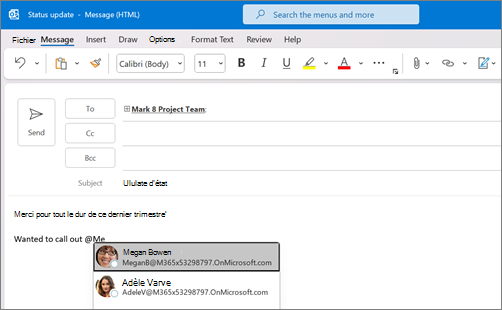
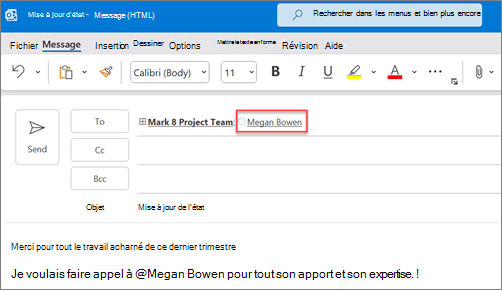
Pour attirer l’attention d’une personne dans un e-mail ou une invitation à une réunion, tapez le symbole @ suivi de son nom dans le message ou l’invitation. Cette opération met en surbrillance son nom et invite Outlook à l’ajouter à la ligne À, en veillant à ce qu’ils le remarquent, puis ajoute le symbole @ en regard de leur message dans la boîte de réception.
Sélectionnez une option d'onglet ci-dessous pour la version d'Outlook que vous utilisez. Identifier votre version d’Outlook
Remarque
Si les étapes de cet onglet Nouvel Outlook ne fonctionnent pas, il se peut que vous n’utilisiez pas encore la nouvelle version d’Outlook pour Windows. Sélectionnez Outlook classique et suivez ces étapes à la place.
Pour le nouvel Outlook : utilisez @ dans le corps d’un message ou d’une invitation à une réunion
- Dans le corps du courrier électronique ou de l’invitation de calendrier, entrez le symbole @ et les premières lettres du prénom ou nom du contact.
- Lorsque le nouvel Outlook propose plusieurs suggestions, sélectionnez le contact que vous souhaitez mention. Par défaut, le nom complet du contact est inclus et ajouté à la ligne À : .
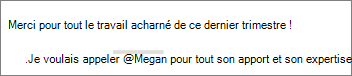
- Vous pouvez supprimer une partie de la mention (par exemple, tous les éléments à l’exception du prénom de la personne).
Filtrez les messages qui vous mentionnent
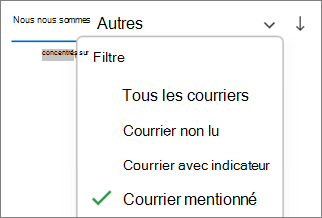
Si vous recevez beaucoup d’e-mails, vous pouvez filtrer les messages dans un dossier pour n’obtenir que ceux qui vous mentionnent.
- En haut de la liste des messages, sélectionnez
 Filtrer.
 - Select @ Mentions-moi.
Remarque
La fonctionnalité Courrier mentionné est disponible uniquement pour les destinataires utilisant Exchange Server 2016, Exchange Server 2019, Exchange Online ou Outlook.com. L’indicateur @ (symbole arobase) est uniquement disponible pour Exchange Online ou Outlook.com.
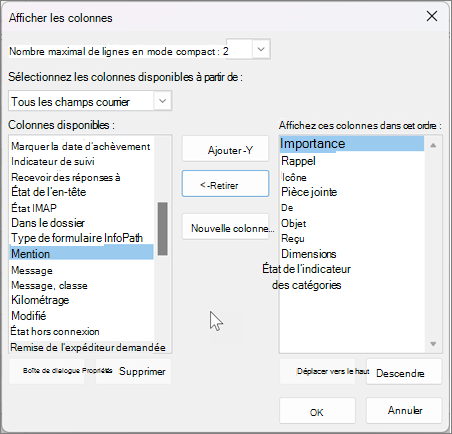
Ajoutez Mention à vos colonnes e-mail pour afficher où vous êtes mentionné
Dans le nouvel Outlook pour Windows, les balises @mention s’affichent automatiquement dans la liste des messages.