
Le plug-in Planificateur connecte le Planificateur aux expériences Copilot prises en charge une fois que votre administrateur l’a mis à la disposition de votre organisation. Vous le trouverez actuellement dans Microsoft Copilot sous Plugins> :Cowork. Cet article se concentre sur les scénarios de cowork qui vous aident à passer de la connaissance de ce que vous avez dans votre assiette à la réalisation. Chaque modification apportée au Planificateur vous est présentée en premier et appliquée uniquement avec votre approbation.
Important : Le contenu généré par l’IA peut être inexact. Examinez et vérifiez toutes les sorties avant de vous y fier ou d’approuver les modifications.
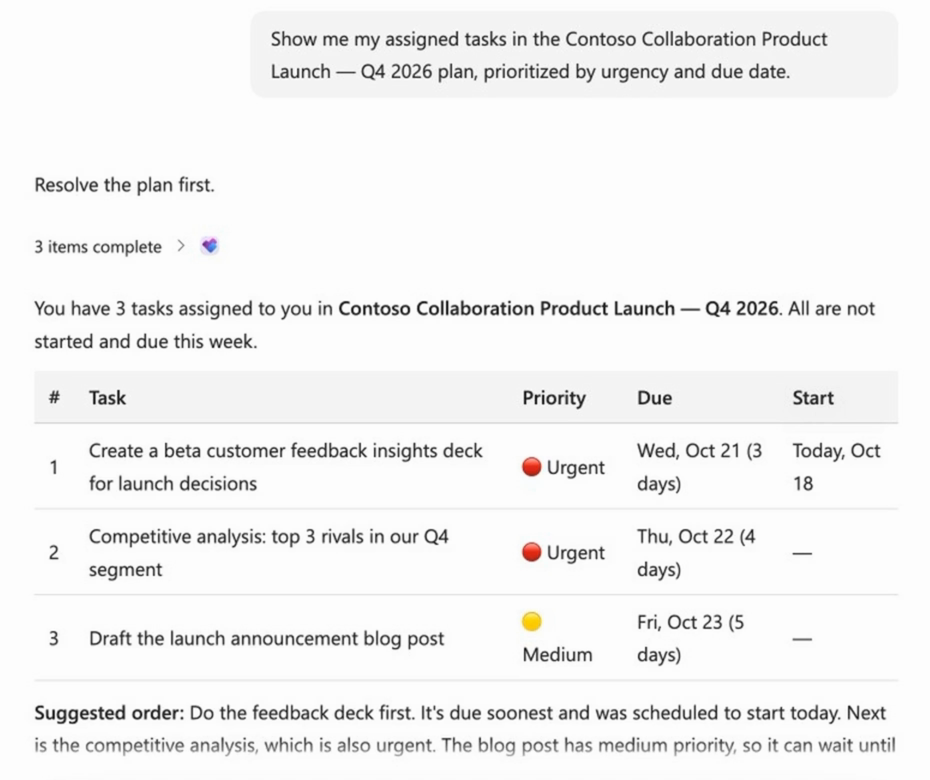
Affichez et hiérarchisez votre travail
Posez des questions sur les tâches qui vous sont attribuées dans vos plans. Cowork met en évidence les travaux en retard et à venir et suggère sur quoi se concentrer. Cela ne change rien au Planificateur.
Exemples d’invites :
- « Sur quoi dois-je travailler en premier aujourd’hui ? »
- « Sur quoi suis-je en retard ? »
- « Afficher mes tâches urgentes dans le plan de lancement marketing. »
Obtenir de l’aide pour accomplir vos tâches
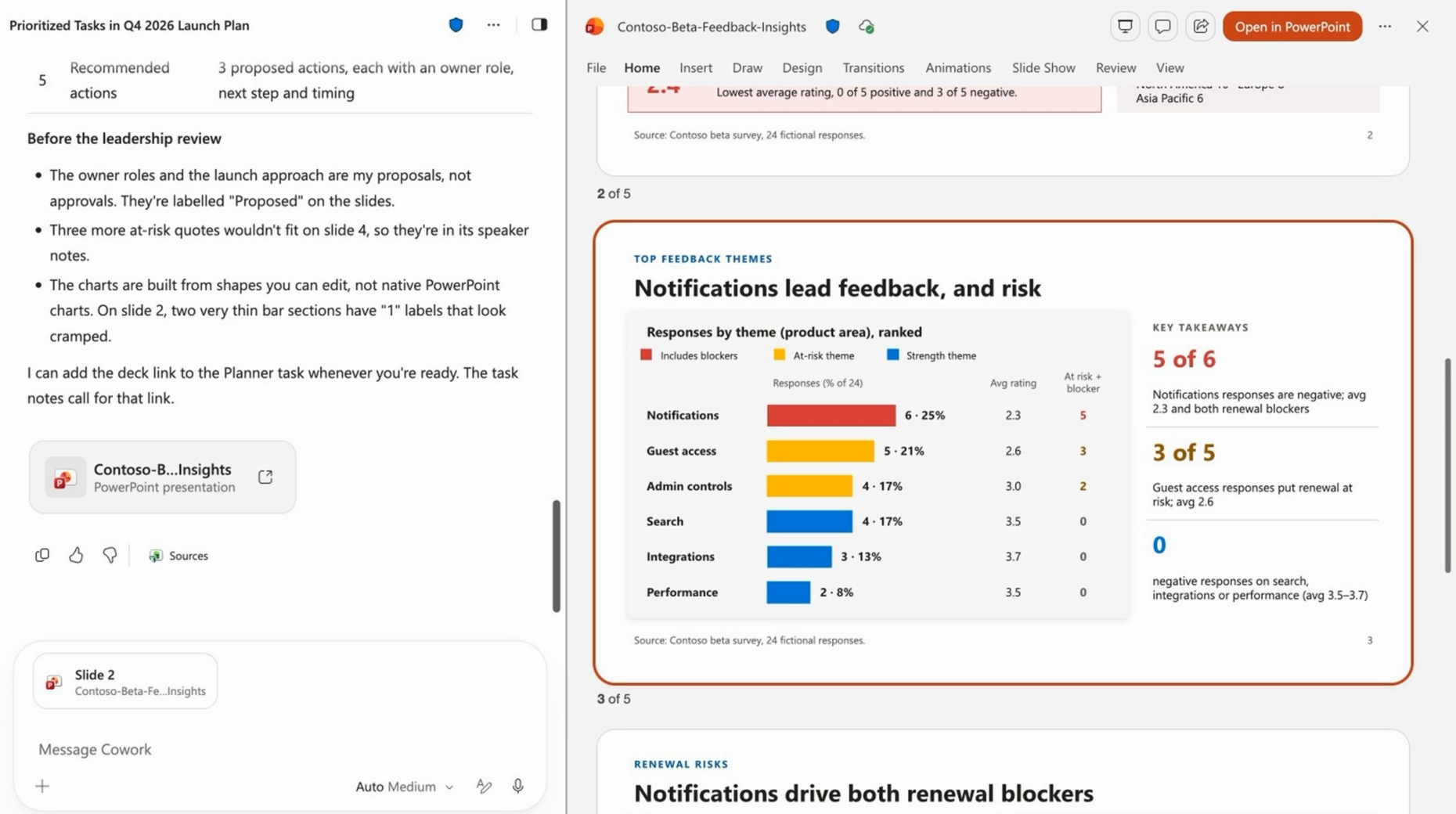
Choisissez une tâche et dites à Cowork comment vous aider : recherche, brouillon, analyse ou fichier fini. Cowork utilise les notes, la liste de vérification et les pièces jointes de la tâche, puis enregistre le résultat pour que vous puissiez l’examiner.
Une fois que vous avez approuvé, Cowork peut :
- Mettre à jour la progression de la tâche.
- Cochez les éléments de liste de contrôle terminés.
- Ajoutez un lien vers le fichier fini.
- Marquez la tâche comme terminée.
Si quelque chose a besoin de votre avis, comme une décision ou une révision, Cowork vous indique ce qu’il vous reste à faire.
Exemples d’invites :
- « Pour laquelle de mes tâches pouvez-vous m’aider ? »
- « Travaillez sur la tâche de présentation des commentaires des clients. »
Obtenir un rapport de plan visuel
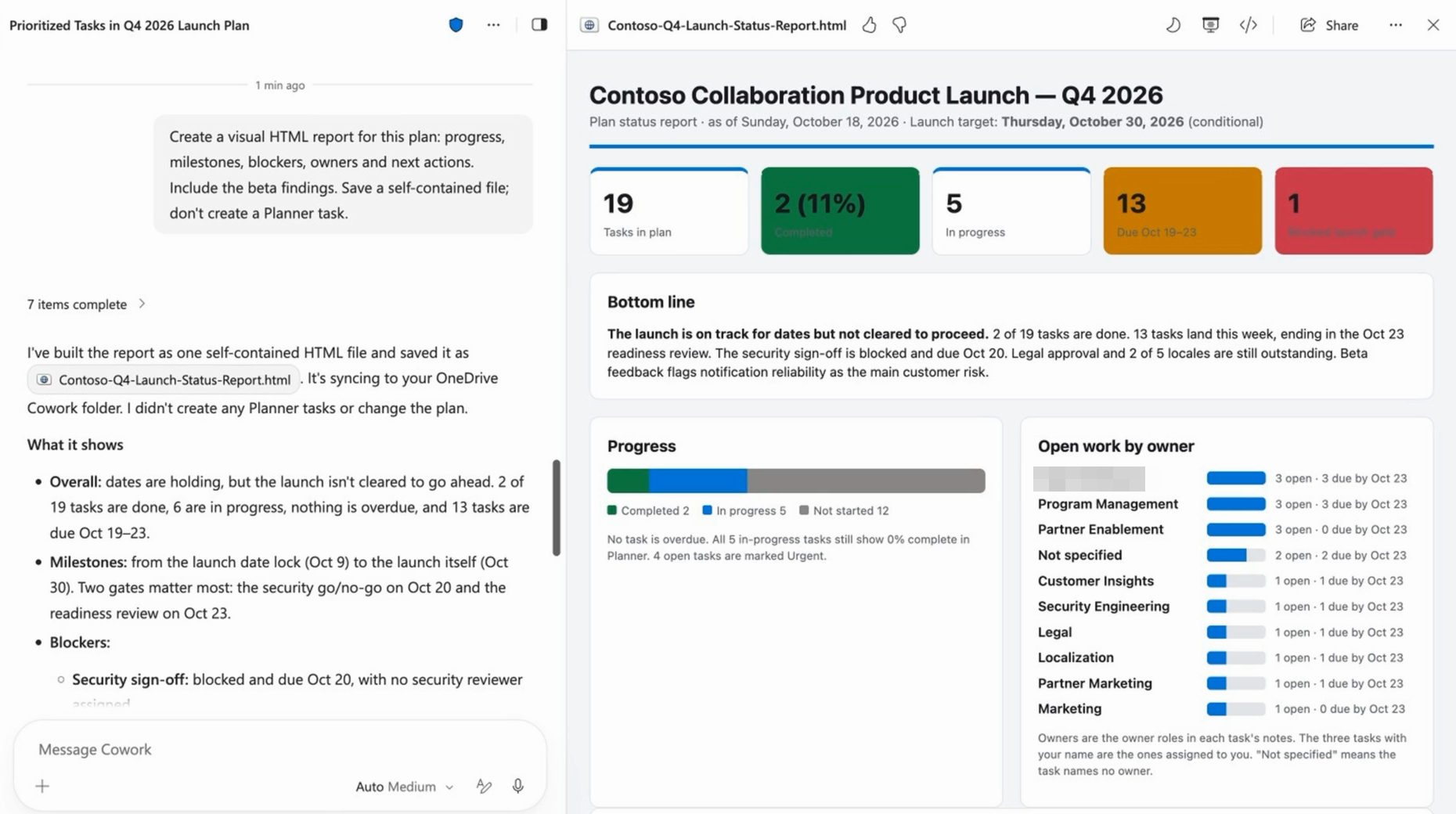
Cowork crée un rapport visuel pour un plan que vous pouvez examiner et partager. Les rapports peuvent inclure :
- Progression globale
- Tâches à venir et en retard
- Travail par propriétaire et compartiment
- Progression vers l’atteinte des objectifs
- Bloqueurs et prochaines étapes recommandées
Exemples d’invites :
- « Crée un rapport de status pour ce plan. »
- « Quelles tâches du plan de lancement marketing sont menacées ? »
Transformer des feuilles de calcul et des documents en plans
Vous effectuez déjà le suivi du travail dans une feuille de calcul ou un document ? Partagez-le avec Cowork, et il propose un plan de planificateur avec des compartiments, des tâches, des propriétaires et des dates d’échéance. Passez en revue le plan, apportez des modifications et Cowork le crée lorsque vous l’approuvez.
Cela fonctionne avec :
- Feuilles de calcul Excel, telles qu’un suivi de projet ou une liste de contrôle de lancement
- Documents Word et présentations PowerPoint, tels qu’un brief de projet
- Notes de réunion et éléments d’action
Exemples d’invites :
- « Créez un plan Planificateur à partir de cette feuille Excel. Utilisez chaque ligne comme une tâche. »
- « Transformez les éléments d’action de cette réunion en tâches dans mon plan de lancement marketing. »
En savoir plus avec le contexte du Planificateur
Cowork utilise vos tâches, y compris leurs notes, listes de contrôle, pièces jointes, propriétaires et dates d’échéance, comme contexte pour le travail dans Microsoft 365. Vous examinez et approuvez les actions avant que Cowork ne les effectue.
Vous pouvez demander à Cowork de :
- Rédigez et envoyez des e-mails, tels que des rappels aux propriétaires de tâches en retard.
- Planifiez des réunions, telles qu’une révision avec les propriétaires des tâches à risque.
- Publiez des mises à jour de plan dans une conversation ou un canal Teams.
- Créez des documents, des présentations et des feuilles de calcul à partir des détails des tâches.
Exemples d’invites :
- « Email les propriétaires de tâches en retard dans le plan de lancement marketing avec un rappel amical. »
- « Planifiez un examen de 30 minutes avec les propriétaires des tâches à risque. »
- « Publier le status du lancement marketing de cette semaine dans le canal de l’équipe. »
Automatisez le travail du planificateur
Configurez Cowork pour exécuter automatiquement les demandes du Planificateur, selon une planification ou lorsque quelque chose se produit, comme lorsque vous recevez un e-mail ou un message Teams. Vous gérez ces automatisations dans la page Automatisations de Cowork, où vous pouvez les modifier, les suspendre, les reprendre ou les supprimer. Les modifications apportées au Planificateur nécessitent toujours votre approbation.
Exemples d’invites pour les automatisations planifiées :
- « Tous les lundis à 9 heures, envoyez-moi une liste de mes tâches à effectuer cette semaine. »
- « Chaque vendredi après-midi, crée un rapport de status pour le plan de lancement marketing et publie-le dans Teams. »
- « Chaque matin, dites-moi laquelle de mes tâches est devenue en retard. »
Exemples d’invites pour les automatisations pilotées par les événements :
- « Chaque fois que je reçois un e-mail me demandant d’examiner quelque chose, rédigez une tâche du Planificateur pour son approbation dans mon plan de lancement marketing. »
- « Lorsque je suis mentionné dans le canal de lancement, case activée s’il s’agit d’une de mes tâches du Planificateur et récapituler ce qui est nécessaire. »
Pour plus d’informations, consultez Utiliser Copilot Cowork.
Transformer des objectifs en tâches
Partagez un objectif, une idée ou un document. Cowork suggère une liste de tâches. Vous choisissez le plan auquel les ajouter, passez en revue la liste et Cowork crée uniquement les tâches que vous approuvez.
Exemples d’invites :
- « Transformez l’objectif « Lancer le nouveau site web d’ici mars » en tâches. »
- « Suggérer des tâches de ce document pour mon plan de lancement marketing. »
Créer et mettre à jour des tâches
Demandez à Cowork de :
- Créez des tâches.
- Modifier les dates d’échéance, la priorité ou la progression.
- Ajoutez des notes, des éléments de liste de contrôle ou des liens.
- Marquez les tâches terminées.
Exemple d’invite :
- « Déplace la tâche marketing vers vendredi et mets-la sur important. »
Fonctionnement des approbations
- Cowork vous montre exactement ce qu’il va créer ou modifier avant de mettre à jour le Planificateur.
- Vous pouvez approuver ou annuler chaque modification. Pour ajuster un changement, indiquez à Cowork ce qu’il doit faire différemment.
- Lorsque plusieurs modifications sont en attente, vous pouvez les approuver une par une ou toutes ensemble.
- Si vous choisissez une option pour arrêter de poser des questions sur des actions similaires, elle s’applique uniquement à la session en cours.
Conseils pour de meilleurs résultats
- Nommez le plan ou la tâche que vous voulez dire.
- Demandez à Cowork de « me montrer en premier » avant d’apporter des modifications.
- Fractionnez les demandes importantes en étapes plus petites.