
Le plug-in Planificateur connecte le Planificateur aux expériences Copilot prises en charge une fois que votre administrateur l’a mis à la disposition de votre organisation. Vous le trouverez actuellement dans Microsoft Copilot sous Plugins> :Cowork. Cet article vous montre comment installer, connecter et utiliser le plug-in dans Copilot Cowork afin que Cowork puisse travailler avec vos tâches, plans et objectifs du Planificateur.
Avant de commencer
- Vous avez besoin d’une licence Microsoft 365 Copilot et d’un accès à Copilot Cowork.
- Votre organisation doit autoriser le plug-in Planificateur. Si vous ne le trouvez pas, contactez votre administrateur informatique.
Installer le plug-in
Ouvrez Microsoft Copilot et sélectionnez Plug-ins.
Sélectionnez l’onglet Cowork.
Recherchez le plug-in Planificateur.
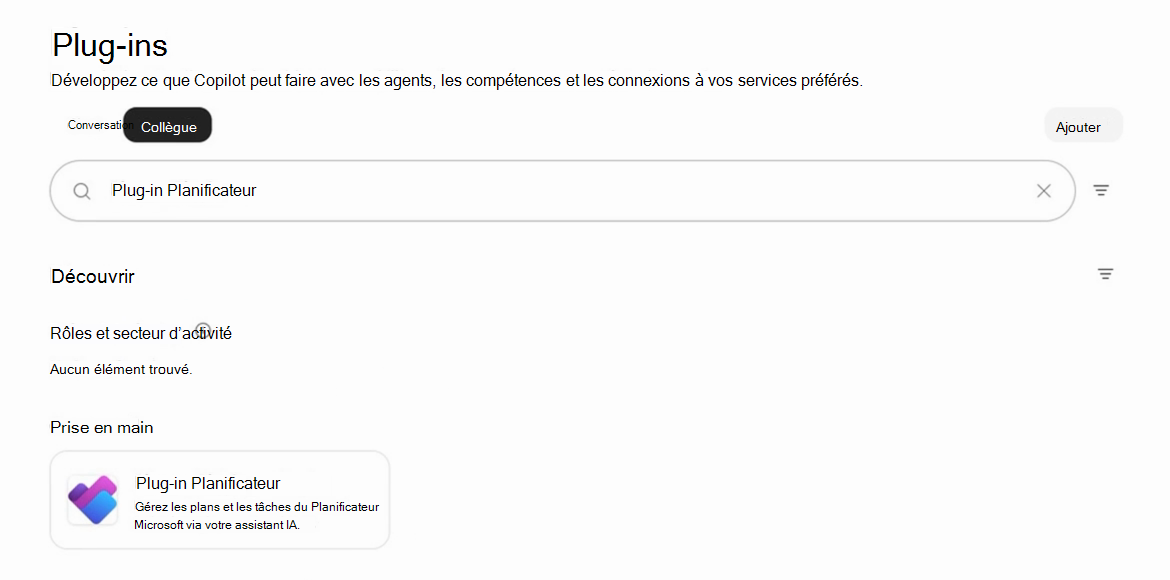
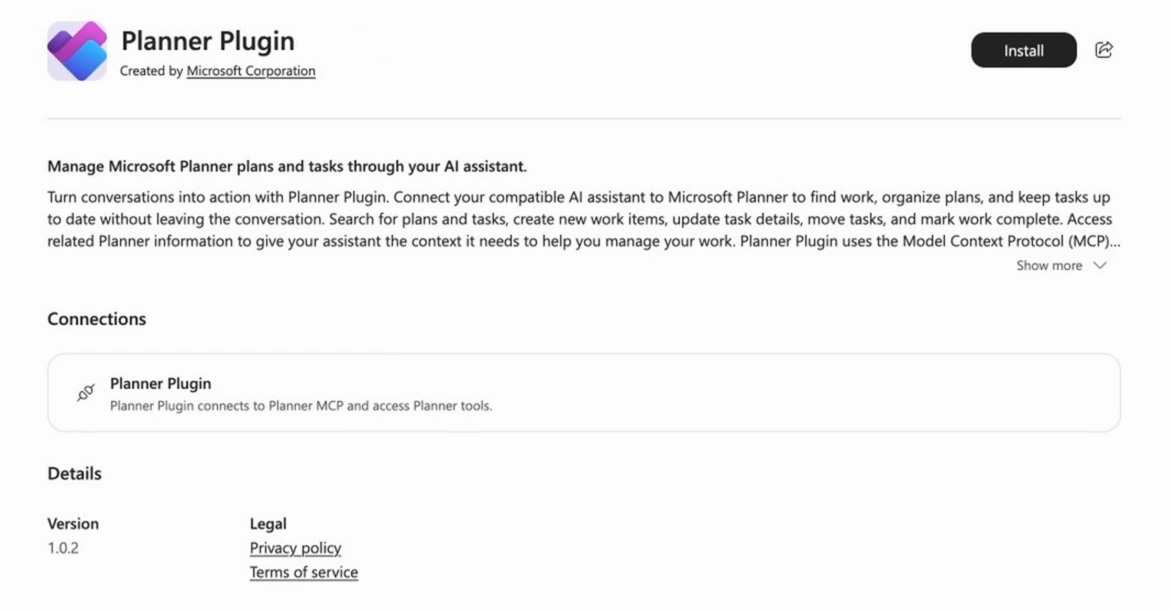
Sélectionnez le plug-in Planificateur. Vérifiez qu’il est créé par Microsoft Corporation.
Sélectionnez Installer.
Connecter votre compte
La première fois que vous installez ou utilisez le plug-in, vous devrez peut-être vous connecter.
Si vous y êtes invité, sélectionnez Se connecter et terminez la connexion.
Dans la page des détails du module, sous Connexions, case activée que le module Planificateur affiche Connecté.
Assurez-vous que le bouton bascule du plug-in est activé, puis revenez à Cowork.
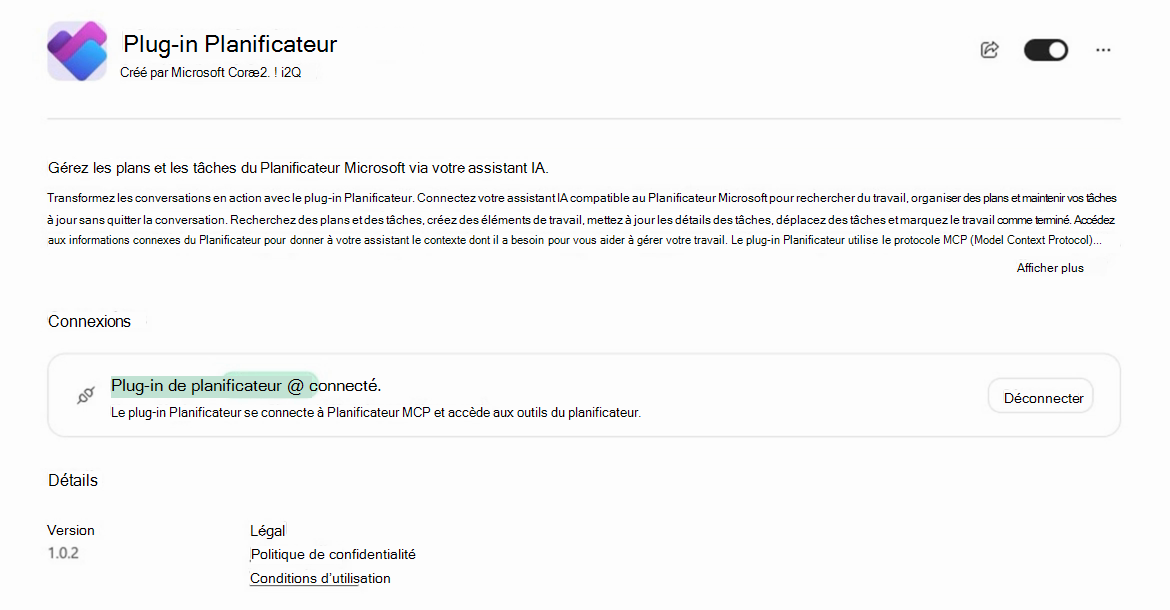
Vous n’avez besoin de vous connecter qu’une seule fois. Le cowork se souvient de votre connexion.
Si votre organisation a déjà ajouté le plug-in
Le plug-in s’affiche automatiquement et affiche Géré par votre organisation. Vous pouvez l’activer ou le désactiver sur la page Plugins (onglet Cowork), mais vous ne pouvez pas le supprimer. Vous devrez peut-être vous connecter la première fois que vous l’utilisez.
Commencer à utiliser le plug-in
Il suffit de demander. Cowork utilise automatiquement le plug-in Planificateur lorsque votre demande concerne vos tâches, plans ou objectifs.
Essayez ces invites :
- « Qu’est-ce que j’ai dans mon assiette cette semaine ? »
- « Créer un rapport de status pour le plan de lancement marketing. »
- « Transforme cet objectif en tâches pour mon plan de lancement marketing. »
- « Aidez-moi dans la tâche d’analyse concurrentielle. »
- « Créer un plan du Planificateur à partir de cette feuille Excel. »
Éteindre, déconnecter ou supprimer le plug-in
- Pour le désactiver : Sur la page Plugins (onglet Cowork), ouvrez Plugin Planificateur et désactivez le bouton bascule.
- Pour déconnecter votre compte : Ouvrez le Plug-in du Planificateur, puis sous Connexions, sélectionnez Déconnecter.
- Pour le supprimer : Ouvrez le plug-in du planificateur, sélectionnez Plus d’options (...), puis sélectionnez Supprimer. Les conversations déjà en cours ne sont pas affectées.