
Le plug-in Planificateur connecte Planificateur aux expériences Copilot prises en charge. Votre administrateur doit mettre le plug-in à la disposition de votre organisation pour que vous puissiez l’utiliser. Vous le trouverez actuellement dans Microsoft Copilot sous Plugins> :Cowork. Cet article se concentre sur l’utilisation du plug-in dans Copilot Cowork. Dans ce contexte, Cowork peut vous dire ce que vous avez dans votre assiette, transformer vos fichiers en plans, effectuer le travail sur vos tâches sur Microsoft 365 et maintenir le Planificateur à jour, le tout dans une seule conversation.
Important
Microsoft Copilot utilise l’IA et peut faire des erreurs. Examinez le contenu généré par l’IA et les modifications proposées avant de les approuver. Cowork demande votre approbation avant de modifier quoi que ce soit dans le planificateur.
Le plugin en un coup d’œil
| Élément | Détails |
|---|---|
| Nom du plug-in | Plug-in Planificateur |
| Créé par | Microsoft Corporation |
| Description | Gérez les plans et les tâches du Planificateur Microsoft via votre assistant IA. |
| Où le trouver | > Plug-ins Microsoft CopilotOnglet>Cowork |
| Qui peut l’utiliser | People disposant d’une licence Microsoft 365 Copilot et d’un accès à Copilot Cowork, lorsque leur organisation autorise le plug-in |
Ce que vous pouvez faire
- Hiérarchisez votre travail : Consultez les tâches qui vous sont attribuées entre les plans et obtenez des recommandations sur les actions à effectuer.
- Vérifiez un plan : Obtenez un rapport visuel qui montre la progression, les échéances, les bloqueurs et les étapes suivantes.
- Transformez des objectifs en tâches : Décomposez un objectif ou une idée en tâches et ajoutez-les à un plan.
- Obtenez de l’aide pour vos tâches : Cowork utilise les notes, la liste de contrôle et les pièces jointes d’une tâche pour rechercher, rédiger ou créer le livrable, tel qu’un document ou une présentation.
- Tenir le planificateur à jour : Cowork peut mettre à jour la progression, ajouter des résultats et terminer des tâches après votre approbation.
- Transformez des fichiers en plans : Convertissez une feuille Excel, un document Word ou des notes de réunion en plan du Planificateur avec des compartiments et des tâches.
- Travailler dans Microsoft 365 : Utilisez vos tâches comme contexte pour rédiger des e-mails, planifier des réunions, publier des mises à jour dans Teams et créer des documents, des présentations et des feuilles de calcul.
- Automatisez le travail du planificateur : Demandez à Cowork vous envoyer une liste hebdomadaire des tâches à effectuer, de publier un plan status un rapport dans Teams ou de rédiger une tâche lorsqu’un e-mail important arrive.
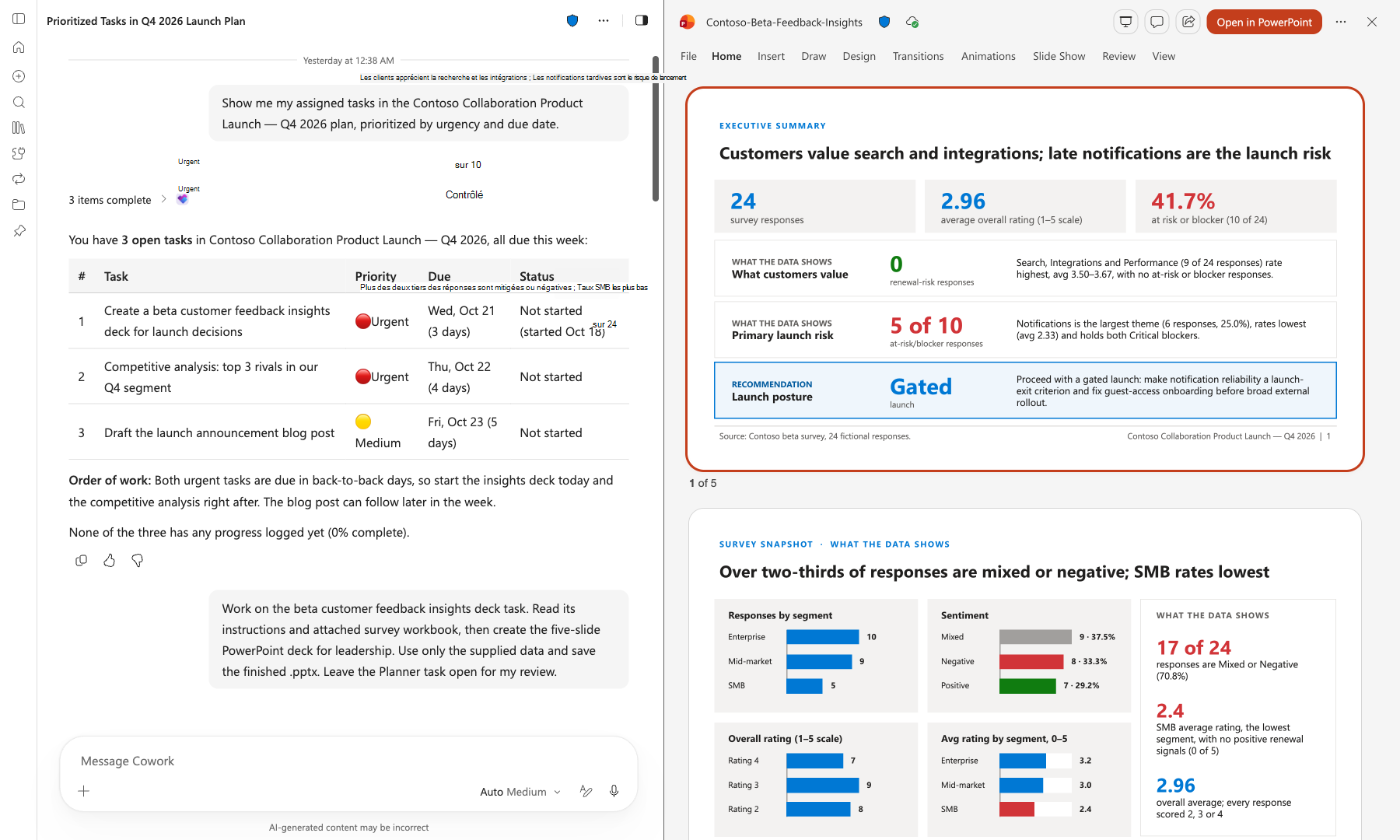
Vous avez le contrôle
- Cowork vous montre toutes les modifications avant de mettre à jour le planificateur. Rien ne change sans votre approbation.
- Cowork peut uniquement accéder aux plans et tâches que vous avez déjà l’autorisation de voir.
Partager des commentaires
Vos commentaires nous aident à nous améliorer. Utilisez l’option pouce vers le haut ou pouce vers le bas dans Copilot pour nous parler de votre expérience.
Copilot Cowork
- Activer le plug-in Planificateur dans Cowork
- Ce que vous pouvez faire avec Planificateur dans Cowork
- Plug-in Planificateur dans Cowork : Forum aux questions