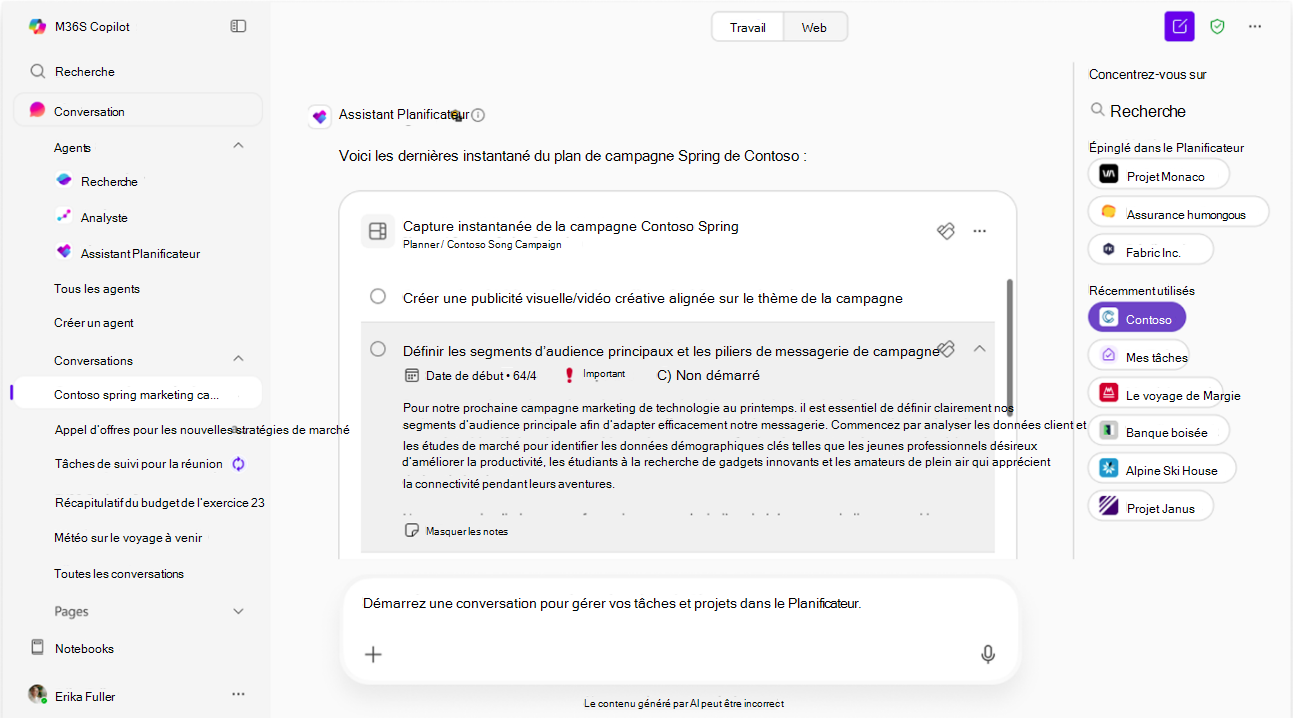
L’agent du Planificateur vous aide à poser des questions sur votre travail, à créer et à mettre à jour des tâches et des plans, et à créer des rapports de status.
Effectuer des Q&R
Vous pouvez poser des questions sur :
Vos tâches privées
Tâches qui vous sont attribuées
E-mails avec indicateur
Plans et tâches de base partagés
Objectifs et travail associé
Remarque
Reportez-vous à la section FAQ pour obtenir la liste actuelle des sources prises en charge.
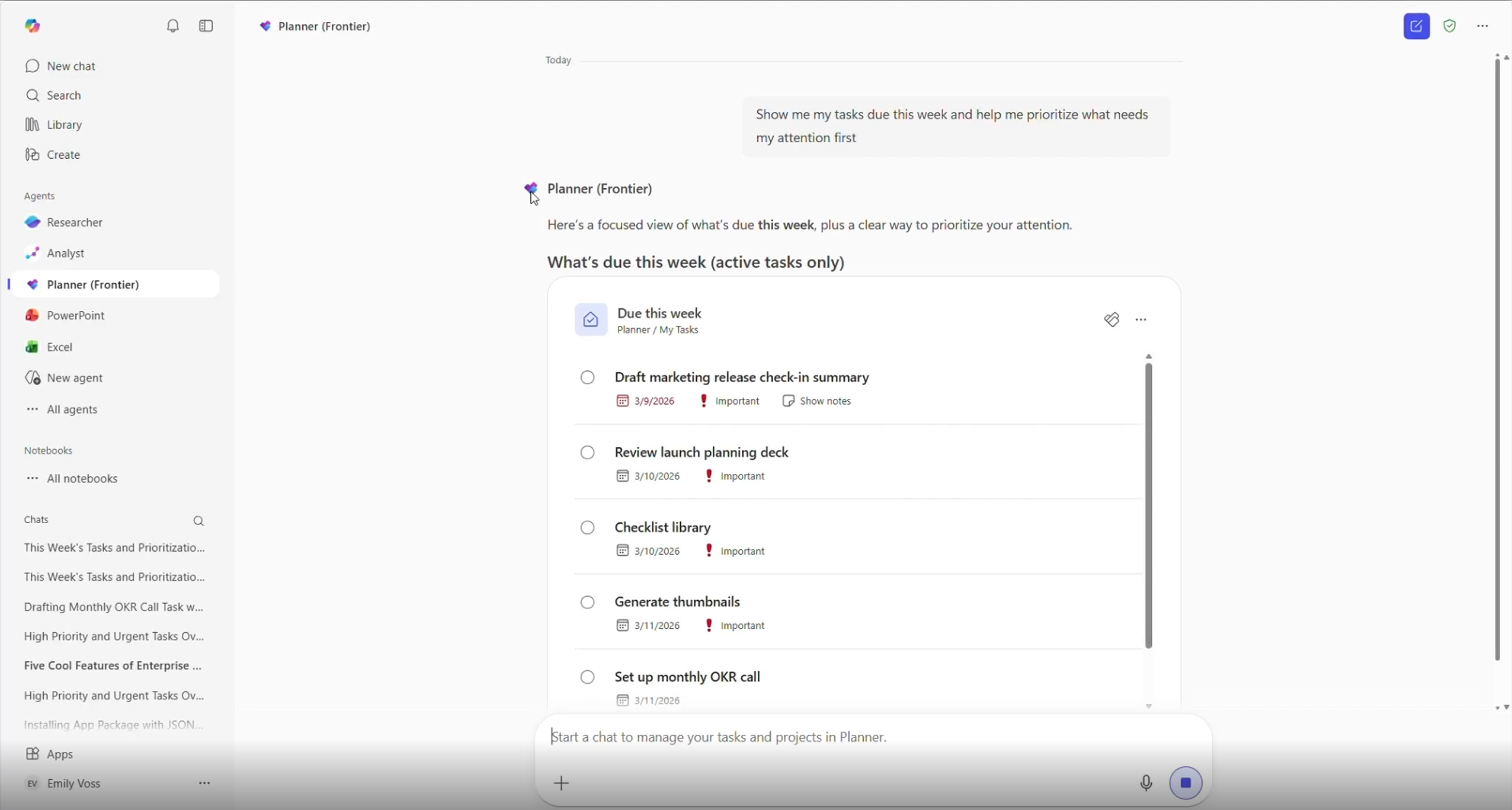
L’agent du Planificateur répond aux questions relatives à votre travail et affiche les résultats dans des cartes de tâches interactives, ce qui vous permet de passer en revue et de mettre à jour des tâches sans quitter Copilot.
Exemples d’invites :
« Montre-moi mes tâches à rendre cette semaine et aide-moi à hiérarchiser ce qui a besoin de mon attention en premier. »
« Quelle est la liste des plans partagés qui nécessitent mon attention en ce moment ? »
« Montrez-moi les progrès vers notre objectif de lancement. »
Modifier des tâches et des plans
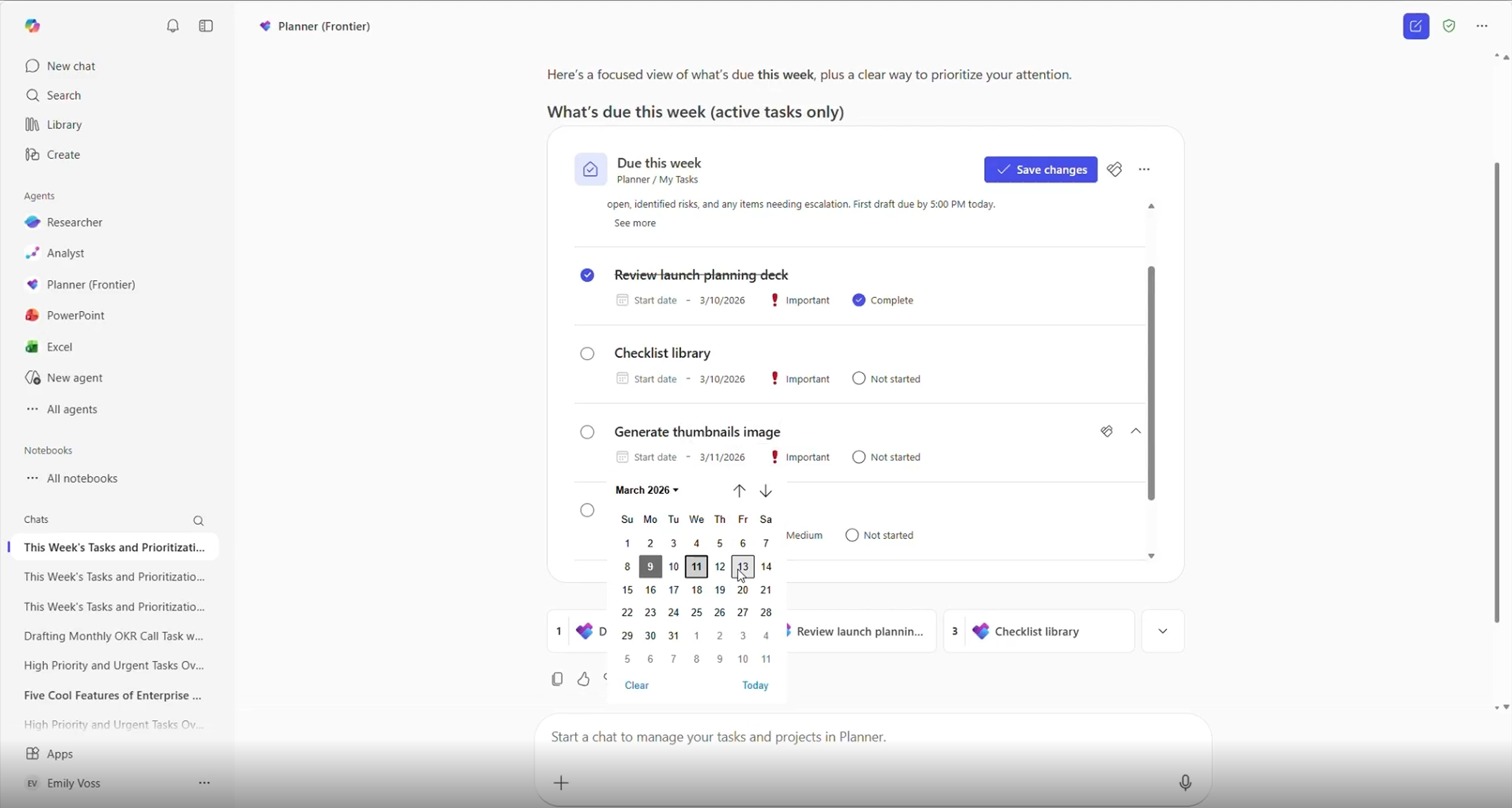
Mettez à jour le travail existant à l’aide du langage naturel ou de cartes de tâches interactives.
Vous pouvez :
Mettre à jour les propriétés d’une tâche
Marquer la tâche comme terminée
Mettre à jour les détails du plan
Déplacer une tâche entre des plans
Associer des tâches à des objectifs
Modifier directement dans des cartes de tâches interactives
Exemple d’invite :
« Aidez-moi à ajuster la date limite de ma tâche marketing à ce vendredi et à changer sa priorité en Important. »
« Renommez le plan de lancement en FY27 Launch Planning. »
« Déplacez ces tâches vers le plan de préparation du produit. »
« Associez ces tâches à l’objectif de préparation au lancement. »
Remarque
La modification des tâches dans l’agent du Planificateur est actuellement limitée aux champs suivants : Nom, Progression, Date d’échéance, Date de début, Priorité, Nom du plan.
Créer des tâches et des plans
Créez de nouvelles tâches directement dans le chat Copilot à l’aide de l’assistant Planificateur dans des tâches privées ou des plans de base partagés.
Vous pouvez :
Créer des tâches privées
Créer des tâches dans des plans partagés
Créer des plans à partir de zéro
Générer des plans à partir de fichiers Word, Excel ou PowerPoint
Organiser de nouveaux travaux autour de buts et d’objectifs
Passer en revue les brouillons avant leur création
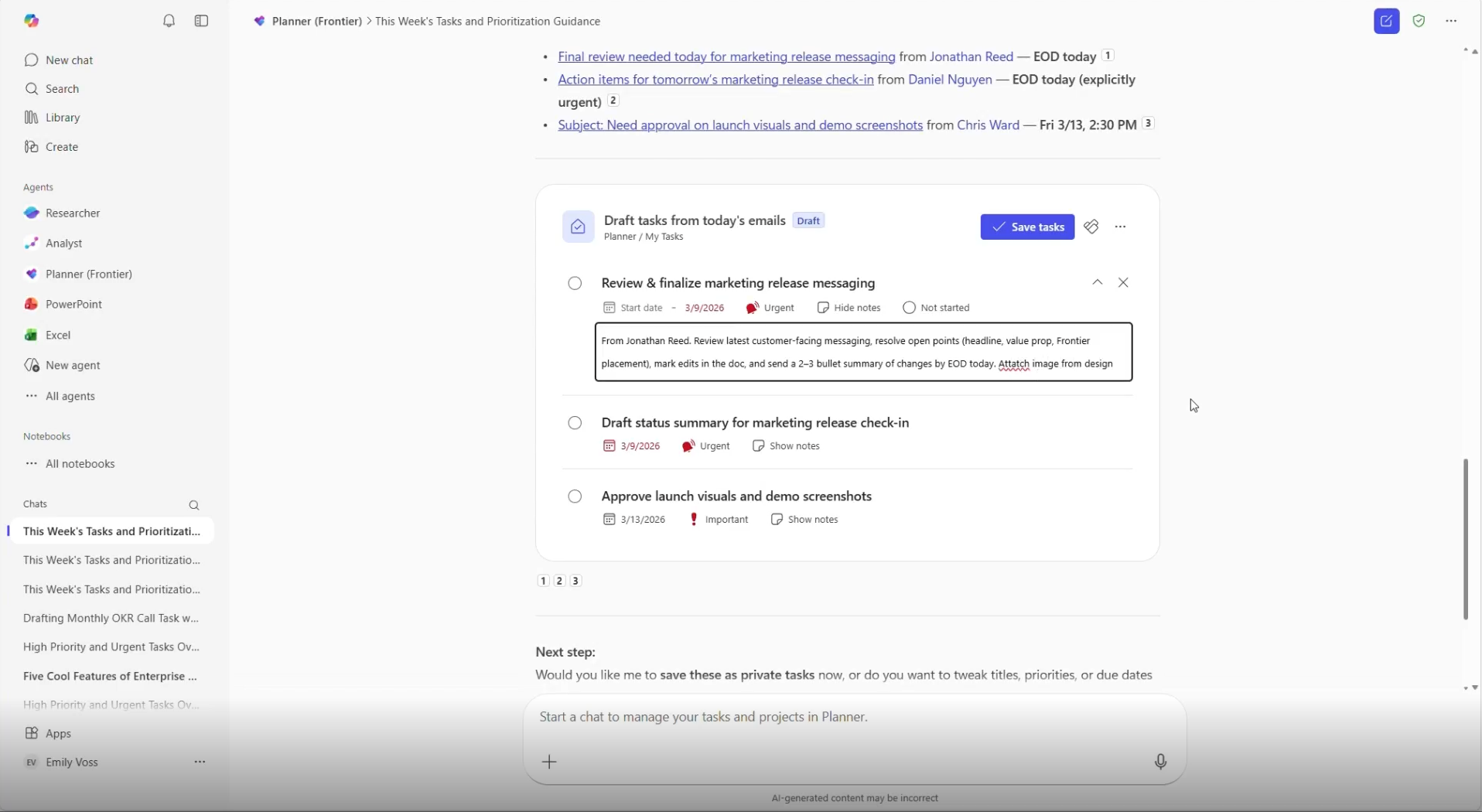
L’agent du Planificateur génère des propositions de travail dans des cartes de tâches interactives, ce qui vous permet d’examiner et d’approuver le contenu avant sa création.
Exemple d’invite :
« Passe en revue mes e-mails d’aujourd’hui et rédige des tâches privées pour les suivis les plus urgents. "
« Crée un plan marketing pour le lancement du produit. »
« Générer un plan de projet à partir de ce PowerPoint. »
Créer des rapports de status
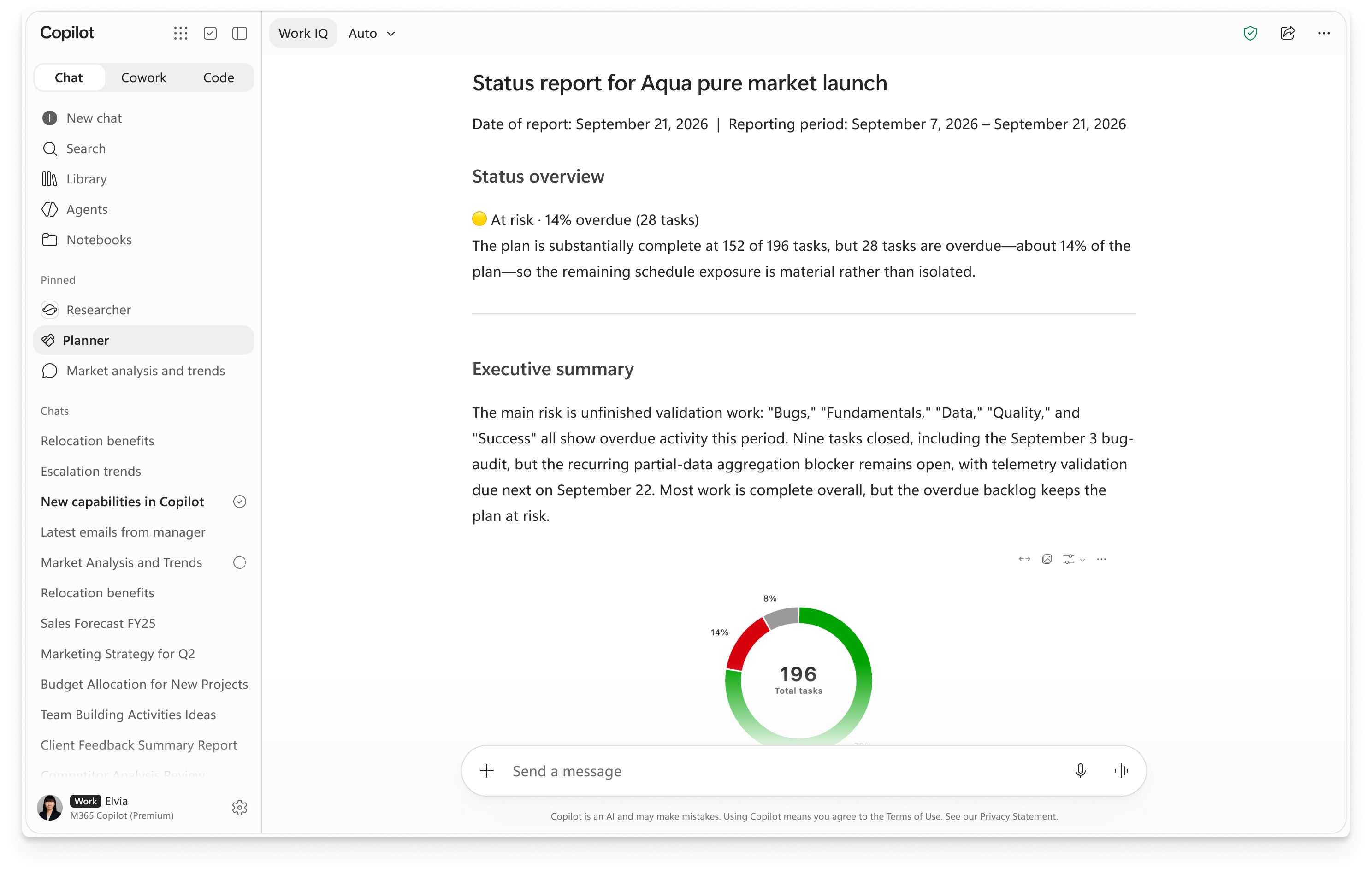
Utilisez l’assistant Planificateur dans l’application Microsoft 365 Copilot pour créer un rapport de status à partir d’un plan de base partagé. Résumez les progrès, mettez en évidence les risques et les blocages, et préparez des mises à jour pour votre équipe ou votre direction.
Vous pouvez choisir la période de rapport, les sections, l’audience et le niveau de détail. Demandez un rapport complet, une analyse approfondie ou une courte mise à jour. Vous pouvez également joindre un modèle pour guider la structure et le format du rapport.
Remarque
Création d’un rapport d’état dans la conversation de l’agent du Planificateur prend en charge les plans de base partagés. Les plans Premium ne sont actuellement pas pris en charge dans cette expérience.
Créer un état
- Ouvrez l’assistant Planificateur dans l’application Microsoft 365 Copilot.
- Sélectionnez un plan à l’aide du sélecteur de plan ou incluez le nom du plan dans votre demande.
- Décrivez le rapport souhaité, y compris la période de rapport et les sections ou préférences de mise en forme. Si vous souhaitez utiliser un modèle, joignez-le avant d’envoyer votre demande.
- Envoyez votre requête, puis passez en revue le rapport généré dans la conversation.
Exemples d’invites
Remplacez-le [plan] par le nom de votre plan ou sélectionnez un plan à l’aide du sélecteur de plan.
Créez un rapport de status pour ce plan :
« Crée un rapport de status pour [plan] pour les 14 derniers jours. Incluez une vue d’ensemble du status, un résumé exécutif, les risques et les blocages, les réalisations, les progrès, les engagements à venir et les jalons clés. »Utilisez ce modèle pour écrire un rapport de status pour ce plan :
« Crée un rapport de status pour [plan] couvrant les 14 derniers jours. Utilisez le fichier que je joins comme modèle pour ses sections et son format. Utilisez les informations du plan, pas les faits du modèle. »Rédigez un rapport de status détaillé et perspicace pour ce plan :
« Crée un rapport de status détaillé pour [plan] couvrant les 14 derniers jours. Identifiez les modèles en cours, l’achèvement des tâches et les retards. Expliquez ce qu’ils signifient pour les objectifs du plan et recommandez des actions pratiques. Utilisez des tableaux et des visuels où ils aident à expliquer les résultats. »Donnez-moi une mise à jour rapide du status de ce plan :
« Crée un court rapport de status pour [plan] couvrant les 14 derniers jours. En environ 200 mots, résumez le status général, les progrès importants, les principaux risques ou obstacles, et ce qui vient ensuite. Utilisez quelques balles courtes."
Affiner votre rapport
Poursuivez la conversation pour modifier les sections, la longueur, l’audience ou la période de rapport du rapport. Par exemple :
- « Faites en sorte que cela soit plus court et concentrez-vous sur les principaux risques. »
- « Réécrivez ce rapport pour le leadership. »
- « Remplacez la période de rapport par les 30 derniers jours. »
Vérifiez l’exactitude du rapport avant de le partager. La création d’un rapport ne modifie pas le plan source ni ses tâches.
Utilisez le sélecteur de plan pour sélectionner le plan approprié
Le nouveau sélecteur de plans facilite plus que jamais la recherche et la sélection du plan approprié. Les utilisateurs peuvent rechercher et filtrer leurs plans de base par nom, puis interagir avec l’agent pour mettre à jour le nom, le status, la date d’échéance ou la priorité d’une tâche. Cette fonctionnalité permet de simplifier la navigation et de garantir que les équipes peuvent accéder rapidement aux plans les plus importants et les gérer, améliorant ainsi l’efficacité globale de la planification.