

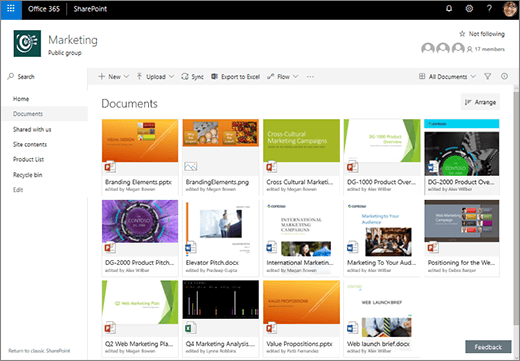
Une bibliothèque de documents fournit un emplacement sécurisé pour stocker des fichiers où vous et vos collègues pouvez les trouver facilement, travailler ensemble et y accéder à partir de n’importe quel appareil et à tout moment. Par exemple, vous pouvez utiliser une bibliothèque de documents sur un site dans SharePoint pour stocker tous les fichiers liés à un projet ou à un client spécifique. Pour ajouter des fichiers ou déplacer des fichiers entre des dossiers, il vous suffit de les glisser-déplacer d’un emplacement à un autre.
Remarque
Votre écran est-il différent de celui-ci ? Votre administrateur peut avoir une expérience classique définie sur la bibliothèque de documents. Le cas échéant, voir Présentation des bibliothèques. Si vous êtes propriétaire d’une bibliothèque de documents, propriétaire de site ou administrateur, voir Changer l’expérience par défaut pour les bibliothèques de documents de New ou Classic pour connaître les étapes de définition de l’expérience par défaut.
Remarque
Certaines fonctionnalités sont actuellement disponibles uniquement dans l’expérience classique. Cliquez sur Revenir à SharePoint classique dans le coin inférieur gauche de la page pour basculer vers l’expérience classique.
Le site par défaut dans SharePoint et SharePoint Server 2019 inclut une bibliothèque de documents et une bibliothèque est créée automatiquement lorsque vous créez un site. Vous pouvez ajouter des bibliothèques de documents supplémentaires à un site selon vos besoins. Ceci est utile, par exemple, si vous devez restreindre l’accès à un ensemble de fichiers. Chaque bibliothèque de documents affiche une liste de fichiers, de dossiers et des informations clés les concernant, telles que la personne qui a créé ou qui a modifié un fichier en dernier. Vous pouvez utiliser ces informations pour organiser vos fichiers et simplifier leur recherche.
Dans une bibliothèque de documents, vous pouvez :
- Ajoutez, modifiez, supprimez un fichier, un dossier ou un lien d’une bibliothèque de documents SharePoint, co-éditez et téléchargez des documents.
- Contrôlez qui a accès à une bibliothèque, à un dossier d’une bibliothèque ou à un fichier individuel dans une bibliothèque.
- Suivez l’activité sur un fichier, par exemple la date de sa dernière modification, et recevez une notification lorsque quelque chose a changé.
- Créer un affichage personnalisé d’une bibliothèque de documents
- Partagez des fichiers ou des dossiers avec d’autres personnes.
- Ajoutez un lien dans une bibliothèque de documents vers un élément stocké en dehors de la bibliothèque (par exemple, un lien vers un fichier situé dans une autre bibliothèque ou même un lien vers une page web externe).
- Mettez en surbrillance un lien, un fichier ou un dossier dans une bibliothèque de documents afin que vous et d’autres puissiez y accéder rapidement.
Présentation
En haut à gauche de la page de la bibliothèque de documents se trouve le menu principal.
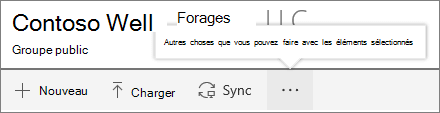
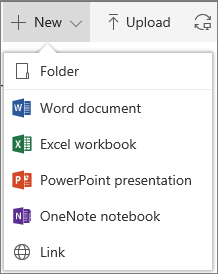
Vous pouvez créer ici un dossier, un document ou un lien vers un élément situé en dehors de la bibliothèque de documents,
Remarque
La liste des types de documents varie en fonction de vos autorisations et de la façon dont votre site a été configuré.
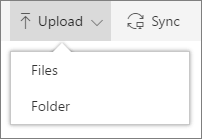
ou chargez un dossier ou des fichiers.
Remarque
Les dossiers ne sont actuellement pas pris en charge par Internet Explorer.
Vous pouvez également synchroniser des fichiers avec la nouvelle application de synchronisation OneDrive ou créer une alerte pour recevoir une notification lorsque quelque chose a changé.
En haut à droite de la page de la bibliothèque de documents, cliquez sur Options d’affichage pour modifier l’affichage de la bibliothèque de documents en mode Liste, Compact, Vignettes. Si vous utilisez Internet Explorer, vous pouvez ouvrir la bibliothèque de documents dans l’Explorateur de fichiers Windows en cliquant sur Afficher dans l’Explorateur de fichiers. Vous pouvez également enregistrer une vue personnalisée en cliquant sur Enregistrer la vue sous ou, si vous êtes propriétaire ou administrateur d’une bibliothèque, vous pouvez modifier ou créer des vues sur la page des paramètres de la bibliothèque en cliquant sur Modifier la vue actuelle.
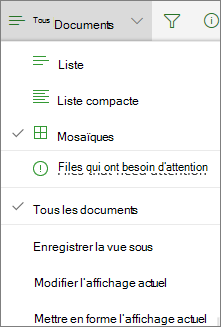
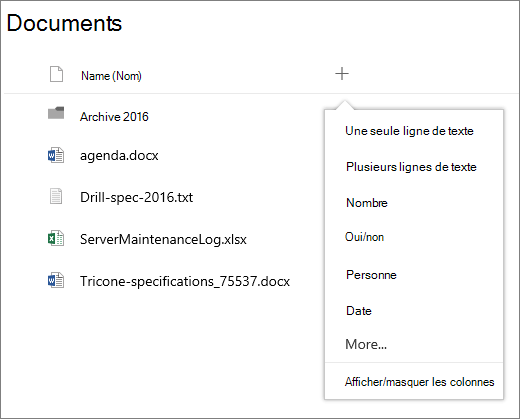
Vous pouvez ajouter de nouvelles colonnes et sélectionner les colonnes à afficher en cliquant sur + ou + Ajouter des colonnes à l’extrême droite des en-têtes de colonne si vous êtes en mode Liste, ou, en cliquant sur le  de la bibliothèque de documents, puis sur le
  de la bibliothèque de documents à l’extrême droite des en-têtes de colonne si vous êtes en mode Vignettes.
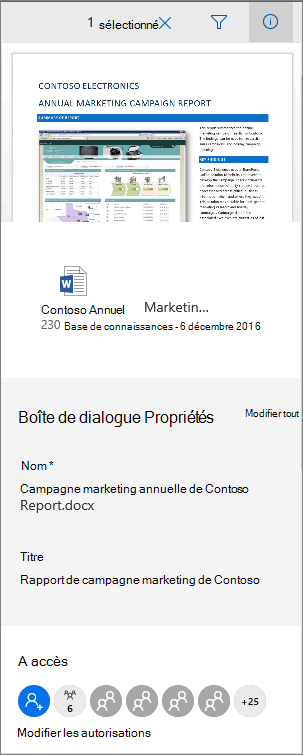
Vous pouvez afficher et modifier des informations sur un fichier ou un dossier, telles que les propriétés requises, l’activité récente ou les personnes avec lesquelles un fichier est partagé, dans le volet d’informations. Pour afficher ou masquer le volet d’informations, sélectionnez un fichier ou un dossier, puis cliquez sur  de la bibliothèque de documents sur le côté droit du menu principal. Vous pouvez également afficher le volet d’informations en cliquant avec le bouton droit sur un fichier ou un dossier et en sélectionnant Détails.
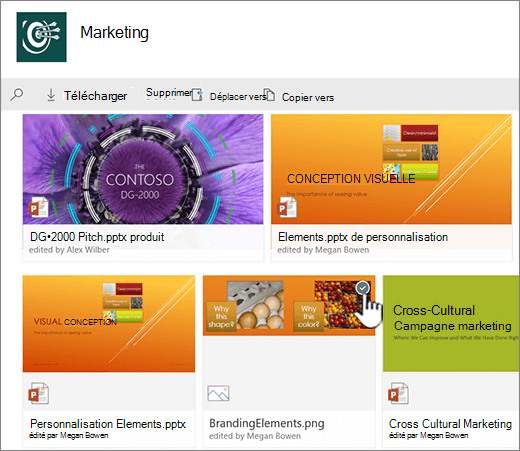
Lorsque vous sélectionnez un dossier ou un fichier, le menu situé en haut à gauche de la bibliothèque de documents se transforme en liste des actions que vous pouvez effectuer sur ce dossier ou ce fichier.
Remarque
Pour afficher le menu fichier ou dossier en mode miniature, cliquez sur l’angle supérieur droit de la miniature.
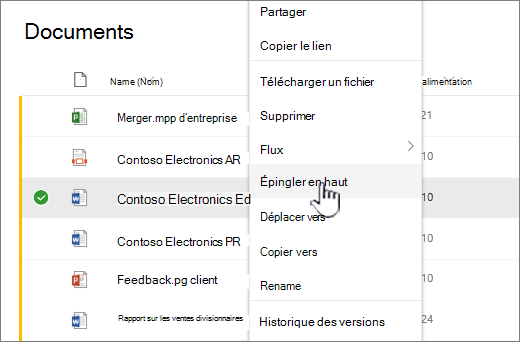
Vous pouvez voir une autre version du menu du document en cliquant avec le bouton droit sur le nom du fichier ou, s’il est en mode Liste, en cliquant sur les points de suspension de la  en regard du nom de fichier. Ce menu contient des actions supplémentaires telles que Épingler en haut qui met en surbrillance les fichiers afin que vous et d’autres utilisateurs puissiez les trouver rapidement.
Vous êtes prêt à commencer ?
Voici quelques articles d’aide supplémentaires pour vous aider à démarrer :
Utiliser des fichiers dans une bibliothèque de documents
Créer un dossier dans une bibliothèque de documents
Créer un nouveau fichier dans une bibliothèque de documents
Allocations d’espace de stockage et autres limites logicielles dans SharePoint
Quand dois-je utiliser une bibliothèque de documents au lieu de OneDrive professionnel ou scolaire ?
Reportez-vous à la rubrique Faut-il enregistrer des fichiers sur OneDrive ou SharePoint ? pour connaître le meilleur endroit pour stocker vos fichiers.