
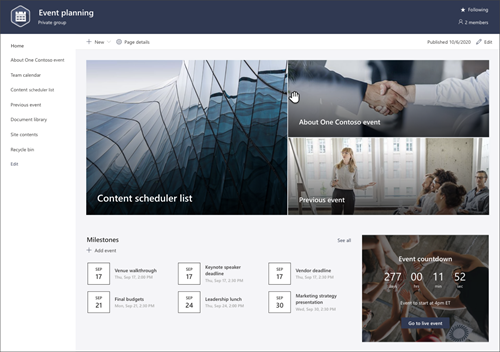
Le modèle de site de planification d’événements est un site d’équipe conçu pour servir de page d’accueil interne à votre équipe de planification d’événements. Communiquez et collaborez sur les détails de l’événement avec votre équipe, mettez en évidence les échéances et partagez les ressources fréquemment utilisées.
Dans cet article, vous apprendrez à utiliser les éléments du modèle de site de planification d’événements SharePoint et comment personnaliser le site pour vous l’approprier.
Remarque
- Ce modèle est un modèle connecté à Microsoft 365. Lorsqu’une équipe est créée à l’aide de ce modèle, le modèle SharePoint connecté est appliqué au site et à l’équipe.
- Les composants SharePoint tels que les pages, les listes et les intégrations Power Platform sont automatiquement ajoutés et épinglés en tant qu’onglets au canal Général de l’équipe. Les utilisateurs peuvent modifier ces pages et listes directement à partir de Teams.
Fonctionnalités de site
- Site personnalisable fourni avec des images, des composants WebPart et du contenu préremplis pour inspirer les éditeurs de site lors de la réalisation de personnalisations pour promouvoir et fournir des informations pour les événements.
- Récapitulatif d’événements et nouveaux modèles de publication de status d’événement prêts à l’emploi qui facilitent la publication et le partage des mises à jour d’événements avec votre équipe.
- Utilisez les Listes Microsoft pour créer une liste de planificateur de contenu afin de vous aider à planifier et à gérer votre stratégie de contenu d’événement.
Remarque
- Certaines fonctionnalités sont introduites progressivement auprès d’organisations ayant choisi le programme de publication ciblée. Il se peut donc que cette fonctionnalité n’apparaisse pas ou soit différente de ce qui est décrit dans les articles d’aide.
- Lorsque vous appliquez un modèle à un site existant, votre contenu ne sera pas automatiquement fusionné avec le nouveau modèle. Au lieu de cela, le contenu existant sera stocké sous forme de page dupliquée dans Contenu du site.
Étape 1 : Ajouter le modèle de site de planification d’événements
Tout d’abord, suivez les instructions sur l’ajout du modèle à un site nouveau ou existant.
Remarque
Vous devez disposer des autorisations de propriétaire du site pour ajouter ce modèle à votre site.
Étape 2 : Examiner le contenu prérempli du site
Explorez le contenu de site prérempli, les composants WebPart et les pages et décidez des personnalisations de site nécessaires pour s’aligner sur la marque, la voix et l’objectif commercial global de votre organisation.
Contenu prérempli des modèles de site, de liste et de page :
- Page d’accueil - Offre aux téléspectateurs un lieu d’atterrissage pour s’intéresser aux nouvelles du département, aux mises à jour des événements, aux conversations pré-événement et en savoir plus sur la façon de se préparer à l’événement à venir.
- À propos d’un événement Contoso : fournit une vue d’ensemble de l’événement. Personnalisez cette page en modifiant les composants WebPart Texte, Événements et Cartes Bing.
- Calendrier d’équipe : affiche le calendrier Outlook de l’équipe.
- Liste du planificateur de contenu : organise le contenu qui sera partagé avant l’événement. Personnalisez cette liste en modifiant le modèle de liste.
- Événements précédents : affiche des résumés d’événements pour les événements passés. Personnalisez cette page en modifiant les composants WebPart de la bibliothèque de texte, d’événements et de documents.
- Bibliothèque de documents : accès facile aux fichiers d’événements pertinents.
- Contenu du site : stocke les pages du site et le contenu des modèles de page.
- Corbeille : permet d’accéder au contenu du site récemment supprimé.
- Modèle de page récapitulative d’un événement : utilisez ce modèle prêt à l’emploi pour publier facilement des pages de récapitulation d’événements sur votre site. Personnalisez ce modèle de page en modifiant les composants WebPart Texte et Image.
- Modèle de page de rapport d’état : utilisez ce modèle prêt à l’emploi pour publier facilement des rapports de status d’événements sur votre site. Personnalisez ce modèle de page en modifiant les composants WebPart Texte et Image.
Étape 3 : Personnalisez votre site
Une fois que vous avez ajouté le modèle de site de planification d’événements, il est temps de le personnaliser et de vous l’approprier.
Remarque
Pour modifier un site SharePoint, vous devez être propriétaire ou membre du site.
|
|
|---|
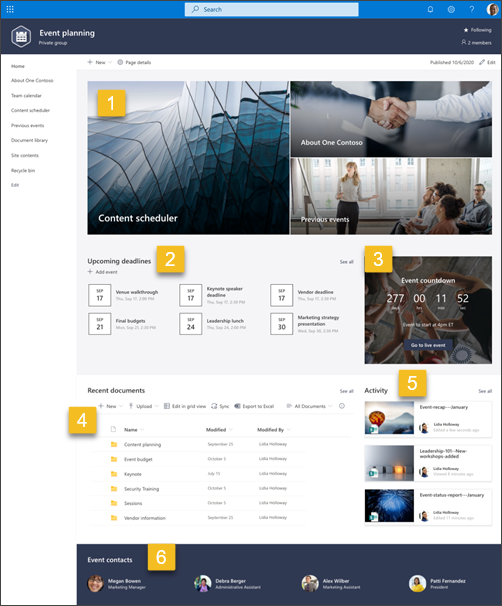
Personnalisez l'apparence de votre site, sa navigation, ses composants Web et son contenu pour répondre aux besoins de vos visiteurs et de votre organisation. Lorsque vous effectuez des personnalisations, assurez-vous que le site est en mode édition en sélectionnant Editer en haut à droite du site. Pendant que vous travaillez, enregistrez en tant que brouillon ou publiez à nouveau les modifications pour les rendre visibles aux utilisateurs.
1. Utiliser le composant WebPart Hero pour fournir des informations sur l’événement

- Commencez par sélectionner le composant WebPart Hero et choisissez Modifier les propriétés (
 ).
). - Ensuite, choisissez les options de couche et de tuile qui répondent le mieux aux besoins de votre organisation.
En savoir plus sur le composant WebPart Héros.
2. Utilisez le composant WebPart Événements pour créer une liste des échéances importantes pour l’équipe
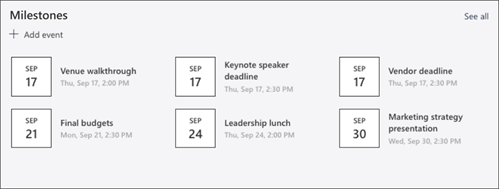
- Commencez par sélectionner le composant WebPart Événements et choisissez Modifier les propriétés ( ).
- Sélectionnez la source.
- Sélectionnez ensuite la plage de dates qui doit être affichée sur le site.
- Ensuite, sélectionnez la disposition.
- Sélectionnez le nombre maximal d’éléments qui doivent être répertoriés dans ce composant WebPart.
En savoir plus sur le composant WebPart Événements.
3. Utilisez le composant WebPart Compte à rebours pour afficher le temps restant avant l’événement
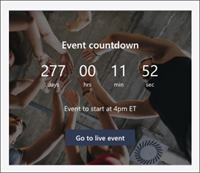
- Commencez par sélectionner le composant WebPart Compte à rebours et choisissez Modifier les propriétés ( ).
- Ajoutez la date et l’heure de l’événement.
- Sélectionnez le format que le minuteur doit afficher.
- Ajoutez un appel à l’action en modifiant le texte superposé et ajoutez un lien vers plus d’informations.
- Personnalisez l’image d’arrière-plan du composant WebPart en sélectionnant Modifier, en choisissant une source d’image et en sélectionnant Insérer.
En savoir plus sur l’utilisation du composant WebPart Compte à rebours.
4. Utiliser le composant WebPart Bibliothèque de documents pour fournir un accès rapide aux ressources de l’équipe
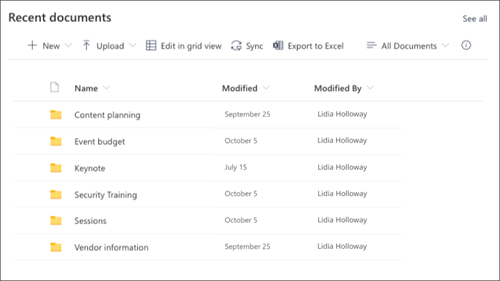
- Pour modifier l’affichage ou la source du dossier pour le composant WebPart Bibliothèque de documents, sélectionnez Modifier les propriétés ( ).
- Pour modifier les dossiers, les étiquettes et le contenu de la bibliothèque de documents, accédez à la bibliothèque dans Contenu du site. Apportez vos modifications, puis votre contenu sera mis à jour dans le composant WebPart.
En savoir plus sur l’utilisation du composant WebPart Bibliothèque de documents.
5. Utilisez le composant WebPart Activité du site pour rester informé de l’activité de l’équipe

- Commencez par sélectionner le composant WebPart Activité de site, puis sélectionnez Modifier les propriétés ( )
- Entrez un nombre dans la boîte à outils sous Afficher autant d’éléments à la fois.
En savoir plus sur l’utilisation du composant WebPart Activité du site.
6. Modifier le composant WebPart People pour présenter la direction aux nouveaux employés

- Commencez par supprimer l’image du composant WebPart People.
- Recherchez la boîte à outils (
 ) sur la droite. Sélectionnez Afficher tous les composants WebPart, puis sélectionnez ou glissez-déplacez People dans la liste des composants WebPart.
 - Sélectionnez Modifier les propriétés ( de la section) sur le composant WebPart People.
- Entrez le nom d’une personne ou d’un groupe, puis sélectionnez Enregistrer .
En savoir plus sur le composant WebPart People.
Personnalisez les pages, modèles de page et listes suivants du site :

- À propos d’un Contoso - Fournit une vue d’ensemble de l’événement. Personnalisez cette page en modifiant le texte, les événements et les composants WebPart Bing Cartes.
- Liste du planificateur de contenu : organise le contenu qui sera partagé avant l’événement. Personnalisez cette liste en modifiant le modèle de liste.
- Événements précédents : fournit des récapitulatifs des événements passés pour les membres de l’équipe. Personnaliser cette page en modifiant les composants WebPart Texte, Événements et Bibliothèque de documents .
- Modèles de page récapitulative d’événement et de rapport de status d’événement : utilisez ces modèles prêts à l’emploi pour publier facilement des pages de récapitulation d’événements et des rapports de status sur votre site. Personnalisez ce modèle de page en modifiant les composants WebPart Texte et Image .
Personnaliser l’apparence et la navigation du site
Avant de partager votre site avec d’autres personnes, mettez la touche finale à votre site en veillant à ce que les utilisateurs puissent trouver le site, parcourir facilement les liens et les pages, et accéder rapidement au contenu du site.
- Modifier les bibliothèques de documents en mettant à jour les noms de dossiers et en téléchargeant des ressources
- Modifier et personnaliser la navigation du site
- Changez l'apparence de votre site en personnalisant le thème, le logo, la disposition des en-têtes et l'apparence de votre site.
- Choisissez d'associer ce site à un site pivot au sein de votre site hub, ou ajoutez ce site à la navigation d'un site pivot existant si nécessaire.
Étape 4 : Partagez votre site avec d’autres personnes
Partagez votre site avec d'autres personnes après l'avoir personnalisé, revu et publié dans sa version finale.
- Sélectionnez Paramètres , puis Autorisations du site.
- Sélectionnez ensuite Inviter des personnes , puis Ajouter des membres au groupe , puis Ajouter pour accorder l’accès total au contenu du site de l’équipe, aux ressources partagées telles que le calendrier Outlook de l’équipe et aux droits d’édition du site.
- Sélectionnez ensuite Inviter des personnes, puis Partager le site uniquement et enfin Enregistrer pour partager le site mais pas les ressources partagées ni les droits d'édition du site.
En savoir plus sur la gestion des paramètres du site de l'équipe, des informations sur le site et des autorisations.
Étape 5 : Maintenir votre site
Après la création et le lancement de votre site, la phase suivante est la mise à jour de son contenu. Assurez-vous d'avoir un plan pour maintenir le contenu et les parties web à jour.
Meilleures pratiques de maintenance du site :
- Planifiez la maintenance du site - Établissez un calendrier pour revoir le contenu du site aussi souvent que nécessaire afin de vous assurer que le contenu est toujours exact et pertinent.
- Publiez régulièrement des nouvelles - Distribuez les dernières annonces, informations et statuts à travers l'organisation. Apprenez à ajouter un message d'actualité sur un site d'équipe ou un site de communication, et montrez aux autres personnes qui publieront des annonces comment elles peuvent utiliser les actualités SharePoint.
- Vérifier les liens et les composants WebPart : maintenez les liens et les composants WebPart à jour pour vous assurer que vous exploitez toute la valeur de votre site.
- Utiliser les analyses pour améliorer l’engagement : affichez l’utilisation du site à l’aide du rapport de données d’utilisation intégré pour obtenir des informations sur le contenu populaire, les visites du site, etc.
- Examinez régulièrement les paramètres de votre site : Une fois que vous avez créé un site dans SharePoint, vous pouvez apporter des modifications aux paramètres, aux informations de site et aux autorisations du site.
Autres ressources de personnalisation
Apprenez-en davantage sur la planification, la création et la maintenance des sites SharePoint.
Afficher d'autres modèles de sites SharePoint.