

Vous pouvez ajouter des applications à Microsoft Teams dans les versions web, de bureau ou mobiles. Vous pouvez également ajouter des applications où que vous soyez dans Teams, que vous soyez dans une conversation, un canal ou une réunion.
Ajouter à partir d’applications
- Sélectionnez Applications
 dans Teams. Recherchez votre application favorite ou parcourez les catégories pour en découvrir de nouvelles.
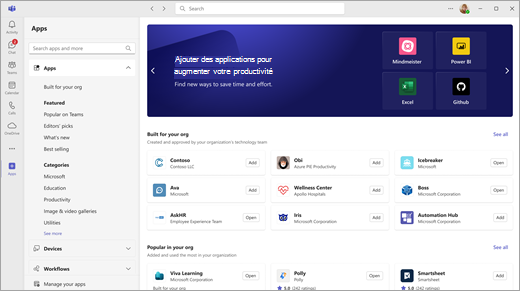
- Sélectionnez l’application souhaitée, et un écran de description s’ouvre. La vue d’ensemble, les révisions et les détails de l’application expliquent ce que fait l’application et où elle apparaît dans Teams.
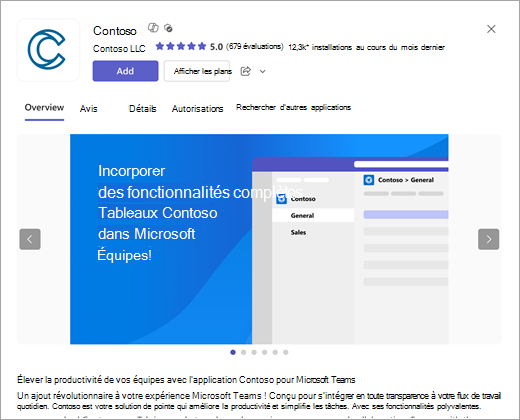
- Pour ajouter l’application, sélectionnez Ajouter.
Ajouter une application à un onglet de conversation ou de canal
Vous pouvez ajouter des applications à un onglet pour partager du contenu et collaborer en collaboration.
- Sélectionnez un canal d’équipe ou une conversation dans Teams.
- Sélectionnez Ajouter un onglet .
- Sélectionnez l’application souhaitée.
- Sélectionnez Ajouter.
- Revenez à l’application et indiquez si vous souhaitez publier à propos de cet onglet dans la conversation ou le canal.
- Sélectionnez Enregistrer.
Remarque
Les propriétaires d’équipe peuvent restreindre qui peut ajouter des applications. Certaines applications ne peuvent être installées que par un propriétaire d’équipe, car elles nécessitent des autorisations supplémentaires.
Ajouter une application à une réunion
Les organisateurs et présentateurs de réunions peuvent ajouter des applications avant ou pendant les réunions.
- Pour ajouter une application avant une réunion, commencez par envoyer l’invitation à la réunion, puis ouvrez la réunion. Sélectionnez Ajouter un onglet , puis choisissez une application.
- Pour ajouter une application pendant une réunion, une fois la réunion démarrée, sélectionnez le bouton Applications dans les contrôles de réunion.
Conseil
Pour plus d’informations, voir Utiliser des applications dans les réunions Teams.
Ajouter une application à partir de la zone de messagerie
Certaines applications vous permettent d’insérer l’application directement dans les messages Teams.
- Pour ajouter une application à un message, sélectionnez
 Actions et applications, puis choisissez l’application que vous souhaitez utiliser.
Ajouter une application personnelle
Certaines applications ont une fonctionnalité d’application personnelle, ce qui vous permet de les utiliser en dehors d’un canal ou d’une conversation, mais toujours dans Teams.
Par exemple, OneNote vous offre un espace de travail privé dans Teams, tandis que Planificateur et Wrike offrent une vue d’ensemble de toutes vos tâches, sur des tableaux que vous ou votre équipe avez ajoutés en tant qu’onglets de canal.
- Sélectionnez le bouton Applications dans Teams.
- Recherchez ou parcourez des applications avec l’application personnelle répertoriée comme fonctionnalité.
- Sélectionnez l’application.
- Sélectionnez Ajouter.
Articles connexes
Premiers éléments à savoir sur les applications dans Microsoft Teams.