

Vous pouvez supprimer des applications de Teams à partir de l’expérience Gérer vos applications . Vous pouvez également supprimer des applications du contexte dans lequel vous travaillez, d’une équipe, d’une conversation et d’autres endroits où vous avez ajouté des applications.
À partir de Gérer vos applications
- Sélectionnez Applications
 dans Teams.
 - Sélectionnez Gérer vos applications
 .
. - Recherchez l’application que vous souhaitez supprimer.
4. Sélectionnez la flèche pour développer et voyez où vous avez récemment utilisé l’application dans Teams. Sélectionnez l’icône Supprimer pour chaque contexte dans lequel vous souhaitez supprimer l’application.
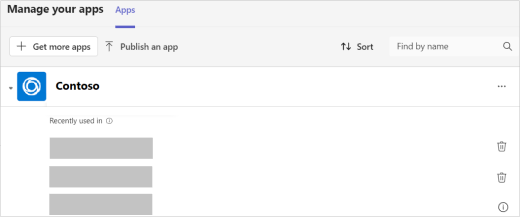
À partir du côté gauche de Teams
Toutes vos applications qui ont un affichage personnel (cela signifie que vous pouvez travailler dans ces applications en dehors des conversations, canaux et réunions) se trouvent sous Afficher plus d’applications à gauche de Teams.
- Sélectionnez Afficher d’autres applications
 , puis recherchez l’application que vous souhaitez supprimer.
 - Cliquez avec le bouton droit sur l’application et sélectionnez Désinstaller>supprimer.
À partir d’une équipe
- Accédez à l’équipe dans laquelle vous souhaitez supprimer une application.
- En haut de l’équipe, cliquez avec le bouton droit sur l’application que vous souhaitez supprimer.
- Sélectionnez Supprimer .
À partir d’une conversation
- Accédez à la conversation dans laquelle vous souhaitez supprimer une application.
- En haut de la conversation, cliquez avec le bouton droit sur l’application que vous souhaitez supprimer.
- Sélectionnez Supprimer .
Vous voulez en savoir plus ? Consultez Premiers éléments à savoir sur les applications dans Microsoft Teams.