
Remarque
L’ajout d’un flux de travail à partir d’un fichier partagé fait partie du programme d’aperçu public et peut subir d’autres modifications avant d’être publié publiquement. Pour accéder à cette fonctionnalité et à d’autres fonctionnalités à venir, basculez vers l’aperçu public de Teams.
Vous pouvez ajouter et exécuter des flux de travail directement à partir de fichiers partagés dans une conversation ou un canal.
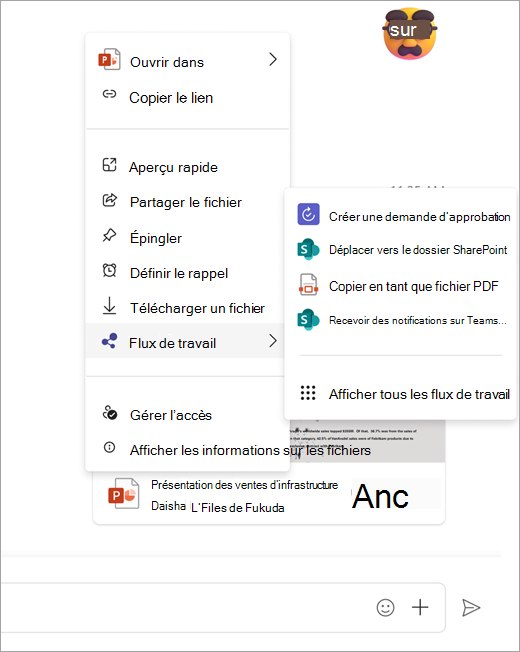
- Accédez à Autres options des pièces jointes
 située dans le coin inférieur droit du fichier partagé.
 - Sélectionnez Flux de travail.
- Choisissez dans la liste des workflows instantanés pouvant être effectués sur le fichier ou sélectionnez Afficher tous les workflows.
- Choisissez entre les flux de travail instantanés déjà configurés pour les fichiers ou parcourez les modèles.
Rubriques connexes
Parcourir et ajouter des flux de travail
Ajouter ou exécuter un flux de travail à partir d’un message