Ajoutez des fonctionnalités à votre expérience Teams en vous abonnant à des applications conçues spécialement pour Teams. Lorsque vous ajoutez une application à Teams, case activée si des fonctionnalités supplémentaires sont disponibles par abonnement. Vous pouvez acheter des abonnements pour vous-même, votre équipe ou votre organisation directement à partir des applications.
Acheter un abonnement
Remarque
Selon les paramètres de votre organisation, vous devrez peut-être obtenir l’approbation de l’administrateur ou vous ne pourrez peut-être pas acheter des abonnements directement dans Teams. Pour en savoir plus, contactez votre administrateur informatique.
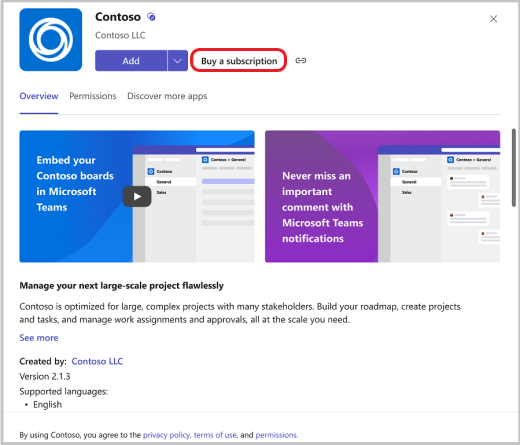
Si une application propose des abonnements disponibles à l’achat, vous le verrez sur la page de détails de l’application.
Sélectionnez Applications
 dans Teams.
Recherchez et sélectionnez l’application pour laquelle vous souhaitez acheter un abonnement.
Dans la page des détails de l’application, choisissez une option d’abonnement ou de mise à niveau.
Sélectionnez votre pays pour voir les offres d’abonnement disponibles là où vous vous trouvez.
Remarque
Vous ne pourrez pas changer cela plus tard. Le pays que vous indiquez dans vos détails de paiement doit également être le même.
Si vous voyez un plan d’abonnement que vous souhaitez acheter, sélectionnez-le, puis choisissez Paiement.
Remarque
Vous pouvez voir une offre spéciale réservée à votre organisation, indiquée par cette icône
 à côté.
Lors du paiement, sélectionnez le nombre de licences d’abonnement souhaitées, entrez une adresse de vente et fournissez un mode de paiement.
- Pour Adresse du donneur d’ordre, entrez l’adresse de l’entité juridique responsable du paiement et identifiée sur la facture. Selon votre situation, il peut s’agir de votre entreprise ou de votre résidence. L’adresse du donneur d’ordre détermine le taux de TVA estimé pour votre achat.
Sélectionnez Passer une commande.
Une fois votre commande terminée, sélectionnez Configurer maintenant pour commencer votre abonnement.
Vous êtes redirigé vers un site web en dehors de Teams pour activer votre abonnement.
Remarque
Si vous ou les membres de votre équipe n’avez jamais utilisé cette application auparavant, vous devez l’ajouter à Teams.
Gérer les abonnements
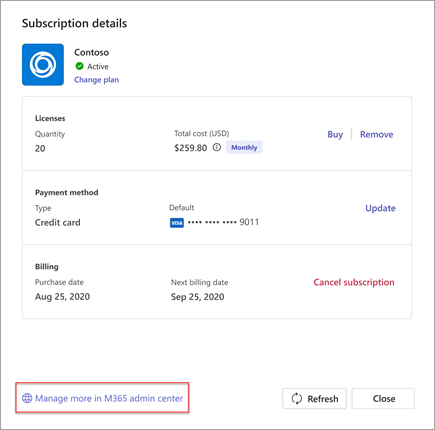
Si vous avez acheté un abonnement à une application Teams ou en gérez un pour votre équipe, vous pouvez afficher la liste des abonnements achetés et leurs détails. Vous pouvez également :
- Modifier un plan
- Acheter ou supprimer des licences
- Mettre à jour un mode de paiement
- Annuler un abonnement
- Afficher vos factures
Pour effectuer des actions supplémentaires liées à votre abonnement, telles que la modification de votre profil de facturation ou de vos paramètres de facturation périodique, sélectionnez Gérer davantage dans le Centre d’administration Microsoft 365.