

Windows Update est un composant essentiel de Windows 11, garantissant que votre système reste sécurisé, stable et à jour avec les dernières fonctionnalités. Toutefois, des problèmes peuvent parfois survenir et empêcher l’installation des mises à jour. Ce guide décrit les étapes détaillées nécessaires pour résoudre efficacement les problèmes liés à Windows Update.
Exécution de l'utilitaire de résolution des problèmes de Windows Update
Si vous utilisez un appareil Windows 11, commencez par exécuter l’utilitaire de résolution des problèmes de Windows Update automatisé dans l’application Aide. Il exécutera automatiquement des diagnostics et tentera de résoudre la plupart des problèmes. Si vous utilisez une version antérieure de Windows ou un appareil mobile, passez aux étapes de dépannage générales .
Si l’utilitaire de résolution des problèmes de l’application Aide ne parvient pas à résoudre votre problème, sélectionnez-le dans la section Problèmes les plus courants liés à Windows Update ci-dessous et suivez la procédure correspondante. Si votre problème n’est pas répertorié, essayez les solutions possibles répertoriées.
Résolution des problèmes généraux
Important
- Avant de tester l’une des solutions ci-dessous, assurez-vous de sauvegarder vos fichiers personnels. Vous pouvez sauvegarder votre PC Windows ou insérer une clé USB et utiliser l’Explorateur de fichiers pour glisser-copier des fichiers importants sur la clé USB. Si vous vous connectez à Windows avec un compte Microsoft, vos paramètres système seront automatiquement restaurés après la mise à jour une fois que vous serez connecté à Internet.
- Vous pouvez également sauvegarder vos fichiers avec OneDrive. Pour plus d’informations, accédez à Sauvegarder vos documents, Images et Dossiers du bureau avec OneDrive.
Veuillez essayer les étapes de dépannage générales suivantes pour résoudre le problème de Windows Update.
Étape 1. Exécution de l'utilitaire de résolution des problèmes de Windows Update
Décrivez votre problème de mise à jour et expliquez les solutions de résolution des problèmes.
- Sélectionnez Démarrer> lesystèmede paramètres>.
- Sélectionnez Dépanner et choisissez Autres utilitaires de résolution des problèmes.
- Recherchez Windows Update et sélectionnez Exécuter.
- Suivez les instructions à l’écran pour terminer le processus.
Étape 2 : Vérifiez que votre appareil est correctement branché et connecté à Internet
Vérifiez que votre appareil est correctement branché à une source d’alimentation et connecté à Internet. Une connexion Internet stable est essentielle pour le téléchargement et l’installation des mises à jour. Suivez ces étapes pour garantir la connectivité :
- Sélectionnez Démarrer>les paramètres>Réseau & Internet>Wi-Fi.
- Vérifiez le status de votre réseau. Si vous êtes déconnecté, reconnectez-vous à votre réseau Wi-Fi ou Ethernet.
Pour plus d’informations, voir Résoudre Wi-Fi problèmes de connexion dans Windows.
Étape 3. Vérifiez que vous disposez d’un accès administrateur
Certaines mises à jour nécessitent un accès administrateur. Si votre compte ne dispose pas d’un accès administrateur, consultez la section Créer un compte utilisateur local ou un compte administrateur dans Windows. Vous pouvez également demander à une personne de votre famille, ou de votre entreprise, qui possède un compte administrateur d’installer les mises à jour.
Étape 4. Déconnecter le matériel externe
Retirez les périphériques de stockage externe, les stations d’accueil et tout autre matériel que vous pourriez avoir branché à votre appareil et ne servant pas au fonctionnement de base. Essayez ensuite d’exécuter à nouveau les mises à jour et vérifiez si le problème est résolu. Si ce n’est pas le cas, passez à l’étape suivante.
Étape 5. Vider le cache de Windows Update
Des fichiers de mise à jour endommagés dans le cache peuvent provoquer des erreurs. Effacez le cache en procédant comme suit :
- Appuyez sur Win, R + , tapezservices.msc , puis appuyez sur Entrée.
- Recherchez le service Windows Update, cliquez dessus avec le bouton droit, puis sélectionnez Arrêter.
- Accédez à la page C:\Windows\SoftwareDistribution.
- Supprimez tous les fichiers et dossiers à l’intérieur de ce répertoire.
- Retour à la fenêtre Services, cliquez avec le bouton droit sur Windows Update, puis sélectionnez Démarrer.
Étape 6. Vérifier les paramètres de date et d’heure
Des paramètres de date et d’heure incorrects peuvent interférer avec Windows Update :
- Sélectionnezl’heure dedébut> desparamètres> & la langue.
- Sélectionnez Date & heure et activez Régler l’heure automatiquement et Définir le fuseau horaire automatiquement.
- Si nécessaire, sélectionnez Synchroniser maintenant sous Paramètres supplémentaires.
Étape 7. Mettre à jour les pilotes tiers
Si vous avez ajouté du matériel à votre appareil, recherchez les mises à jour des pilotes tiers et les instructions relatives à leur installation sur le site web du fabricant du matériel. Mettez les pilotes à jour, puis essayez d’exécuter à nouveau les mises à jour et vérifiez si le problème est résolu. Si ce n’est pas le cas, passez au conseil suivant
Étape 8 : Libérez de l’espace pour pouvoir exécuter les mises à jour
Vérifiez que votre appareil dispose d’un espace disque suffisant : Votre appareil doit contenir au moins 16 Go d’espace libre pour effectuer la mise à niveau vers un système d’exploitation de 32 bit ou 20 Go pour un système d’exploitation de 64 bit. Si votre appareil est équipé d’un petit disque dur, vous devrez peut-être insérer un lecteur USB pour le mettre à jour.
Si votre PC dispose d’un faible espace disque, essayez d’adopter les techniques présentées dans l’article Libérer de l’espace disque dans Windows.
Étape 9. Exécutez de nouveau Windows Update.
Même si vous avez téléchargé des mises à jour, d’autres peuvent être disponibles. Après avoir essayé les étapes précédentes, exécutez à nouveau Windows Update en sélectionnant Démarrer >Paramètres
 >Windows Update
 >Vérifiez les mises à jour. Téléchargez et installez les nouvelles mises à jour.
Étape 10. Redémarrez pour appliquer les mises à jour installées
De nombreuses mises à jour nécessiteront le redémarrage de votre appareil. Enregistrez votre travail et fermez toutes les applications ouvertes. Ensuite, sélectionnez Démarrer> , puis sélectionnez Mettre à jour et redémarrer ou Mettre à jour et arrêter.
Problèmes Windows Update les plus courants
Vous trouverez ci-dessous les problèmes de Windows Update les plus courants rencontrés par les utilisateurs, ainsi que les codes d’erreur et les étapes de résolution de ceux-ci.
Codes d’erreur et leurs causes potentielles
La liste suivante décrit les codes d’erreur et les causes potentielles associés à Windows Update. Sélectionnez le code d’erreur pour afficher les étapes de dépannage détaillées à résoudre.
| Code d’erreur | Cause |
|---|---|
| 0x8007000d | Problème lié aux fichiers Windows Update ou altération du cache de mise à jour |
| 0x800705b4 | L’installation de la mise à jour a pris trop de temps ou a été interrompue |
| 0x80240034 | Le processus de mise à jour est bloqué en raison d’une mise à jour incomplète ou d’un problème de connexion. |
| 0x800f0922 | Installation impossible en raison d’un espace disque insuffisant ou de problèmes avec .NET Framework ou d’autres composants |
| 0x80070057ou 0x80080005 | Fichiers endommagés, problèmes d’autorisation ou configurations système incorrectes |
| 0xC1900101 | Un pilote incompatible provoque l’échec de la mise à jour |
| 0x80248014 | Windows Update base de données ou le service de mise à jour n’est pas en cours d’exécution |
| 0x80070005 | Erreur d’accès refusé ou autorisations insuffisantes pour installer les mises à jour |
| 0x80070002 | Échec de l’installation de la mise à jour |
0x8007000d : Problème lié aux fichiers Windows Update ou problème d’altération du cache de mise à jour
Exécutez l’utilitaire de résolution des problèmes de Windows Update :
- Sélectionnez Démarrer> lesystèmede paramètres>.
- Sélectionnez Dépanner et choisissez Autres utilitaires de résolution des problèmes.
- Recherchez Windows Update et sélectionnez Exécuter.
- Suivez les instructions à l’écran pour terminer le processus.
Videz le cache de Windows Update :
- Appuyez sur Win + R, tapez services.msc, puis appuyez sur Entrée.
- Recherchez le service Windows Update, cliquez dessus avec le bouton droit, puis sélectionnez Arrêter.
- Accédez à C :\Windows\SoftwareDistribution.
- Supprimez tous les fichiers et dossiers à l’intérieur de ce répertoire.
- Retour à la fenêtre Services, cliquez avec le bouton droit sur Windows Update, puis sélectionnez Démarrer.
0x800705b4 : L’installation de la mise à jour a pris trop de temps ou a été interrompue
Vérifiez votre connexion Internet :
- Sélectionnez Démarrer>les paramètres>Réseau & Internet>Wi-Fi.
- Vérifiez le status de votre réseau. Si vous êtes déconnecté, reconnectez-vous à votre réseau Wi-Fi ou Ethernet.
Désactiver l’antivirus/pare-feu : Désactivez temporairement tout antivirus ou pare-feu susceptible de bloquer la mise à jour.
- Ouvrez l’antivirus ou le pare-feu à partir du menu Démarrer .
- Recherchez une option de désactivation ou de suspension de la protection, qui se trouve souvent dans l’onglet Paramètres, Outils ou Protection.
- Sélectionnez une durée pour la désactivation temporaire (par exemple, 10 minutes, 1 heure).
- Mettez à jour votre logiciel antivirus.
Redémarrez votre PC : Redémarrez votre PC pour vous assurer qu’aucune autre application ne bloque le processus de mise à jour.
0x80240034 : Le processus de mise à jour est bloqué en raison d’une mise à jour incomplète ou d’un problème de connexion
Vérifier les services Windows Update : Assurez-vous que les services Windows Update sont en cours d’exécution.
- Appuyez sur Win + R, tapez services.msc, puis appuyez sur Entrée.
- Recherchez le service Windows Update et case activée s’il est en cours d’exécution.
Exécutez l’utilitaire de résolution des problèmes de Windows Update :
- Sélectionnez Démarrer>Paramètres>Résoudre les problèmesdu système> Autres >utilitaires de résolution des problèmes.
- Recherchez Windows Update et sélectionnez Exécuter.
- Suivez les instructions à l’écran pour terminer le processus.
0x800f0922 : Impossible d’installer la mise à jour en raison d’un espace disque insuffisant
Libérer de l’espace disque : Votre appareil doit contenir au moins 16 Go d’espace libre pour effectuer la mise à niveau vers un système d’exploitation de 32 bit ou 20 Go pour un système d’exploitation de 64 bit. Si votre appareil est équipé d’un petit disque dur, vous devrez peut-être insérer un lecteur USB pour le mettre à jour.
Si votre PC dispose d’un faible espace disque, essayez d’adopter les techniques présentées dans l’article Libérer de l’espace disque dans Windows.
Désactiver le VPN : Si vous utilisez un VPN, désactivez-le et réessayez.
0x80070057 ou 0x80080005 : Fichiers endommagés ou configurations système incorrectes
Exécution du Vérificateur des fichiers système : Ouvrez l’invite de commandes en tant qu’administrateur et tapez sfc/scannow , puis exécutez.
Exécutez l’utilitaire de résolution des problèmes de Windows Update :
- Sélectionnez Démarrer> lesystèmede paramètres>,
- Sélectionnez Dépanner et choisissez Autres utilitaires de résolution des problèmes.
- Recherchez Windows Update et sélectionnez Exécuter.
- Suivez les instructions à l’écran pour terminer le processus.
0xC1900101 : Un pilote incompatible provoque l’échec de la mise à jour
Désinstaller les pilotes réseau/graphiques :
- Ouvrez le Gestionnaire de périphériques, développez Cartes réseau ou Cartes graphiques, puis cliquez avec le bouton droit sur la carte que vous souhaitez désinstaller et sélectionnez Désinstaller l’appareil.
- Après la désinstallation des pilotes, redémarrez votre ordinateur pour que les modifications prennent effet.
Mettez à jour les pilotes réseau/graphiques :
- Ouvrez le Gestionnaire de périphériques, développez Cartes réseau ou Cartes graphiques et cliquez avec le bouton droit sur la carte que vous souhaitez désinstaller, puis sélectionnez Mettre à jour le pilote et choisissez Rechercher automatiquement les pilotes.
Effectuez un démarrage en mode minimal : Désactivez les programmes et services de démarrage non essentiels pour éviter tout conflit avec la mise à jour.
0x80248014 : problème de base de données Windows Update ou service de mise à jour non exécuté
Exécutez l’utilitaire de résolution des problèmes de Windows Update :
- Sélectionnez Démarrer> lesystèmede paramètres>.
- Sélectionnez Dépanner et choisissez Autres utilitaires de résolution des problèmes.
- Recherchez Windows Update et sélectionnez Exécuter.
- Suivez les instructions à l’écran pour terminer le processus.
Démarrez les services Windows Update : assurez-vous que les services Windows Update sont en cours d’exécution.
- Appuyez sur Win + R, tapez services.msc, puis appuyez sur Entrée.
- Recherchez le service Windows Update, cliquez avec le bouton droit, puis sélectionnez Démarrer.
0x80070005 : Erreur d’accès refusé ou autorisations insuffisantes pour installer les mises à jour
Vérifiez que vous disposez d’un accès administrateur :
Certaines mises à jour nécessitent un accès administrateur. Si votre compte ne dispose pas d’un accès administrateur, consultez la section Créer un compte utilisateur local ou un compte administrateur dans Windows. Vous pouvez également demander à une personne de votre famille, ou de votre entreprise, qui possède un compte administrateur d’installer les mises à jour.
Désactiver l’antivirus/pare-feu : Désactivez temporairement tout antivirus ou pare-feu susceptible de bloquer la mise à jour.
- Ouvrez l’antivirus ou le pare-feu à partir du menu Démarrer.
- Recherchez une option de désactivation ou de suspension de la protection, qui se trouve souvent dans l’onglet Paramètres, Outils ou Protection.
- Sélectionnez une durée pour la désactivation temporaire (par exemple, 10 minutes, 1 heure).
- Mettez à jour votre logiciel antivirus.
0x80070002 : Échec de l’installation de la mise à jour
Redémarrez votre PC : Redémarrez votre PC pour vous assurer qu’aucune autre application ne bloque le processus de mise à jour.
Exécutez l’utilitaire de résolution des problèmes de Windows Update :
- Sélectionnez Démarrer> lesystèmede paramètres>.
- Sélectionnez Dépanner et choisissez Autres utilitaires de résolution des problèmes.
- Recherchez Windows Update et sélectionnez Exécuter.
- Suivez les instructions à l’écran pour terminer le processus.
Vérifiez l’espace disque : Vérifiez que votre appareil dispose d’un espace disque suffisant. Votre appareil doit contenir au moins 16 Go d’espace libre pour effectuer la mise à niveau vers un système d’exploitation de 32 bit ou 20 Go pour un système d’exploitation de 64 bit. Si votre appareil est équipé d’un petit disque dur, vous devrez peut-être insérer un lecteur USB pour le mettre à jour.
Si votre PC dispose d’un faible espace disque, essayez d’adopter les techniques présentées dans l’article Libérer de l’espace disque dans Windows.
Windows Update bloqué à 0 % ou 100 %
Redémarrez votre PC : Redémarrez votre PC pour vous assurer qu’aucune autre application ne bloque le processus de mise à jour.
Vérifiez votre connexion Internet :
- Sélectionnez Démarrer>les paramètres>Réseau & Internet>Wi-Fi.
- Vérifiez le status de votre réseau. Si vous êtes déconnecté, reconnectez-vous à votre réseau Wi-Fi ou Ethernet.
Vérifiez l’espace disque : Vérifiez que votre appareil dispose d’un espace disque suffisant. Votre appareil doit contenir au moins 16 Go d’espace libre pour effectuer la mise à niveau vers un système d’exploitation de 32 bit ou 20 Go pour un système d’exploitation de 64 bit. Si votre appareil est équipé d’un petit disque dur, vous devrez peut-être insérer un lecteur USB pour le mettre à jour.
Si votre PC dispose d’un faible espace disque, essayez d’adopter les techniques présentées dans l’article Libérer de l’espace disque dans Windows.
Windows Update atteint 51-99 % et ne termine pas l’installation
Le temps nécessaire au téléchargement et à l’installation d’une mise à jour dépend de la vitesse de connexion, des paramètres réseau et de la taille de la mise à jour. Si l’installation reste bloquée au même pourcentage, essayez de rechercher à nouveau des mises à jour ou exécutez l’Utilitaire de résolution des problèmes de Windows Update.
Pour case activée les mises à jour, sélectionnez Démarrer>Paramètres>Windows Update>Vérifier les mises à jour.
Impossible de localiser mes fichiers après la mise à jour Windows
Si vous éprouvez des difficultés à trouver vos fichiers après une mise à niveau, consultez Rechercher des fichiers perdus après la mise à niveau vers Windows 10 ou 11 pour connaître d’autres solutions à essayer.
Procédure de dépannage avancé
Avertissement
Microsoft recommande d’essayer les procédures de cette section uniquement si vous êtes à l’aise avec les lignes de commande. Ces procédures nécessitent des droits d’administrateur sur votre appareil.
Renommer les dossiers de distribution de logiciels
Dans la zone de recherche de la barre des tâches, tapez command prompt , puis sélectionnez Exécuter en tant qu’administrateur dans la liste des options. Sélectionnez Oui. Ensuite, dans la fenêtre qui s’affiche, tapez les commandes suivantes une par une, y compris les espaces, comme illustré ci-dessous. Après avoir tapé chaque commande, appuyez sur Enter. Ensuite, laissez chaque commande se terminer avant de taper la commande suivante.
net stop bits net stop wuauserv ren %systemroot%\softwaredistribution softwaredistribution.bak ren %systemroot%\system32\catroot2 catroot2.bak net start bits net start wuauserv Une fois toutes ces commandes effectuées, fermez la fenêtre d’invite de commandes et redémarrez votre ordinateur.
Supprimer temporairement les logiciels de sécurité tiers
Parfois, les antivirus ou logiciels de sécurité tiers peuvent provoquer des erreurs lorsque vous tentez d’effectuer une mise à jour vers la dernière version de Windows 11. Vous pouvez temporairement désinstaller ce logiciel, mettre à jour votre PC et puis réinstaller le logiciel une fois que votre appareil est à jour. Nous vous recommandons d’utiliser un antivirus ou un logiciel de sécurité tiers compatible avec la dernière version de Windows 11. Vous pouvez vérifier la compatibilité de l’antivirus ou du logiciel de sécurité en consultant le site web du fabricant.
Remarque
Avant de désinstaller un logiciel, vérifiez que vous savez comment réinstaller vos programmes et que vous disposez des clés de produit nécessaire.
Corriger les erreurs de disque dur
Dans la zone de recherche de la barre des tâches, tapez command prompt, puis sélectionnez Exécuter en tant qu’administrateur dans la liste des options. Sélectionnez Oui. Dans la fenêtre qui s’affiche, tapez la commande suivante, y compris l’espace, comme illustré ci-dessous :
chkdsk /f C:
puis appuyez sur Enter. Les réparations démarrent automatiquement sur votre disque dur, puis vous serez invité à redémarrer votre périphérique.
Effectuer un redémarrage de Windows
Un redémarrage en mode sans échec démarre Windows avec un ensemble minimal de pilotes et de programmes de démarrage. Cela permet d’éliminer les conflits logiciels qui se produisent lorsque vous installez un programme ou une mise à jour pouvant entraîner des problèmes de mise à jour de votre PC.
Découvrez comment effectuer un redémarrage en mode sans échec
Restaurer et réparer les fichiers système
- Dans la zone de recherche de la barre des tâches, tapez command prompt , puis sélectionnez Exécuter en tant qu’administrateur dans la liste des options.
- Dans la fenêtre qui s’affiche, tapez cette commande, y compris les espaces, comme illustré ci-dessous :
DISM.exe /Online /Cleanup-image /Restorehealth
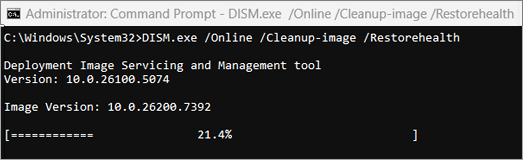
- Appuyez sur Enter. Un message de confirmation de l’invite de commande s’affiche lorsque l’opération de la commande est exécutée. Ce message indique : « L’opération de restauration s’est terminée avec succès » ou « L’opération s’est terminée avec succès ».
Remarque : Si aucun message de confirmation ne s’affiche, retapez la commande et réessayez. - Tapez ensuite la commande, y compris les espaces, comme illustré ci-dessous :
sfc /scannow - Appuyez sur Enter. Attendez que la vérification de l’analyse sfc atteigne 100 %, puis fermez l’invite de commandes.
- Essayez d’exécuter à nouveau Windows Update.
Découvrez comment réparer une image Windows
Effectuer une nouvelle installation de Windows 11
Accédez à la page de téléchargement de logiciels et sélectionnez Télécharger l’outil maintenant pour télécharger l’outil de nouvelle installation. Veillez à lire attentivement les notes sur la page de téléchargement de logiciels avant d’utiliser l’outil.


Articles connexes
Comment utiliser l’application Contrôle d’intégrité du PC
Créer un compte d’administrateur ou d’utilisateur local dans Windows