באפשרותך לשנות את המראה של רשימת ההודעות וחלונית הקריאה ב- Outlook. דואר אלקטרוני ברשימת ההודעות ניתנות להצגה כהודעות נפרדות או מקובצים לפי שיחה.
הערה
אם השלבים תחת כרטיסיית 'Outlook חדש ' זו אינם פועלים, ייתכן שאינך משתמש עדיין ב- Outlook החדש עבור Windows. בחר את הכרטיסיה 'Outlook הקלאסי ' ובצע שלבים אלה במקום זאת.
ב- Outlook החדש, אם ברצונך לשנות את אופן ההצגה של רשימת ההודעות, עומדות בפניך האפשרויות הבאות:
שינוי תצוגת | דואר אלקטרוניתיבת דואר נכנס | ממוקדתארגון הודעות | מראה | חלונית הקריאהתבנית רשימת הודעות
שינוי אופן הצגת הדואר האלקטרוני ב- Outlook החדש
בחלק העליון של הדף, בחר הגדרות >פריסתדואר>.
מיון באמצעות תיבת דואר נכנס ממוקדת ב- Outlook החדש
- בחלק העליון של הדף, בחר הגדרות>פריסתדואר>.
- תחת 'תיבת דואר נכנס ממוקדת', בחר אחת מהאפשרויות בהתאם לשאלה אם ברצונך להתמקד בהודעות דואר מסוימות.

קבל מידע נוסף בתיבת הדואר הנכנס הממוקדת עבור Outlook.
ארגון הודעות ב- Outlook החדש
בחלק העליון של הדף, בחר הגדרות>פריסתדואר>.
תחת ארגון ההודעות, בחר מבין האפשרויות בהתאם לאופן שבו ברצונך לארגן את ההודעות:
- כיצד ברצונך לארגן את רשימת ההודעות שלך? בחר כיצד ברצונך לקבץ את ההודעות, או אם אינך רוצה לקבץ אותן.
- מה ברצונך לראות בחלונית הקריאה שלך? בחר אם ברצונך שכל ההודעות יהיו בשיחה או רק הודעות שנבחרו.
- האם ברצונך לראות פריטים שנמחקו בשיחות שלך? באפשרותך להציג או להסתיר פריטים שנמחקו.
הגדרת מראה חלונית הקריאה ב- Outlook החדש
תחת חלונית הקריאה, בחר אחת מהאפשרויות בהתאם לאופן שבו ברצונך להציג את חלונית הקריאה, כגון ימין, תחתון, מסך מילוי או חלון מוקפץ בלבד. באפשרותך גם לבחור מה שברצונך שיקרה בעת העברה או מחיקה של הפריט שאתה מציג, כגון פתיחת הפריט הבא, פתיחת הפריט הקודם או חזרה לרשימת ההודעות.
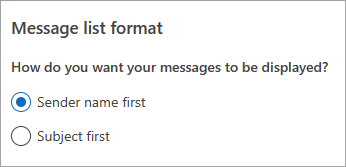
תחת 'תבנית רשימת הודעות', בחר אפשרות בהתאם לאופן שבו ברצונך להציג את ההודעות שלך, תחילה 'שם השולח ' או ' נושא תחילה'.
עבור Outlook הקלאסי, אם ברצונך לשנות את אופן ההצגה של רשימת ההודעות, עומדות בפניך האפשרויות הבאות:
שינוי התצוגה של רשימת ההודעות כדי להציג עמודות ב- Outlook הקלאסי
כדי להוסיף ולהסיר עמודות, עליך להשתמש בתצוגת רשימה. תצוגת ברירת המחדל של תיבת הדואר הנכנס היא דחוסה, המציגה הודעות מקובצות לפי שיחה.
כדי להחליף את התצוגה לתצוגת רשימה:
- בחר בתפריט 'תצוגה ' ולאחר מכן בחר 'שנה תצוגה'.
- בחר 'יחיד' או 'תצוגה מקדימה'.
הוספה או הסרה של עמודות בתצוגת רשימה ב- Outlook הקלאסי
בכרטיסיה תצוגה, בקבוצה תצוגה נוכחית, בחר הגדרות תצוגה.
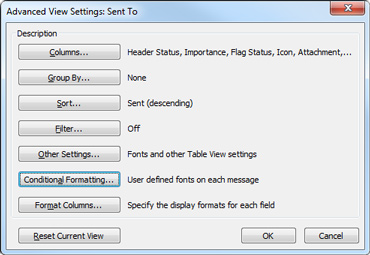
בחלון 'הגדרות תצוגה מתקדמות ', בחר ' עמודות'.
בחלון הצגת עמודות , ברשימה עמודות זמינות , בחר שם עמודה ולאחר מכן בחר הוסף.

אם העמודה הרצויה לא מופיעה ברשימה עמודות זמינות , לחץ על בחר עמודות זמינות מתוך הרשימה הנפתחת כדי לראות קבוצות נוספות של עמודות.
כדי ליצור עמודה מותאמת אישית, בחר עמודה חדשה, הזן שם עבור העמודה ולאחר מכן בחר את הסוגוהתבנית של המידע שברצונך שהעמודה תציג.
כדי להסיר עמודה, ברשימה הצג עמודות אלה בסדר זה , בחר שם עמודה ולאחר מכן בחר הסר.
בחר אישור כדי לשמור את השינויים ולהחיל את התצוגה החדשה.
חשוב
אם אינך רואה את העמודה החדשה בתצוגה, ייתכן שאינך משתמש בתצוגת רשימה. עיין בסעיף שינוי התצוגה להצגת עמודות כדי לעבור תחילה לתצוגת רשימה, ולאחר מכן חזור על השלבים בסעיף זה.
שנה את התצוגה של הדואר האלקטרוני שלך בגירסאות האינטרנט של Outlook.
ב Outlook באינטרנט או Outlook.com, יש לך אפשרות:
שינוי תצוגת | דואר אלקטרוניתיבת דואר נכנס | ממוקדתארגון הודעות | מראה | חלונית הקריאהתבנית רשימת הודעות
שינוי אופן הצגת הדואר האלקטרוני ב Outlook באינטרנט או Outlook.com
בחלק העליון של הדף, בחר הגדרות>פריסתדואר>.
מיון באמצעות תיבת דואר נכנס ממוקדת ב Outlook באינטרנט או Outlook.com
- בחלק העליון של הדף, בחר הגדרות>פריסתדואר>.
- תחת 'תיבת דואר נכנס ממוקדת', בחר אחת מהאפשרויות בהתאם לשאלה אם ברצונך להתמקד בהודעות דואר מסוימות.
לקבלת מידע נוסף אודות השימוש בתיבת דואר נכנס ממוקדת, ראה תיבת דואר נכנס ממוקדת עבור Outlook.
ארגון הודעות ב Outlook באינטרנט או Outlook.com
בחלק העליון של הדף, בחר הגדרות>פריסתדואר>.
תחת ארגון ההודעות, בחר אחת מהאפשרויות בהתאם לאופן שבו ברצונך לארגן את ההודעות שלך
- כיצד ברצונך לארגן את רשימת ההודעות שלך? בחר כיצד ברצונך לקבץ את ההודעות, או אם אינך רוצה לקבץ אותן.
- מה ברצונך לראות בחלונית הקריאה שלך? בחר אם ברצונך שכל ההודעות יהיו בשיחה או רק הודעות שנבחרו.
- האם ברצונך לראות פריטים שנמחקו בשיחות שלך? באפשרותך להציג או להסתיר פריטים שנמחקו.
הגדרת מראה חלונית הקריאה ב Outlook באינטרנט או Outlook.com
תחת חלונית הקריאה, בחר אחת מהאפשרויות בהתאם לאופן שבו ברצונך להציג את חלונית הקריאה, כגון ימין, תחתון, מסך מילוי או חלון מוקפץ בלבד.
תחת 'תבנית רשימת הודעות', בחר אפשרות בהתאם לאופן שבו ברצונך להציג את ההודעות שלך, תחילה 'שם השולח ' או ' נושא תחילה'.
