
סיכום
מדריך זה מסביר כיצד להשתמש בעורך Microsoft לקבלת הצעות משופרות של איות, דקדוק וסגנון לפני שליחת הודעות דואר אלקטרוני ב- Outlook עבור Windows חדש, Microsoft 365 של Outlook קלאסי, Outlook באינטרנט או Outlook.com. 'עורך' מספק הצעות בזמן אמת בגוף ההודעה (המסומן בקו תחתון באדום) ובחלון 'עורך'.
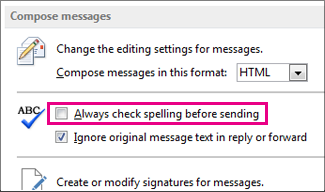
מדריך זה מתאר גם כיצד לבדוק איות לפני שליחת הודעות דואר אלקטרוני עבור גירסאות קלאסיות ישנות יותר של Outlook, כגון Outlook 2024 או Outlook 2021, שייתכן שלא כולל את 'עורך'. עבור גירסאות אלה, באפשרותך > להפעיל בדיקת איות אוטומטית או לבדוק איות בהודעת הדואר האלקטרוני שלך בכל עת על-ידי בחירה באפשרות סקור בדיקתאיות & Grammar.
אינך בטוח באיזו גירסה אתה משתמש? ראה איזו גירסה של Outlook יש לי?
הערה
אם השלבים תחת כרטיסיה חדשה זו של Outlook אינם פועלים, ייתכן שאתה עדיין לא משתמש ב- Outlook עבור Windows החדש. בחר Outlook קלאסי ובצע שלבים אלה במקום זאת.
שימוש ב'עורך' בעת טיוטה של הודעה ב- Outlook החדש
כדי להשתמש בעורך, בכרטיסיה הודעה בקבוצה הגהה , בחר עורך ולאחר מכן פתח את העורך.
החלונית 'עורך' מסווגת בעיות איות, דקדוק ובעיות סגנוניות.

בחר כל קטגוריה כדי לטפל בבעיות.
הערה
אם תשנה את דעתך לגבי בעיה שבה התעלמת, סגור ופתח מחדש את המסמך וחזור אל 'עורך'. העורך ימצא את הבעיה שוב.
סקור הצעות
עורך Microsoft מספק הצעות בחלון 'עורך' ובגוף ההודעה. בגוף ההודעה, ההצעות מסומנות בקו תחתון באדום. לחץ באמצעות לחצן העכבר השמאלי על הטקסט המסומן בקו תחתון אדום כדי להציג ולבחור שינויים מוצעים.
בעורך Microsoft, כדי להתמקד בבעיות החשובות לך ביותר, בחר תיקון או סוג עידון, כגון Grammar או Clarity. לאחר מכן, השתמש בחצים ליד החלק העליון של החלונית כדי לעבור בין כל אחד מסוגי הבעיות.
בחר הצעה כדי לשלב אותה במסמך. אם אינך מרוצה מההצעה, בחר התעלם פעם אחת. לחלופין, אם אינך מעוניין בהצעה מסוג זה, בחר אל תבדוק בעיה זו.
הערה
אם תשנה את דעתך לגבי בעיה שהתעלמת ממנה, סגור ופתח מחדש את המסמך ולאחר מכן חזור ל'עורך'. 'עורך' יחפש שוב את הבעיה.
הפעלה או ביטול של סוגי הצעות ספציפיים של 'עורך' ב- Outlook החדש
כאשר אתה נמצא בתוך טיוטת דואר אלקטרוני ב- Outlook החדש, ברצועת הכלים הפשוטה יותר, בחר את (...) תפריט גלישה.
ברצועת הכלים הקלאסית, בחר את סמל 'עורך '.באמצעות רשימת התפריטים, בחר עורך → הגדרות עורך.

לוח ההגדרות של עורך Microsoft מוצג. בחר את הלחצנים מופעלים או כבויים לפי ההעדפות שלך. במידת הצורך, באפשרותך לבחור איפוס לברירת המחדל.
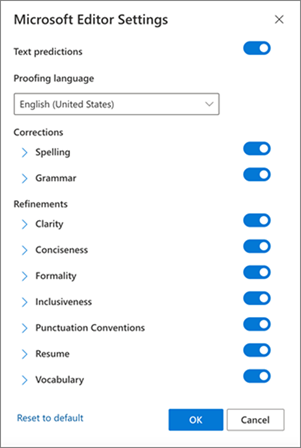
בחר אישור כדי לחזור לטיוטה.
ניהול ההצעות של 'עורך' ב- Outlook החדש
כאשר אתה מחבר את הדואר האלקטרוני שלך, עורך Microsoft מספק בזמן אמת זמן אמת של פעולות עריכה מוצעות. מספר זה מופיע מתחת לאזור קומפוזיציית הדואר האלקטרוני. כאשר לא מזוהות הצעות, לחצן 'עורך' מופיע באותו מיקום.


בחירה בכל אחד מהמלים הללו תפתח את החלונית 'עורך '.
באפשרותך להפוך את התצוגה של ספירת ההצעות של 'עורך' ללא זמינה באופן הבא.
- ברצועת הכלים החדשה של Outlook, בחר את (...) תפריט גלישה.
- ברשימת תפריט הגלישה, בחר עורך.
- ברשימה הסמוכה, בחר הסתר ספירת הצעות.
שינוי שפת ההגהה ב- Outlook החדש
בעת יצירת טיוטה של הודעת דואר אלקטרוני, בחר את (...) תפריט גלישה ולאחר מכן בחר עורך.
- המשך ל'עורך' → 'עורך'.
- בחר נהל שפות בדיקת איות.
- בשפות הגהה, בחר + הוסף שפה אחרת.
- בחר את החץ למטה כדי לגלול בין שפות, או התחל להקליד כדי לבחור שפה ולאחר מכן בחר הוסף ולאחר מכן סיום.
- אפשר למערכת זמן מה לבדוק מחדש עם השפה החדשה שנבחרה.
הערה
בחירת שפת ההגהה שבוצעה בתוך קומפוזיציית דואר אלקטרוני תחול רק על טיוטת דואר אלקטרוני ספציפית זו.
מאמרים קשורים
בדיקת דקדוק, איות ועוד ב- Word
עורך Microsoft בודק דקדוק ועוד במסמכים, בדואר אלקטרוני ובאינטרנט