באפשרותך להשהות את המסירה של הודעה בודדת על-ידי החזקתה בתיבת הדואר היוצא למשך זמן מסוים לאחר בחירת שלח.
בחר אפשרות כרטיסיה להלן עבור גרסת Outlook שבה אתה משתמש.
איזו גירסה של Outlook נמצאת ברשותי?
הערה
אם השלבים תחת כרטיסיה חדשה זו של Outlook אינם פועלים, ייתכן שאתה עדיין לא משתמש ב- Outlook עבור Windows החדש. בחר את הכרטיסיה Outlook הקלאסית ובצע שלבים אלה במקום זאת.
תזמון הודעה במועד מאוחר יותר ב- Outlook החדש
הערה
תכונה זו אינה זמינה עבור חשבונות IMAP או POP.
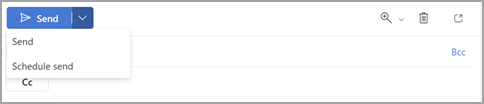
- בעת חיבור הודעה, בחר את הרשימה הנפתחת לצד שלח ובחרתזמן שליחה.
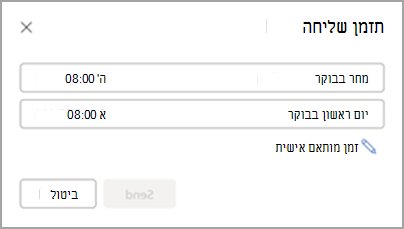
- בחר אחת מאפשרויות ברירת המחדל, לאחר מכן בחר שלח או בחר מועד מותאם אישית ולאחר מכן בחר שלח.
- לאחר שתבחר שלח, ההודעה תישאר בתיקיה טיוטה עד מועד המסירה.
אם תחליט מאוחר יותר שברצונך לשלוח את ההודעה מיד, בצע את הפעולות הבאות:
- מעבר אל התיקיה 'טיוטה '.
- פתח את ההודעה המתוזמנת ובחר את סמל ערוך עיפרון.
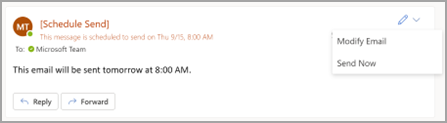
- בחר שלח כעת.
תזמון הודעה בהמשך ב- Outlook עבור Windows הקלאסי
- בעת חיבור הודעה, בחר את החץ אפשרויות נוספות מהקבוצה תגיות ברצועת הכלים.
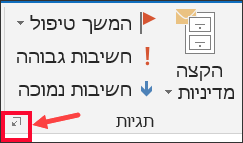
אם אינך רואה אפשרויות אלה, סביר להניח שיש לך את רצועת הכלים הפשוטה יותר: ברצועת הכלים, בחר את הכרטיסיה אפשרויות ולאחר מכן בחר  נוספות.
- תחת אפשרויות מסירה, בחר את תיבת הסימון אל תעביר לפני ולאחר מכן בחר את תאריך המסירה ואת השעה הרצויים.
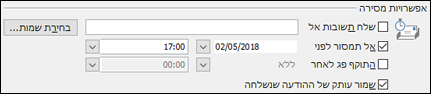
- בחר סגור.
- לאחר שתסיים לחבר את הודעת הדואר האלקטרוני שלך, בחר שלח.
לאחר שתבחר שלח, ההודעה תישאר בתיקיה תיבת דואר יוצא עד מועד המסירה.
אם תחליט מאוחר יותר שברצונך לשלוח את ההודעה מיד, בצע את הפעולות הבאות:
- מעבר לתיקיה תיבת דואר יוצא.
- פתח את ההודעה המושהית.
- בחר את החץ אפשרויות נוספות מהקבוצה תגיות ברצועת הכלים.
אם אינך רואה אפשרויות אלה, סביר להניח שיש לך את רצועת הכלים הפשוטה יותר: ברצועת הכלים, בחר את הכרטיסיה אפשרויות ולאחר מכן בחר .
- תחת אפשרויות מסירה, נקה את תיבת הסימון אל תמסור לפני.
- בחר סגור ולאחר מכן בחר שלח.
הערה
Outlook חייב להיות מקוון ומחובר כדי שתכונה זו יפעלו.
השהיית המסירה של כל ההודעות ב- Outlook הקלאסי
באפשרותך להשהות את המסירה של כל ההודעות עד שעתיים על-ידי יצירת כלל.
- בדואר, ברצועת הכלים, בחר את הכרטיסיה קובץ.
- בחר
 ניהול כללים & התראות.
- בחר
 כלל חדש.
- בתיבה שלב 1: בחירת תבנית , תחת התחל מכלל ריק , בחר החל כלל על הודעות שאני שולח ולאחר מכן בחר הבא.
- ברשימה שלב 1: בחירת ת מצבים , בחר את תיבות הסימון עבור האפשרויות הרצויות ולאחר מכן בחר הבא.
אם לא תבחר באף תיבת סימון, תופיע תיבת דו-שיח לאישור. אם תבחר כן, הכלל שאתה יוצר יחול על כל ההודעות שאתה שולח.
- ברשימה שלב 1: בחירת פעולות, בחר באפשרות דחה את המסירה במספר דקות.
- בתיבה שלב 2: עריכת תיאור הכלל (לחץ על ערך המסומן בקו תחתון), בחר את צירוף המילים המסומן בקו תחתון מספר, והזן את מספר הדקות שעבורן ברצונך שההודעות יישכו לפני שליחתו.
ניתן להשהות מסירה עד 120 דקות.
- בחר אישור ולאחר מכן בחר הבא.
- בחר בתיבות הסימון עבור החריגים הרצויים.
- בחר הבא.
- בתיבה שלב 1: ציון שם עבור כלל זה, הקלד שם עבור הכלל.
- בחר בתיבת הסימון הפעל כלל זה.
- בחר סיום.
לאחר שתבחר שלח, כל הודעה תישאר בתיקיה תיבת דואר יוצא למשך הזמן שציינת.
מאמרים קשורים
תזמון שליחה עבור Outlook ב- Mac
